



概要
本記事では、ChromebookおよびChromeOS FlexにLinux版Discordアプリをインストールする全手順を公開します。
ブラウザ版Discordは手軽ですが、アプリ版を導入することで「画面共有の安定化」や「高度な通知設定」など、本来の機能をフルに活用できるようになります。
「Linuxなんて触ったことがない」という方でも大丈夫。コマンドをコピー&ペーストするだけで完了する最短ルートをご紹介します。
準備
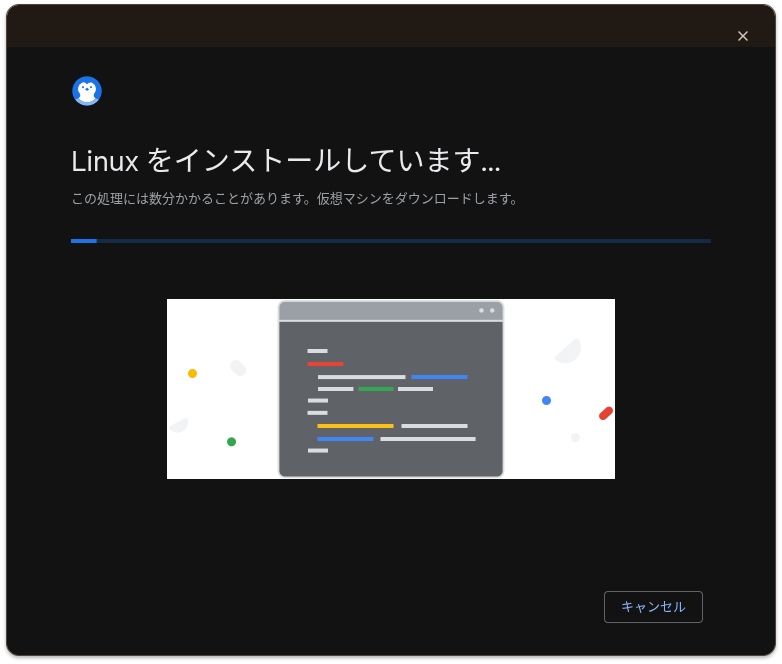
今回はLinuxのアプリケーションを入れるので下記を参考してLinuxをインストールしてください

Discordダウンロード
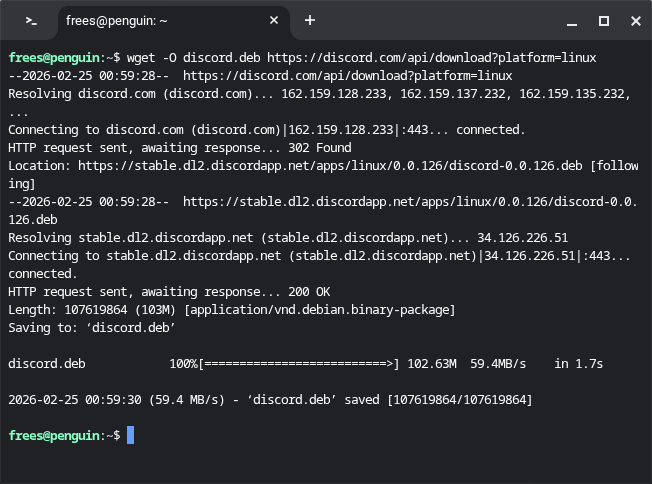
黒いターミナルから下記のコマンドをコピーして黒い画面にペーストして「」キーを入力してください
wget -O discord.deb https://discord.com/api/download?platform=linux実行すると以下のようになります
Discordインストール
次に以下のコマンドをコピーして、黒い画面に貼り付け「」キーを入力してください
sudo apt install -y ./discord.deb実行したときに「Do you want to continue?」と聞かれた場合は「Y」キーを入力して「」キーを入力してください
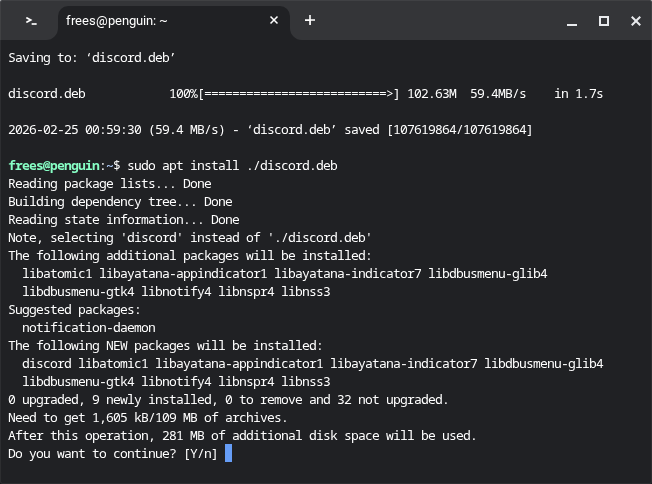
「」キーを入力してを入力します
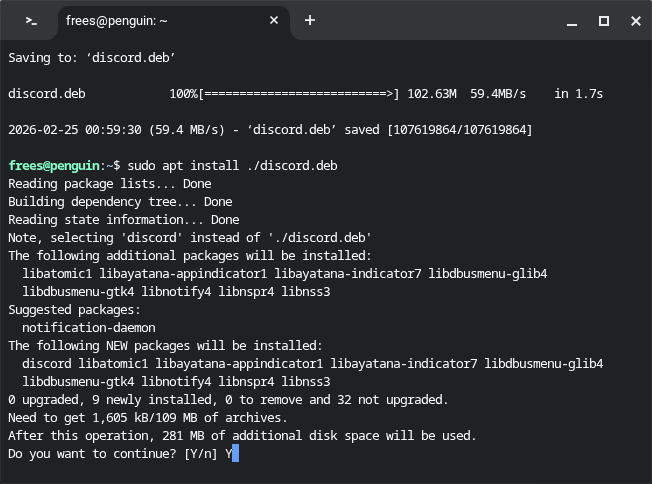
インストールに成功すると以下の画面になります
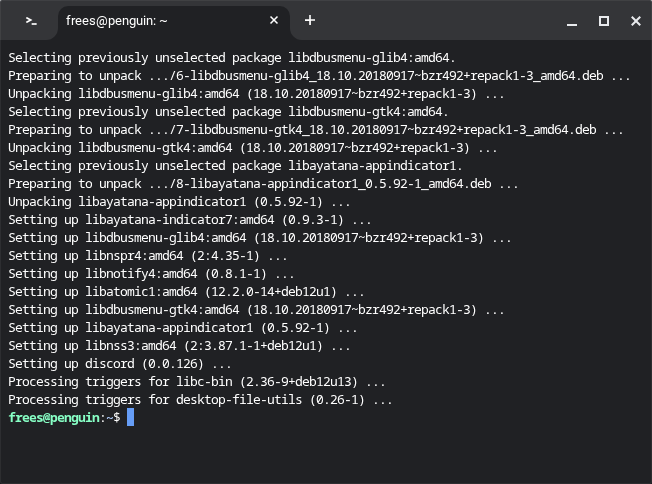
Chromeの左下の「」アイコンをクリックするとアプリに「Discord」が表示されました
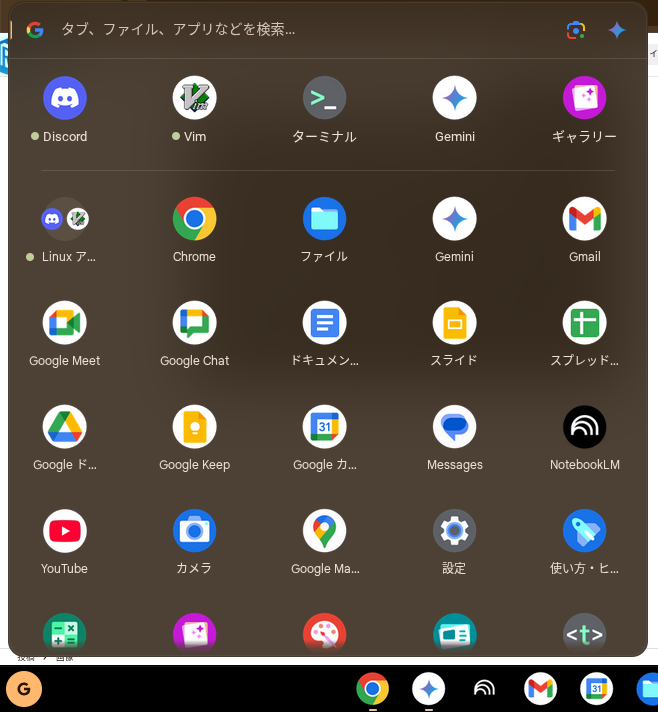
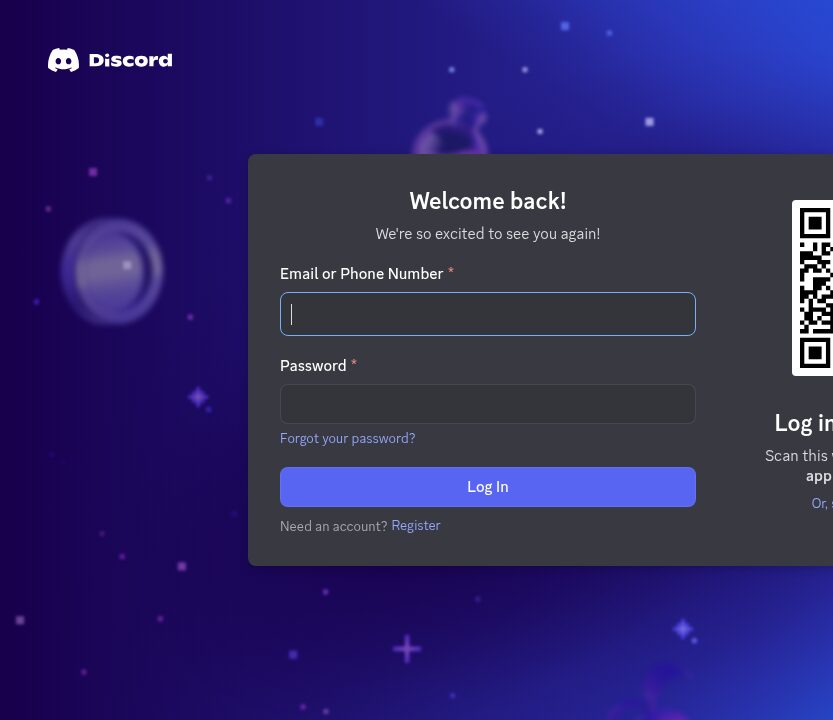
Discordのアイコンをクリックしてアプリを起動しましょう。ログイン画面が表示されたら、登録済みのメールアドレスまたはQRコードを使ってログインすれば、すぐに利用を開始できます。
コメント