




Windows 10のサポートは、2025年10月14日に終了します。
サポートが終了すると、セキュリティを強化するためのWindows Update(更新プログラム)が一切提供されなくなります。
これはつまり、OSに新しいセキュリティ上の弱点(脆弱性)が見つかっても、それを修正する手段がなくなるということです。その結果、
- ウイルス感染
- 不正アクセス
- サイバー攻撃
といった被害を受けるリスクが極めて高い、非常に危険な状態になってしまいます。
Windows 11アップデートの「壁」と対処法
Windows 10のサポート終了に伴い、Windows 11への移行が強く推奨されます。しかし、すべての方がスムーズに移行できるわけではありません。特に古いPCには、Windows 11へのアップデートを妨げる大きな「壁」が存在します。
古いPCがWindows 11に移行できない主な理由
Windows 11は、セキュリティと最新技術に対応するため、Windows 10よりも高いシステム要件が設けられています。特に、以下の2つの要件が、古いPCにとっての大きな障壁となります。
この基準を満たさないCPUを搭載しているPCは、OSのアップデート対象外となり、公式な手順ではWindows 11に移行できません。
TPM 2.0(トラステッド プラットフォーム モジュール)への対応
TPMは、暗号化キーなどの機密情報を保護するセキュリティチップです。Windows 11では、セキュリティ強化のため、TPM 2.0の搭載または有効化が必須要件とされています。
2016年頃よりも前に製造されたPCや、ビジネス向けの一部PCでは、TPMが搭載されていないか、古いバージョン(TPM 1.2)にしか対応していないことが多く、これが原因でアップデートがブロックされます。
CPU(プロセッサ)の世代制限
Windows 11のサポート対象となるCPUは、原則としてIntelなら第8世代Core iシリーズ以降、AMDならZen 2アーキテクチャ以降に限定されています。
ZorinOSとは?
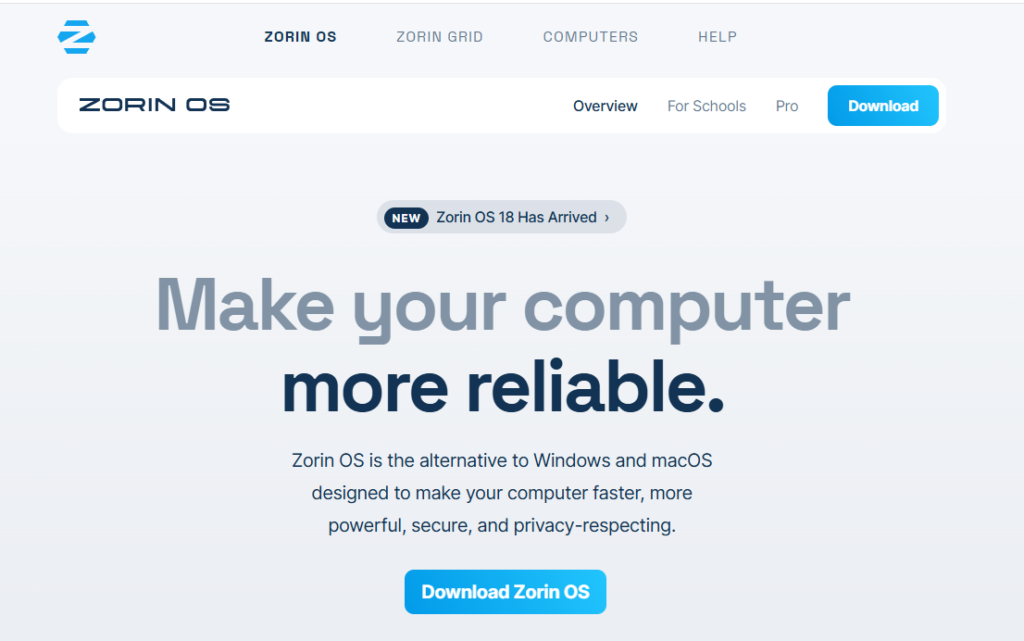
Zorin OSは、Linuxをベースにした初心者向けのOSで、WindowsやmacOSのような使いやすい操作性を持っています。動作が軽く、古いPCの再利用にも最適です。
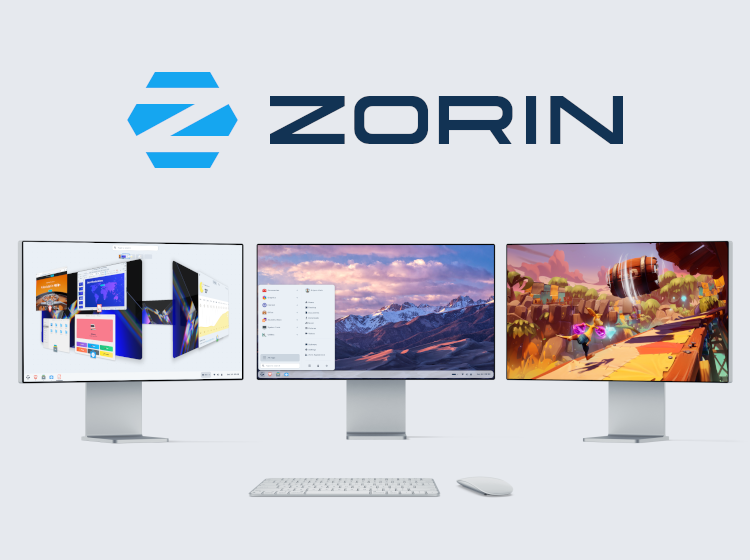

ZorinOSダウンロード
以下のURLにアクセスするとダウンロードが始まります
以下のページが表示された後
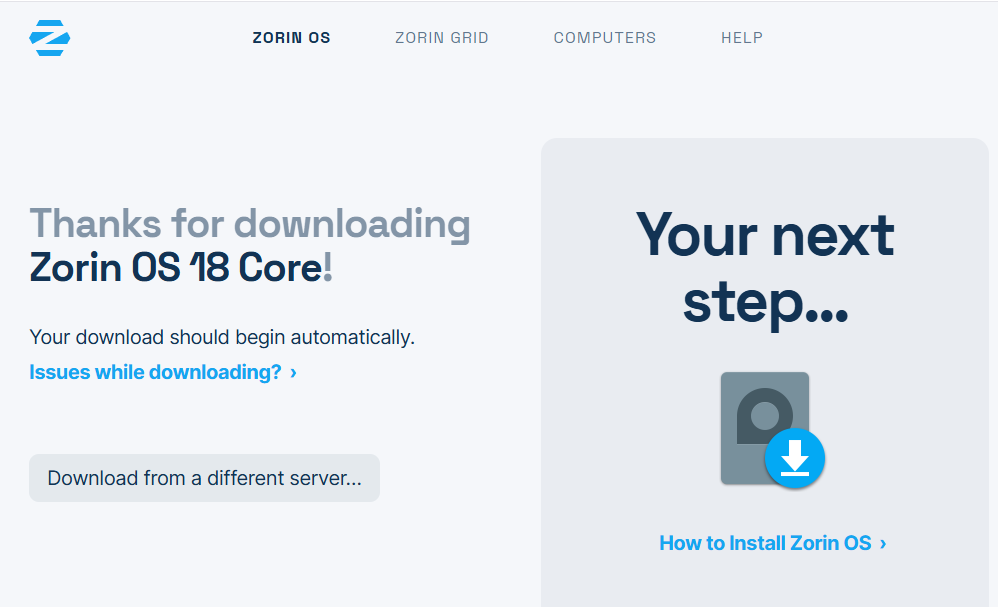
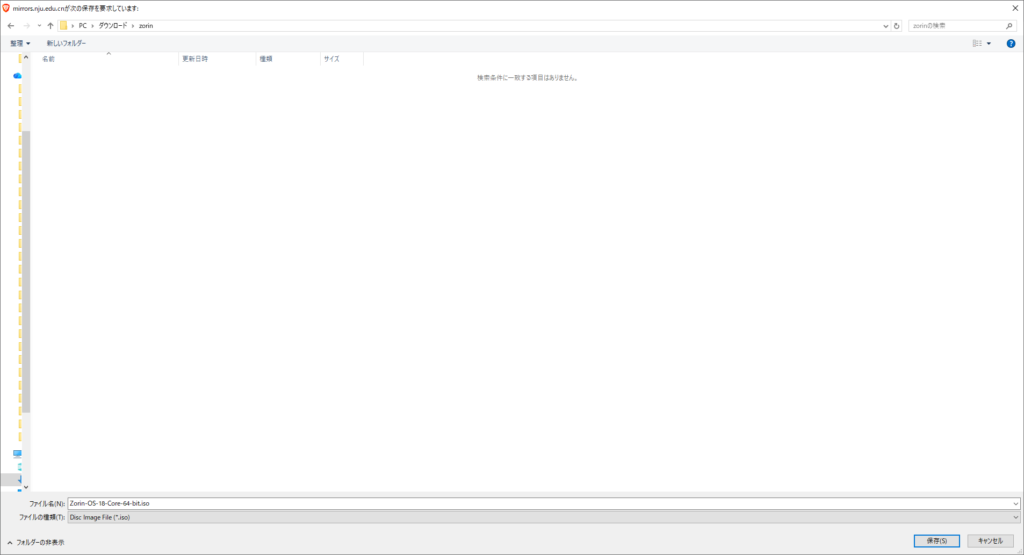
保存先の指定が出てきますので、保存先を指定し保存します
Rufus
Rufusで先ほどインストールした.isoをUSBに書き込んでいきます
まずは下記のURLにアクセスします

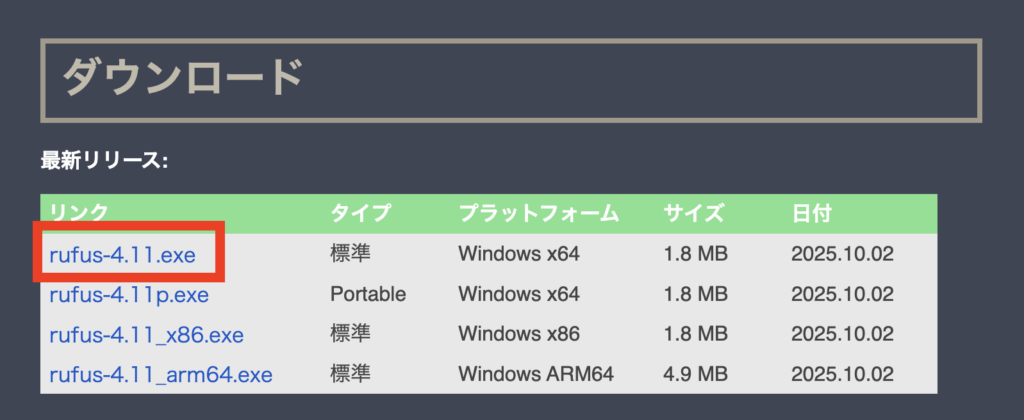
ダウンロードから「rufus-4.xx.exe」をクリックしてダウンロードします
インストール
インストールしたい端末にUSBを差してパソコンを起動します
元からWindowsなどのオペレーティングシステム(OS)がインストールされているコンピューターにインストールする際、最も重要な初期ステップの一つは、コンピューターをUSBドライブから起動(ブート)させることです。
これは、通常の起動プロセスでは、内蔵ストレージ(HDDやSSD)にインストールされているWindowsが自動的に起動してしまうためです。USBメモリに格納されたLinuxのインストールプログラムを読み込ませるためには、この既定の起動順序を変更する必要があります。
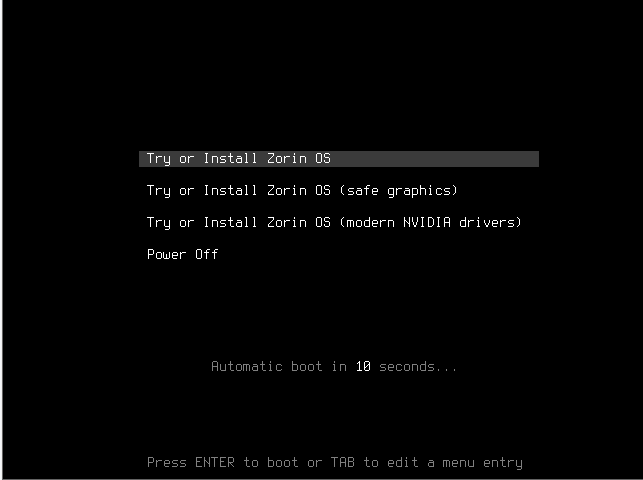
「Try or Install Zorin OS」と表示されたらキーボードのEnterキーをクリックしてください
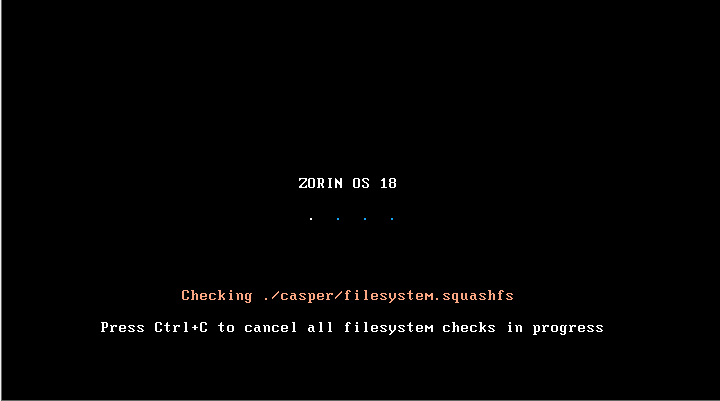
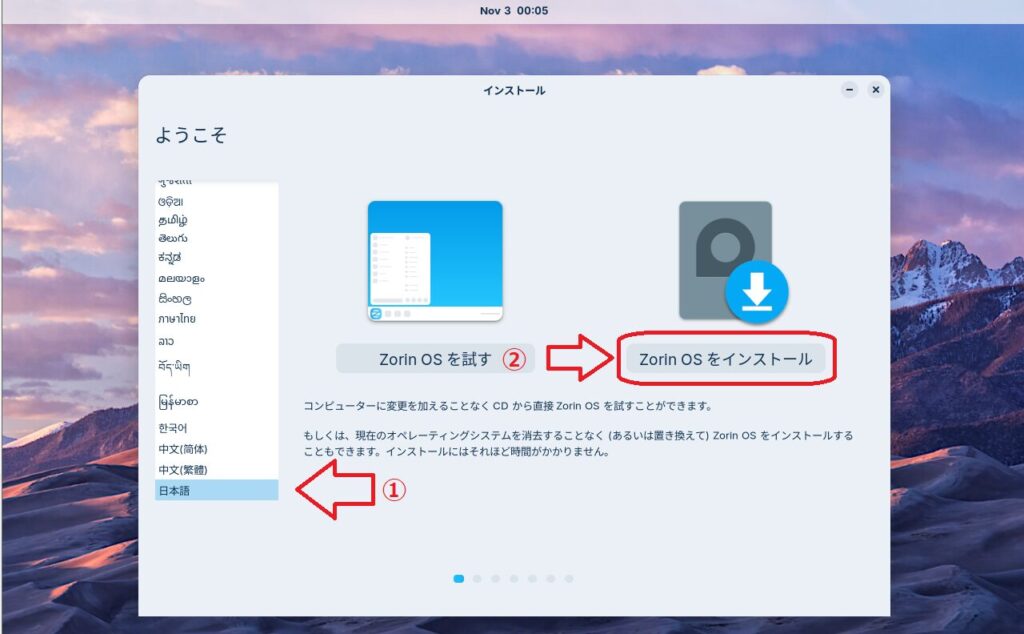
インストール画面が表示されました
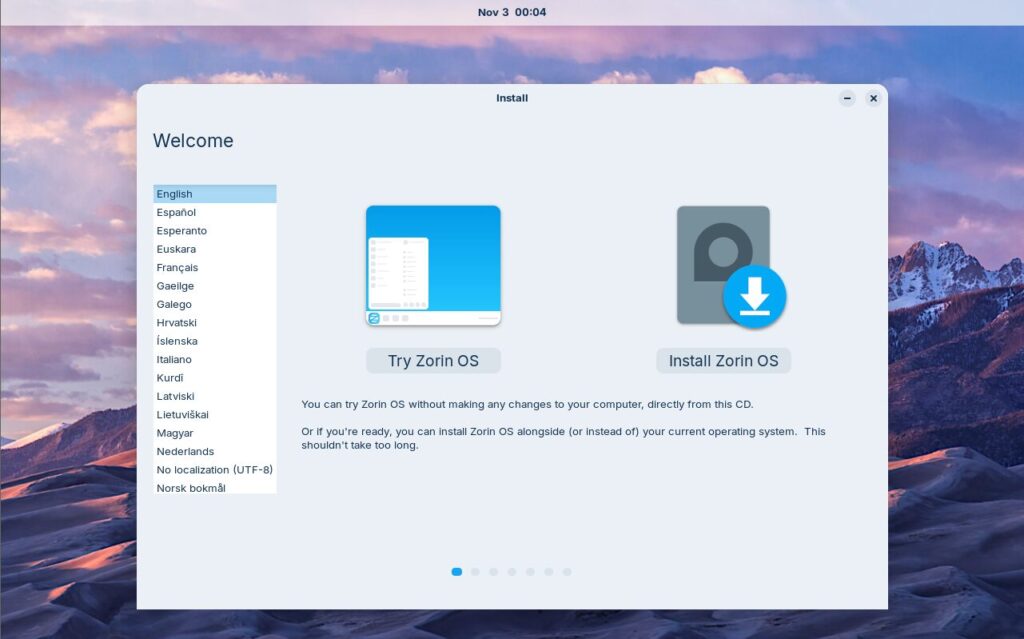
下までスクロースして「日本語」をクリックして、「続ける」ボタンをクリックします
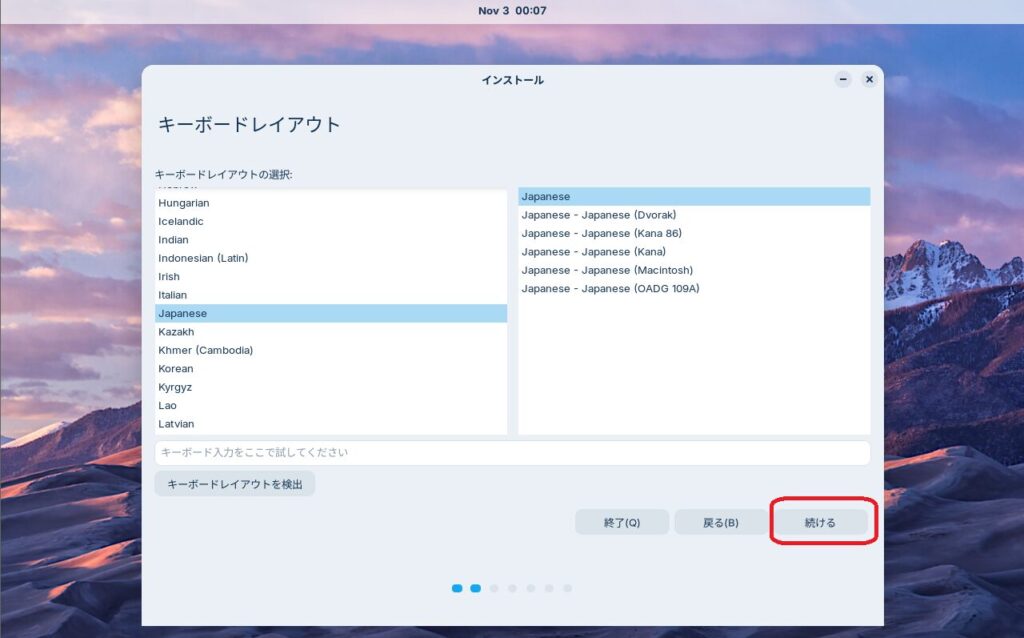
「続ける」をクリックします
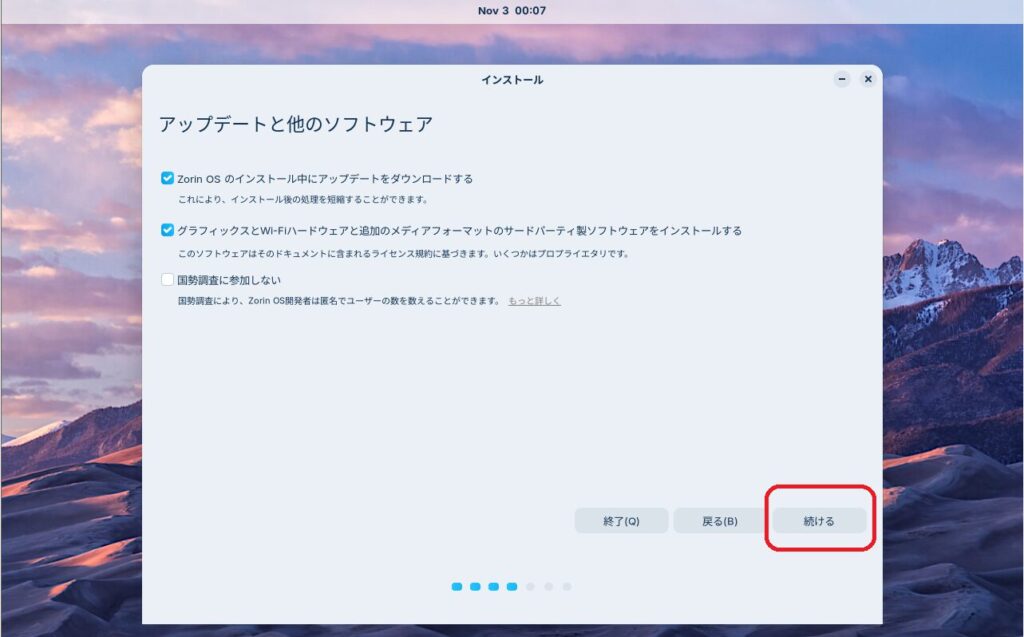
「続ける」をクリックします
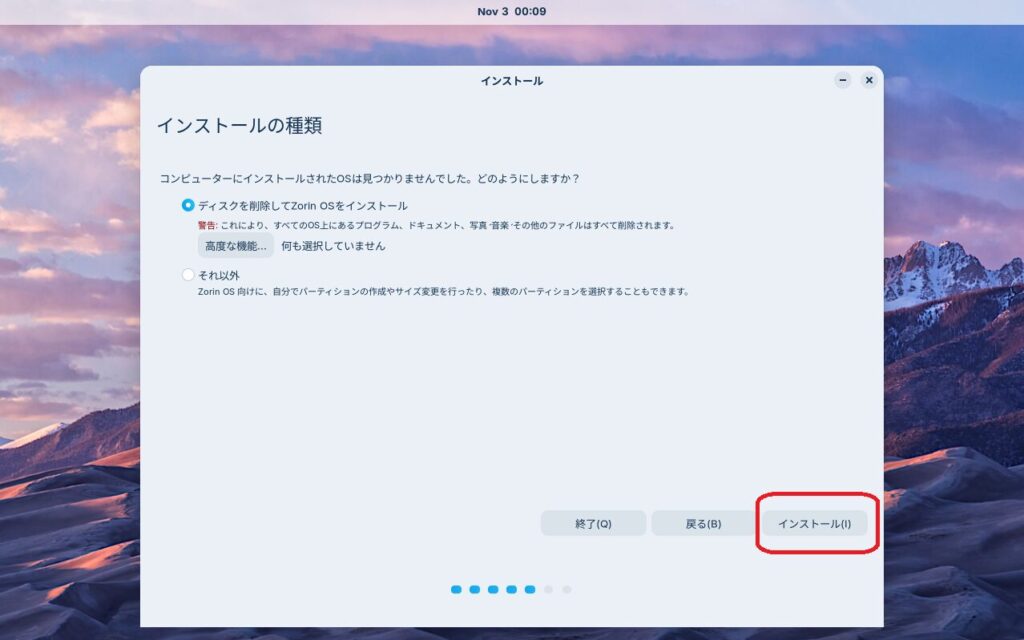
「インストール」ボタンをクリックします
PCに入っている全てのデータが削除されます。WindowsOSが入っている場合、すべて削除されます。データのバックアップ後に対応してください
「続ける」をクリックします
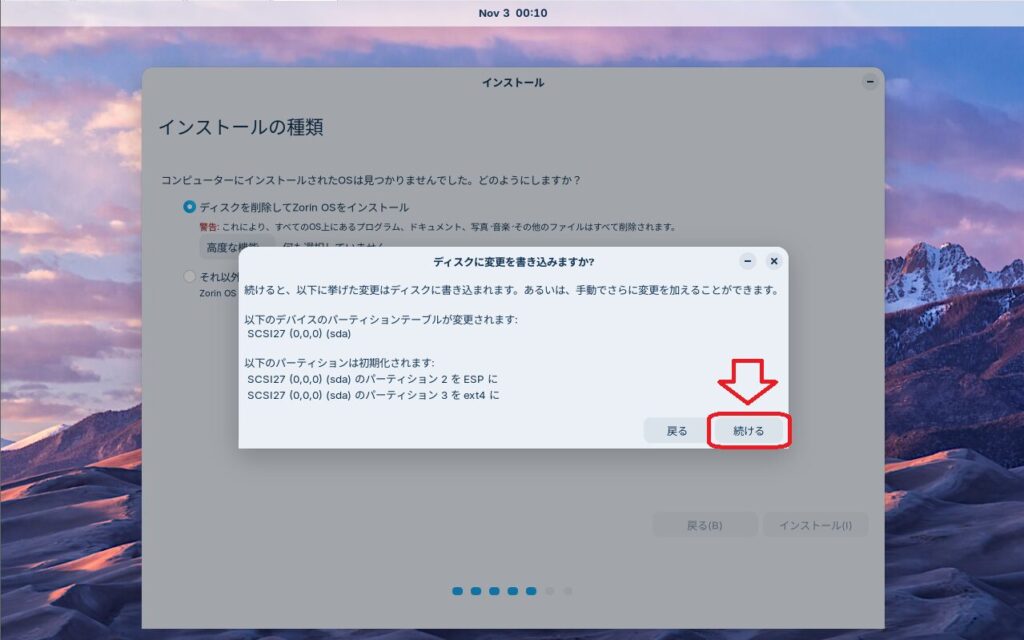
タイムゾーンを選択できます。「続ける」をクリックしてください
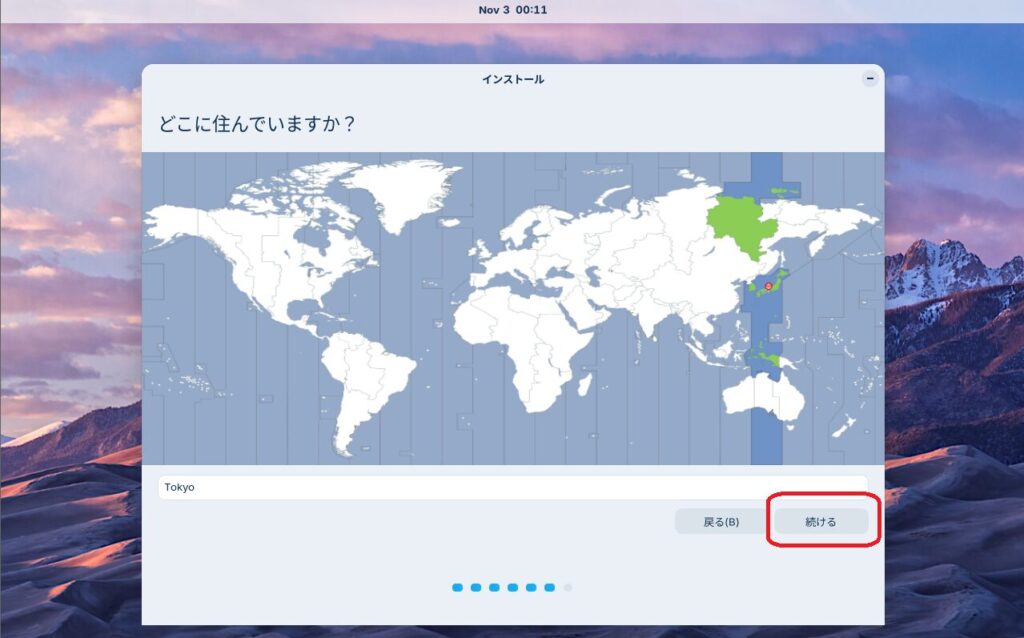
ここではZorinOSで利用する管理者のアカウントを作成します
- あなたの名前
- コンピュータ名
- ユーザ名の入力
- パスワード
- パスワードの確認
を入力して「続ける」をクリックします
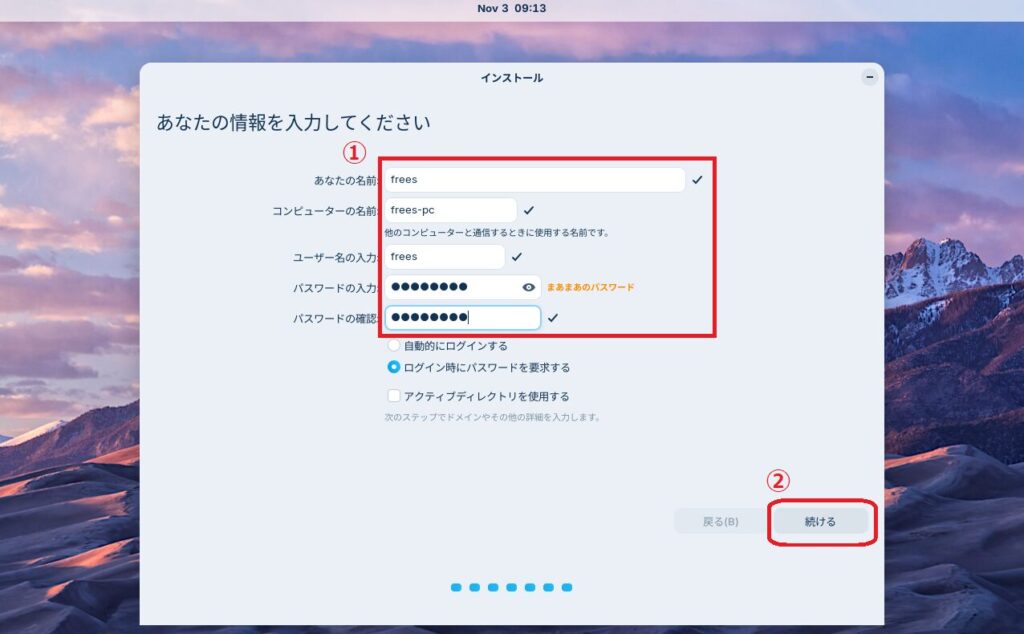
インストール中の画面です
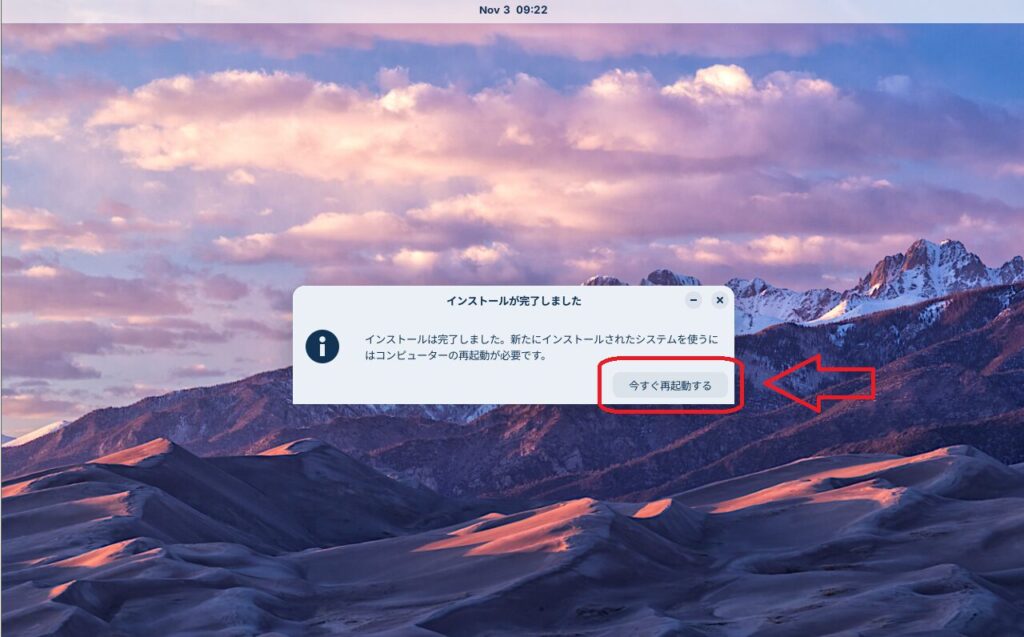
「インストールが完了しました」と表示された「今すぐ再起動する」をクリックします
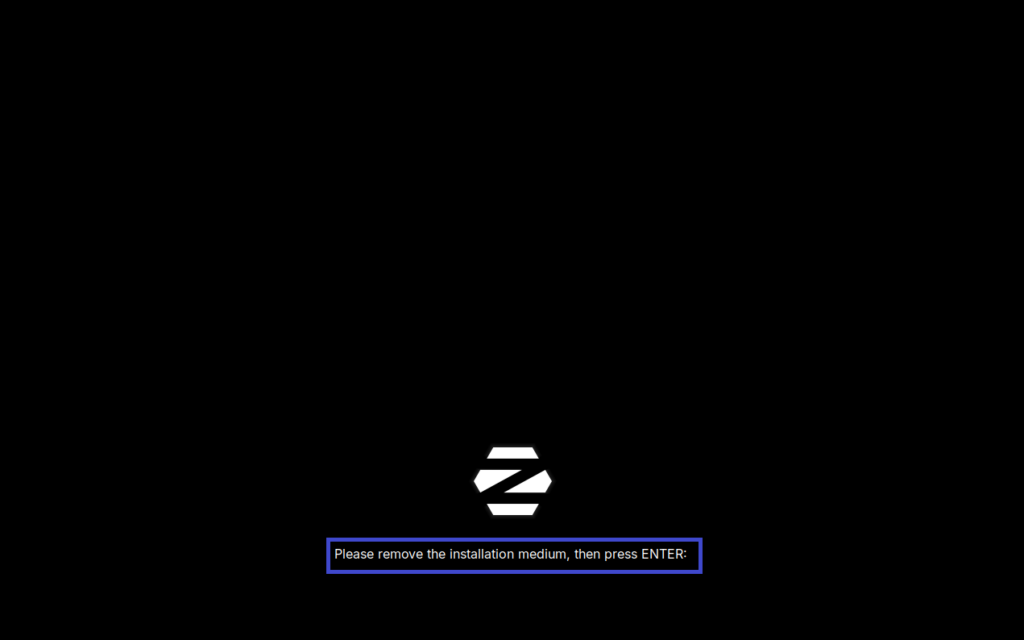
「Please remove the installation medium, then press Enter:」と表示されています。
Enterキーを押してください
以下の画面が表示されればインストール成功です!
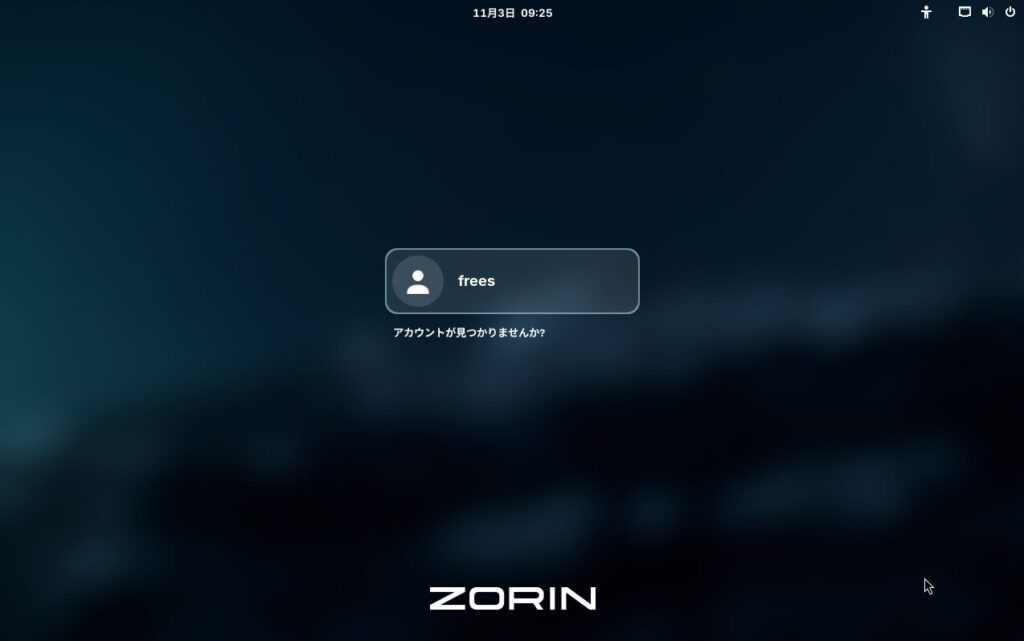
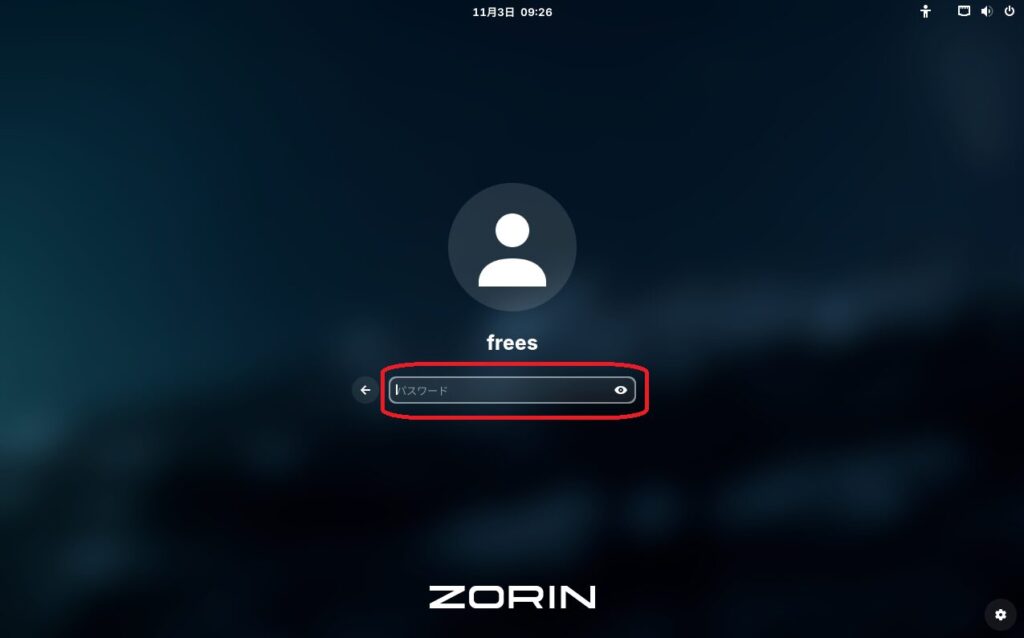
ZorinOSログイン方法
先ほど登録したアカウントが表示されるのでクリックします
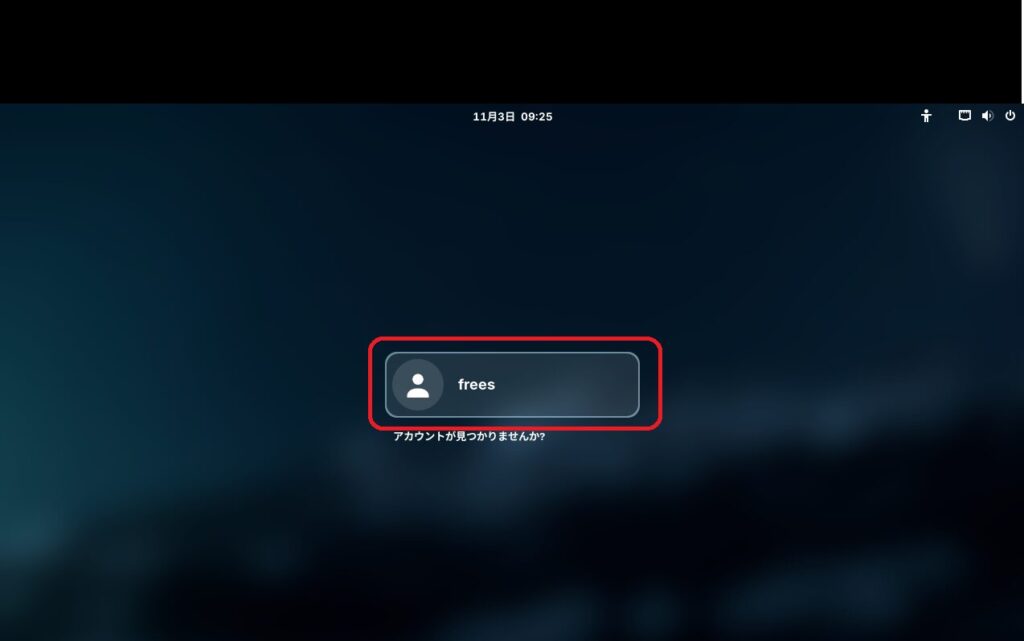
パスワードを入力してEnterキーを押します
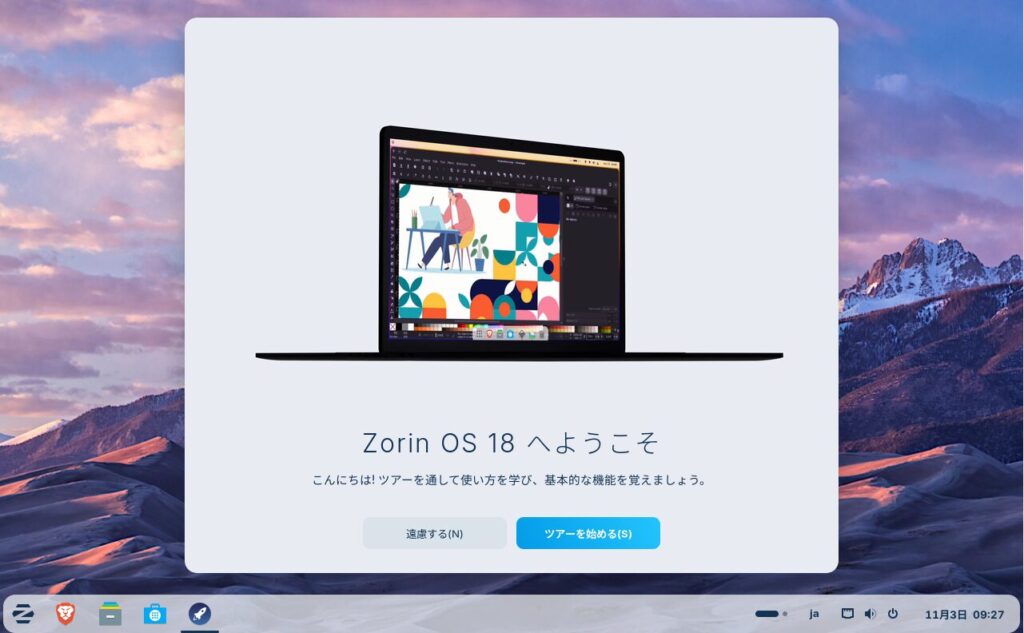
デスクトップ画面が表示されました
ZorinOSの使い方
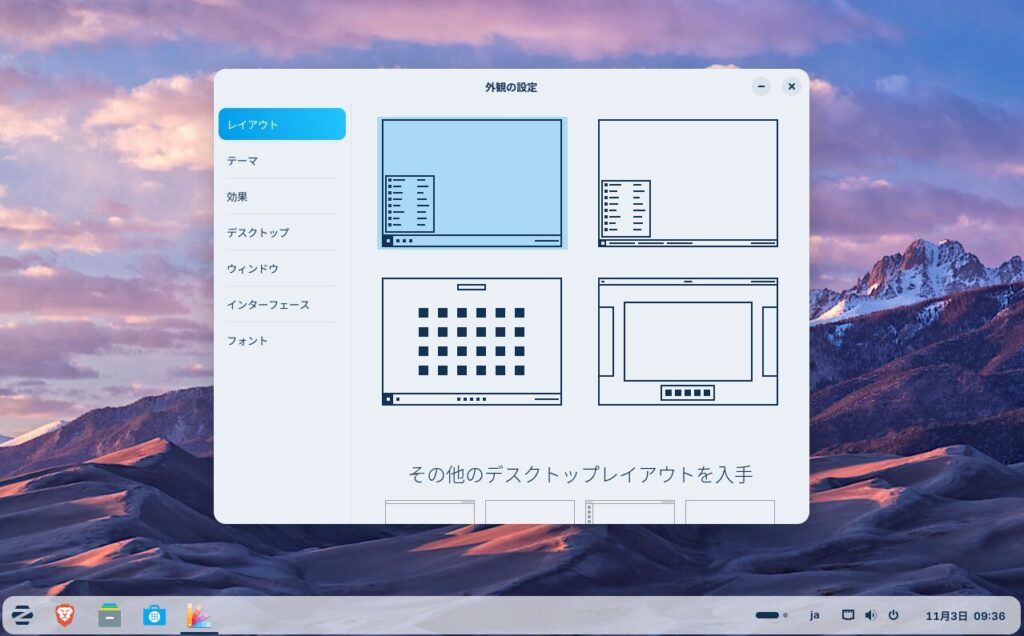
ZorinOSは、もともとお使いのOSのレイアウトに合わせることが可能です
レイアウト変更
ここからお好みのレイアウトに変更することができます
ブラウザ(インターネット検索)
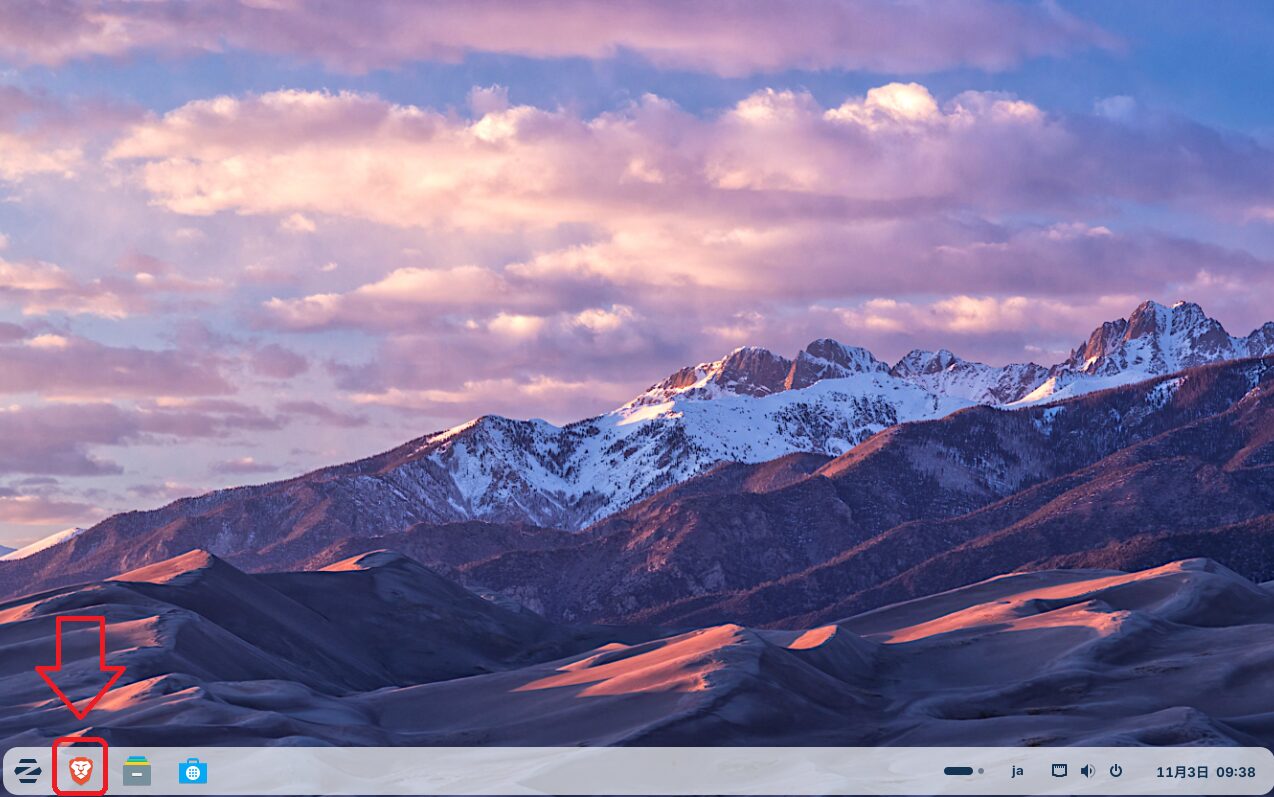
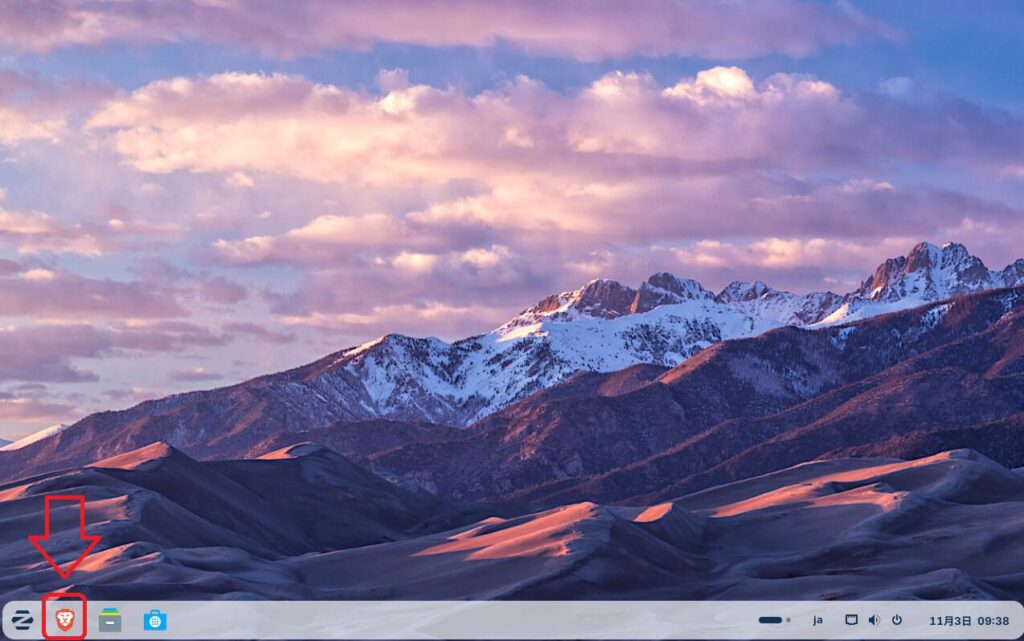
ZorinOSのデフォルトブラウザはBraveと呼ばれるブラウザが入っています
ライオンみたいなマークをクリックします
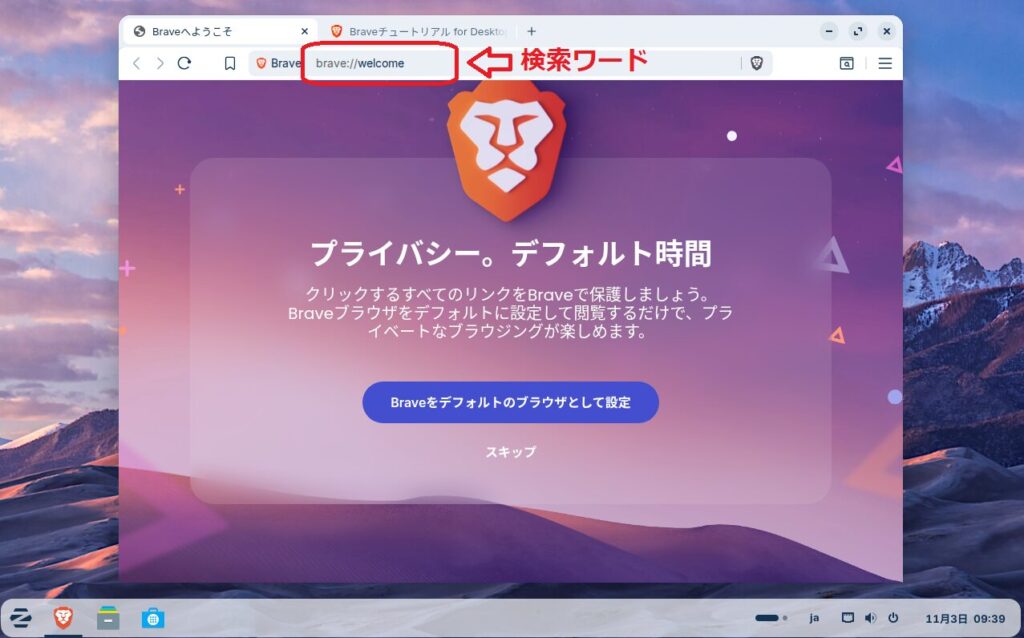
ブラウザが立ち上がり、赤枠のところに検索ワードを入れるとインターネット検索が可能です
ZorinOSのアップデート
古いソフトウェアやOSを利用していると脆弱性がある可能性がありアップデートが必要です
ZorinOSはアップデートが簡単にできるため紹介いたします
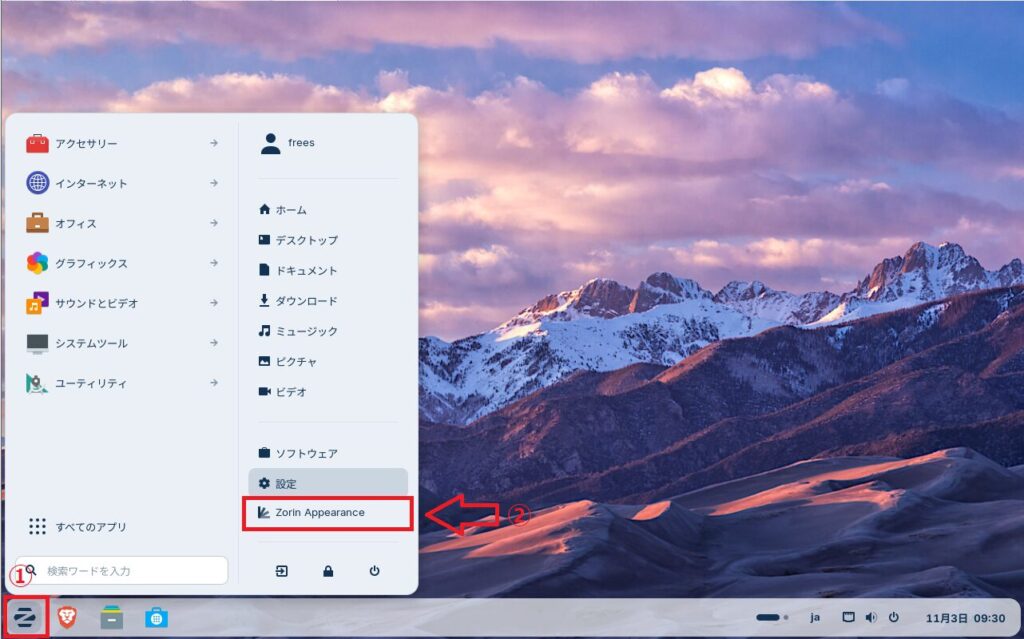
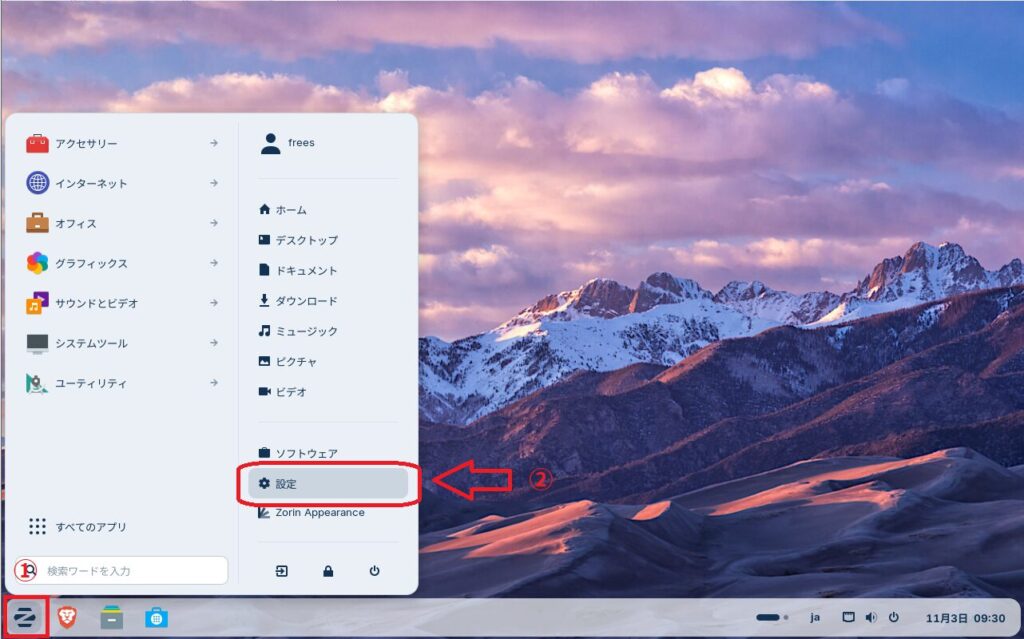
まず、左下のアイコンをクリック、「設定」をクリックします
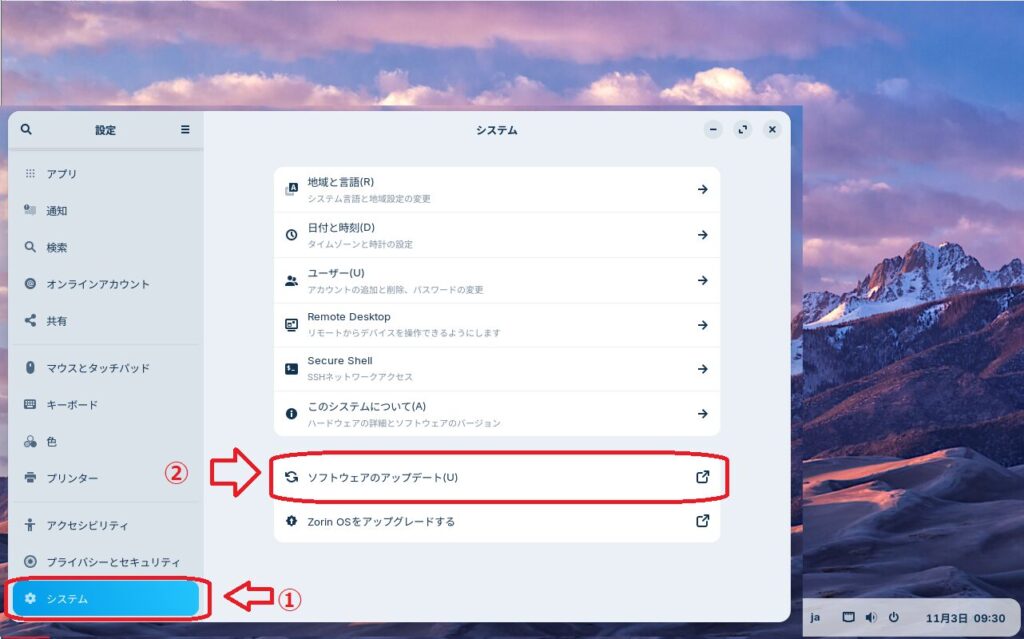
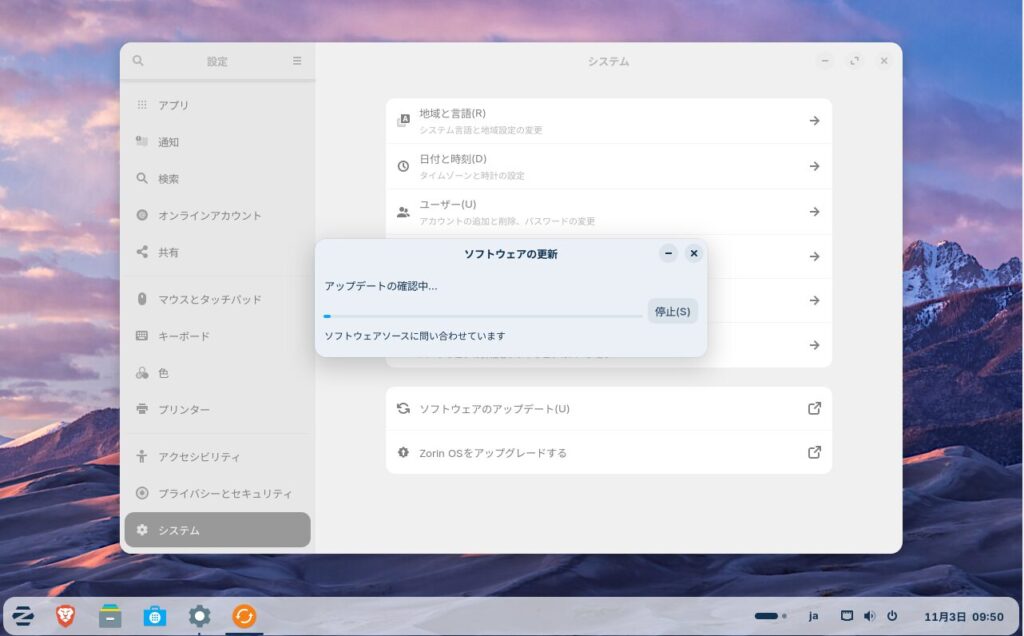
左のメニューをスクロールして「システム」をクリック、「ソフトウェアのアップデート」をクリックします
アップデートがあるかチェックをしている画面です
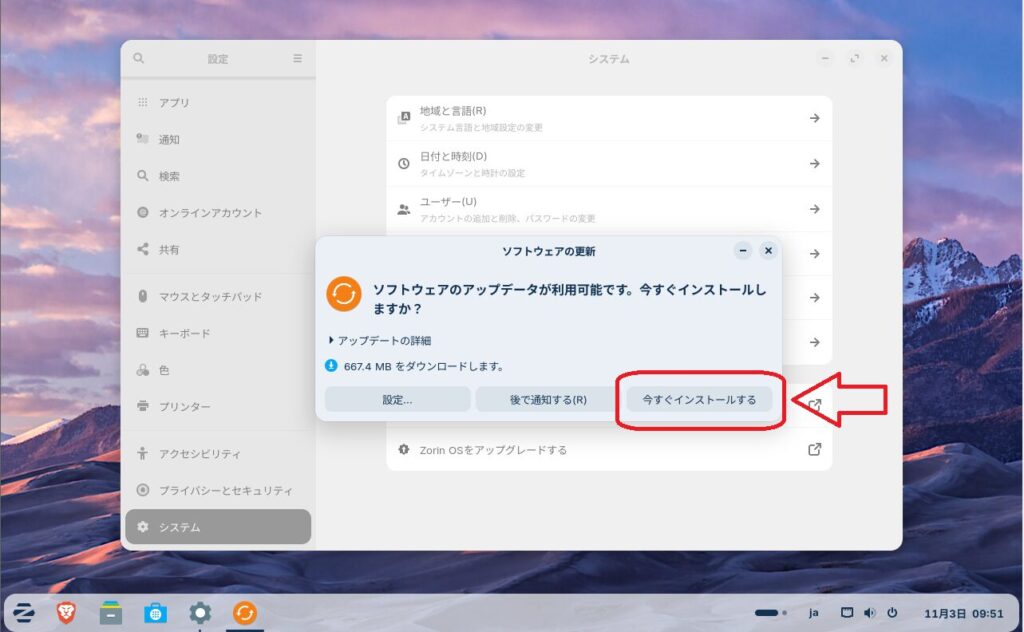
アップデートがある場合、以下の画面が表示されます
「今すぐインストールする」をクリックするとインストールが始まります
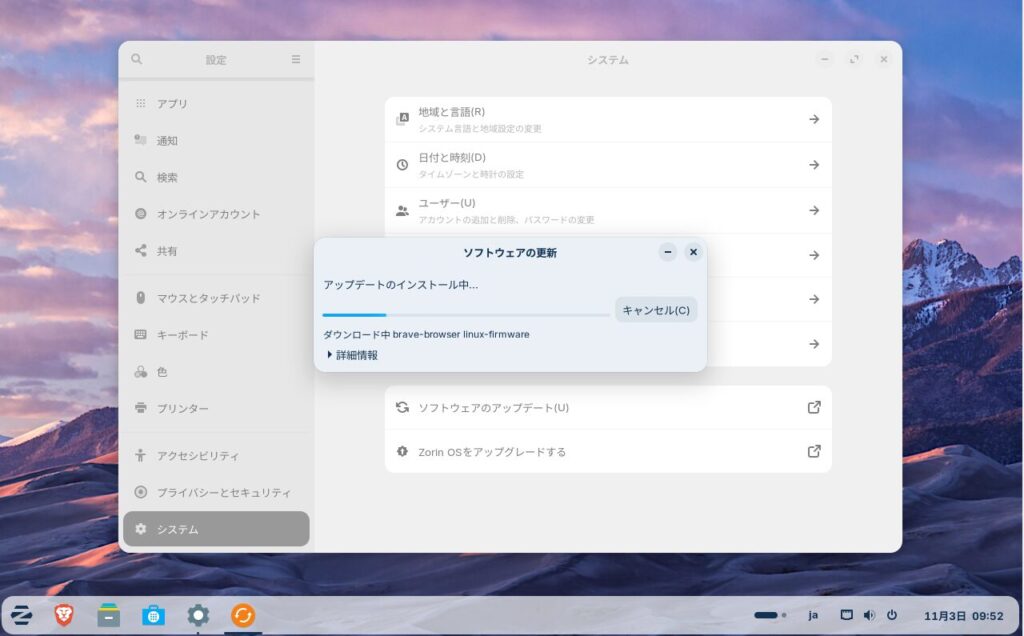
アップデート中の画面です
「このコンピューターのソフトウェアは最新です。」と表示されれば、ZorinOSが最新の状態です!


コメント