


概要
「高価なゲーミングPCがなくても、手元のChromebookでAIは動かせる。そんな時代の到来です。
本記事では、軽量・高速なOllamaを使って、ChromeOS上に自分だけのローカルAI環境を構築する手順を解説します。クラウド不要、プライバシーも安心。眠っていたデバイスを、最新のAIマシンへと進化させてみませんか?」
準備
Linuxで動作させるので以下記事を参考にしてLinuxを有効化してください

パッケージのインストール
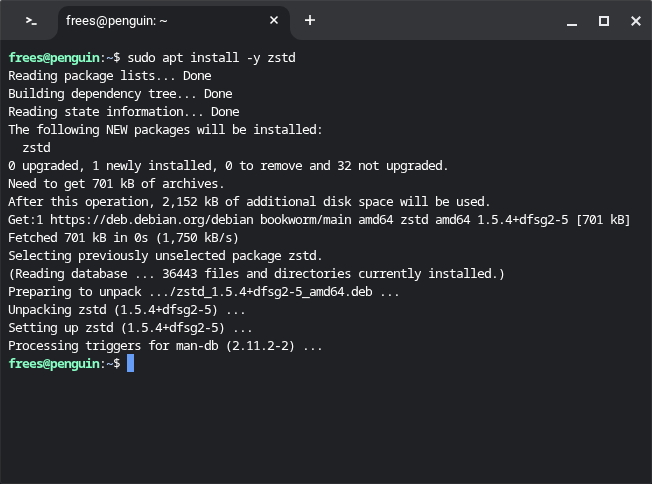
以下のコマンドをコピーして、黒い画面に貼り付けて「」キーを押してください
sudo apt install -y zstd以下は実行した結果です
Ollamaインストール
次は、ローカルAIを動作させるOllamaをインストールします
以下のコマンドをコピーして、黒い画面に貼り付けて「」キーを押してください
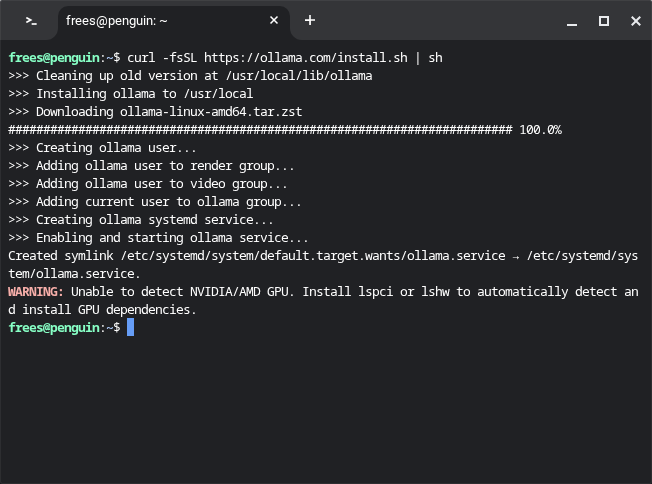
curl -fsSL https://ollama.com/install.sh | sh以下はコマンドを貼り付けて実行中の画面です
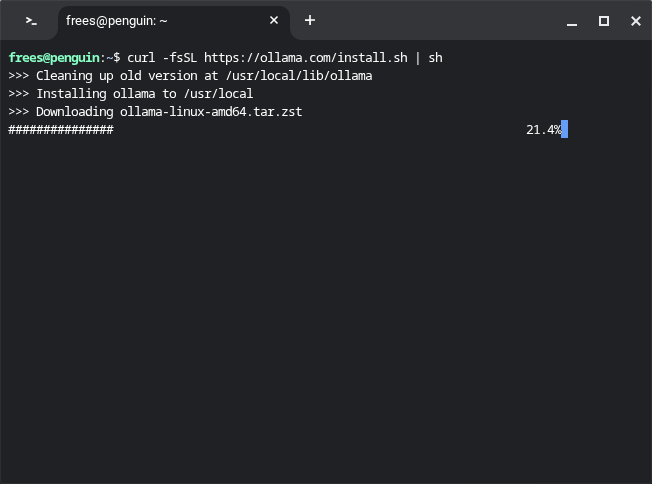
完了すると以下の画面になります
Gemma3
GoogleのローカルAIであるGemma3をインストールして実行してみます
以下のコマンドをコピーして、黒い画面に貼り付けて「」キーを押してください
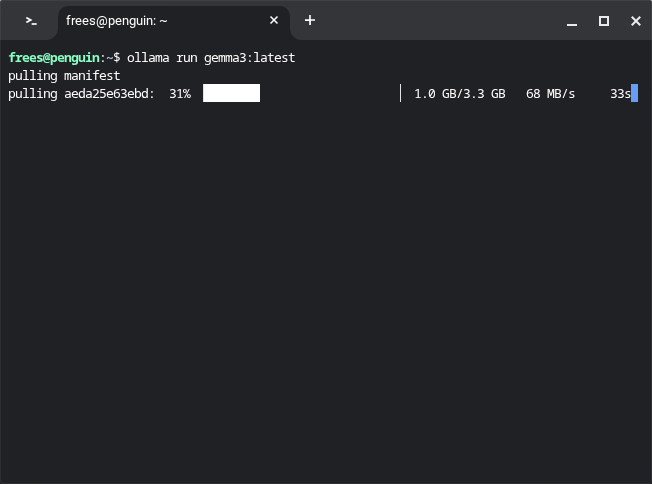
ollama run gemma3:latest以下は実行中の画面です。3.3GBあるので容量に注意してください
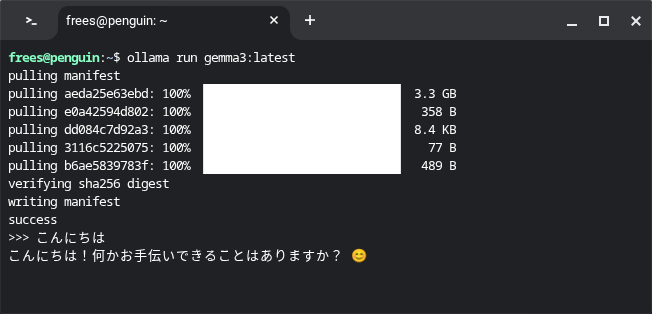
ダウンロードが完了すると「」が表示されます。その後に、AIに指示したい子を入力して「」キーを押すとAIが回答します
gemma3:latestは結構遅いかもしてません
Gemma3:1B
より軽量なモデルがあるのでそちらを実行してみます
以下のコマンドをコピーして、黒い画面に貼り付けて「」キーを押してください
ollama run gemma3:1B
コメント