


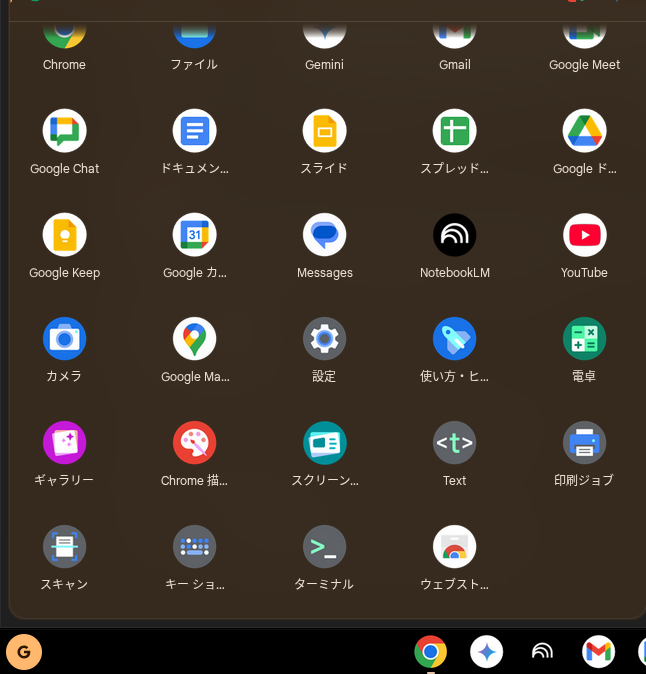
左下の「」マークをクリックして「」をクリックします
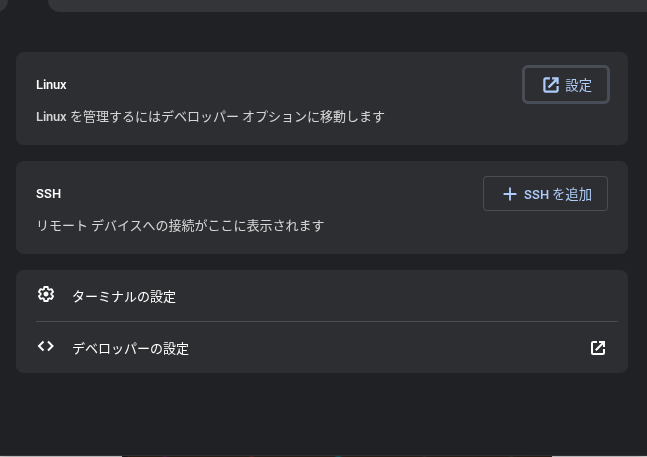
Linuxの「」をクリックします
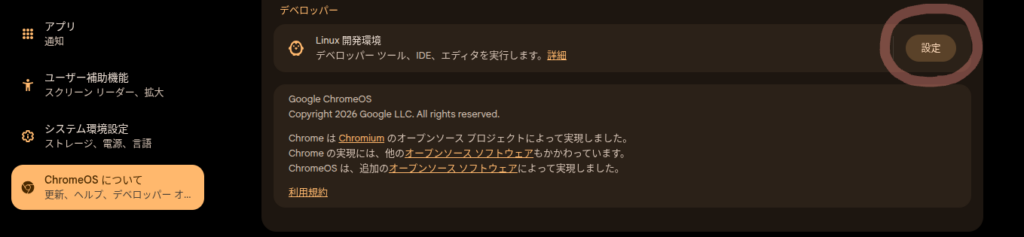
画面をスクロールしてデベロッパーのLinux開発環境の「」ボタンをクリックします
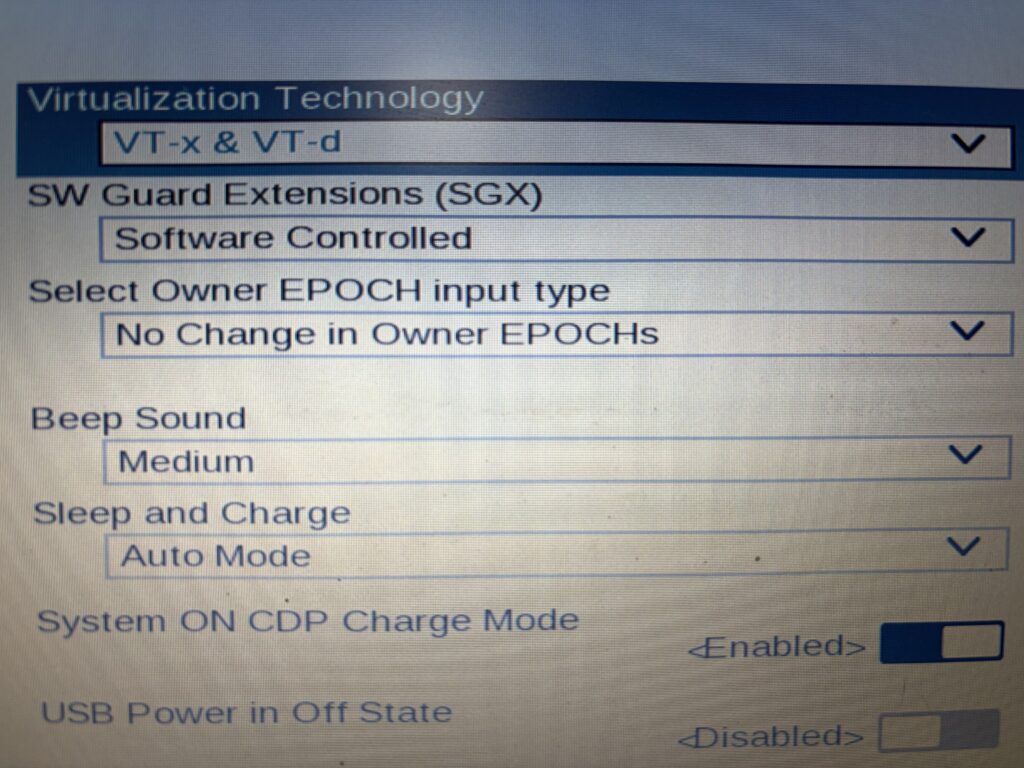
「サポートされません」と表示されて「」ボタンが押せない場合は、PC本体のBIOS(バイオス)設定を変更する必要があります。
具体的には、Virtualization Technology(仮想化技術)という項目が「有効(Enabled)」になっていないと、ChromeOS FlexでLinuxを利用することができません。
BIOSの設定画面や操作方法はPCのメーカー(DELL, HP, Lenovoなど)によって異なるため、お使いの機種のマニュアルや公式サイトで「仮想化の設定方法」を確認してみてください。
以下はToshibaのDynabookの設定例です
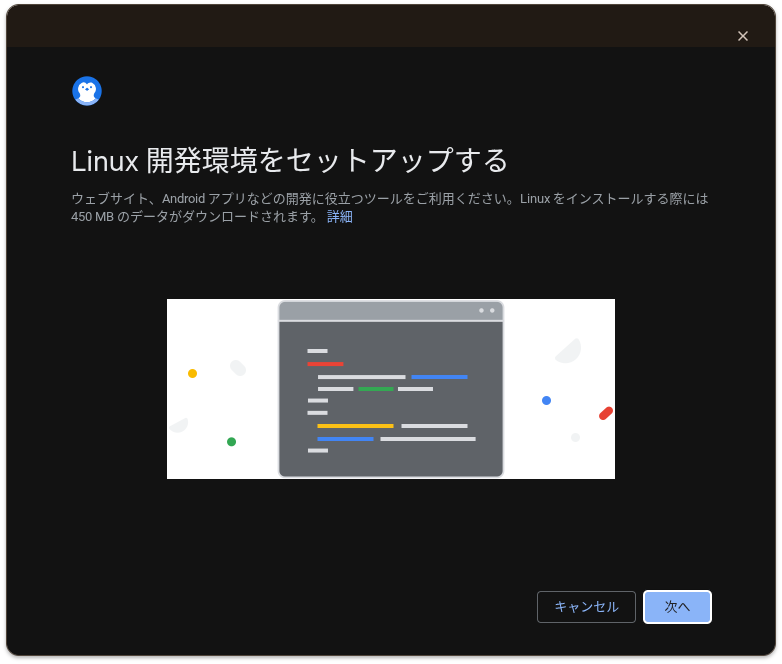
「」ボタンをクリックします
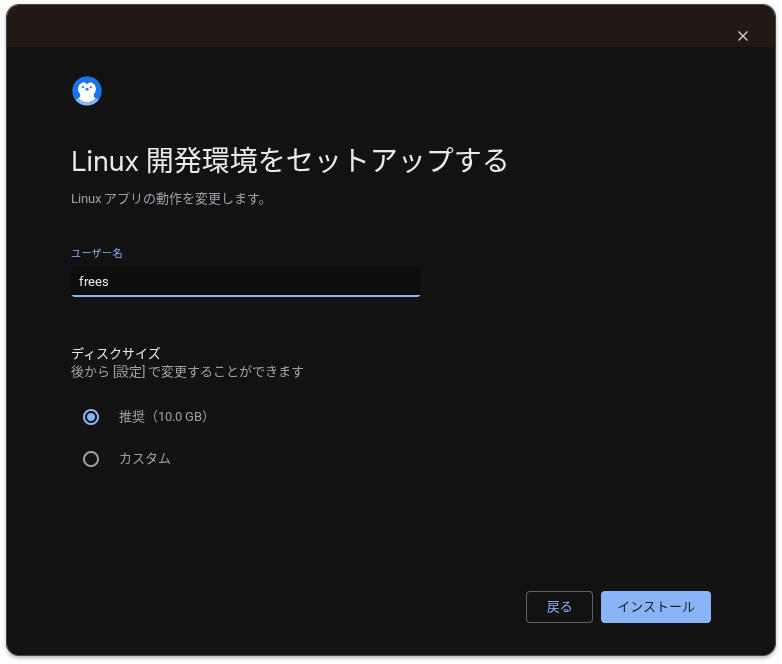
ここではLinuxで利用するユーザ名を決めます。ユーザ名にはLinuxで利用するユーザ名を入れて、「」ボタンをクリックします
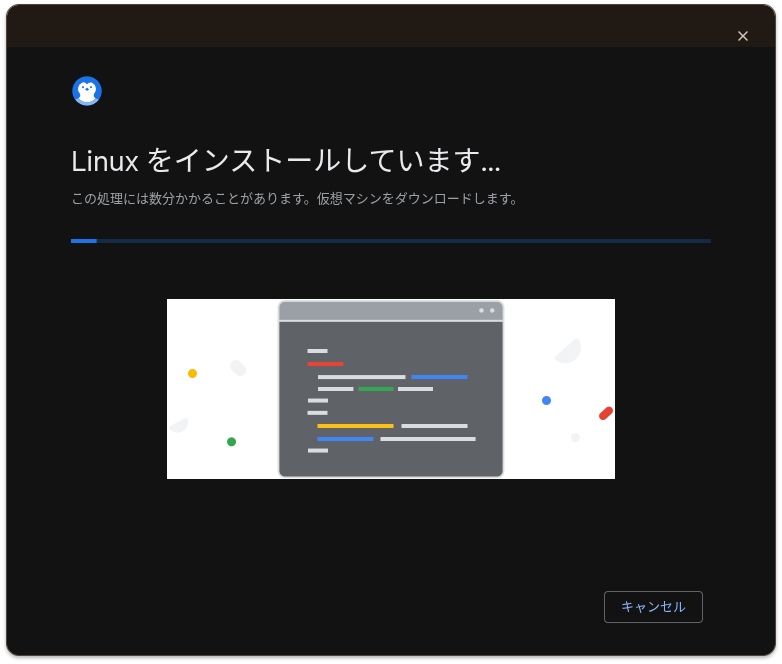
インストール中の画面です
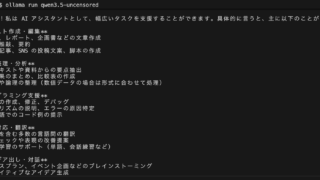
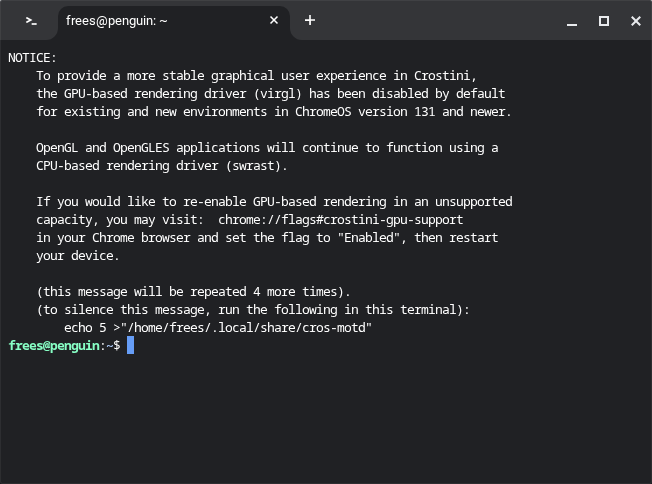
インストールが完了すると、画像のような黒い画面が立ち上がります。これが「ターミナル」と呼ばれる、Linuxを操作するための専用画面です。ここからコマンドを入力して、好きなLinuxアプリをインストールできるようになります。

コメント