

画像生成AIを動かすソフト「ComfyUI」には、展開するだけで使える「ポータブル版」と、インストーラーで入れる「デスクトップ版」(Comfy Desktop)があります。
前々回の記事と前回の記事では、ポータブル版でMiniMaxの画像生成AI「MiniMax-H3-Image」を動かしました。今回はインストーラー版のComfy Desktop 1.2.1を入れて、同じMiniMax-H3-Imageが動くかを確かめました。
PCは前回と同じ、RTX 5060 Ti 16GB、メモリー64GBのWindows 11 PCです。

今回分かったこと
- Comfy Desktopはインストーラーを実行して「Install」を押すだけで、ComfyUI本体とPythonなどの必要なものが入ります。今回は約2分半で終わりました
- 入るComfyUIは最新の安定版(記事を書いた時点でv0.46.3)です。MiniMax-H3-Imageに必要なv0.45.0以降なので、そのまま動きました
- 生成の速さはポータブル版とほぼ同じでした。4MP(2048×2048)の画像が1枚約12〜13秒、16MP(縦横比3:2)が約60秒です
- ポータブル版で使っていたモデルのフォルダーを登録すれば、モデルをもう一度ダウンロードしなくても使えます
- Comfy Desktopの画面は英語です。ただし、画像を作るComfyUIの画面は日本語で表示されます
Comfy Desktopとは
Comfy Desktopは、ComfyUIの開発元(Comfy Org)が配布している、Windows/Mac/Linux向けのアプリです。ポータブル版との主な違いは次のとおりです。
| 項目 | ポータブル版 | デスクトップ版(Comfy Desktop) |
|---|---|---|
| 入れ方 | 7z形式のファイルをダウンロードして展開する | インストーラーを実行する |
| ComfyUI本体 | 展開したフォルダーに入っている | 初めて起動したときにダウンロードする |
| ComfyUIの更新 | 自分で更新用のファイルを実行する | 自動で安定版に更新する |
| 画面 | ブラウザーで開く | 専用のウィンドウで開く |
| 起動 | run_nvidia_gpu.bat を実行する |
スタートメニューやデスクトップのアイコンから起動する |
| モデルの置き場所 | ComfyUIのフォルダーの中の models |
共有のフォルダー(あとから追加もできる) |
| 今回のPyTorch | 2.14.1(ComfyUI v0.46.0に付属) | 2.12.1 |
なお、以前のデスクトップ版(バージョン0.x、GitHubで公開された最後のバージョンはv0.9.4)は、公式の説明で「Legacy Desktop」と呼ばれています。現在配布されているのは、1.x系のComfy Desktopです。
この記事で出てくる用語
| 用語 | 意味 |
|---|---|
| ComfyUI | 画像生成AIを動かすための無料のソフト |
| ビルド | Comfy Desktopが管理するComfyUIの本体。Comfy Desktopの中では「Build」と表示されます |
| テンプレート | ComfyUIに最初から用意されている、すぐに使える設定(ワークフロー)のひな形 |
| VRAM | グラフィックボード(GPU)に載っているメモリー。画像生成AIはここを多く使います |
| MP(メガピクセル) | 画像の画素数。4MPは約400万画素(2048×2048)、16MPは約1600万画素(4096×4096) |
| INT8 | AIモデルの数値を8ビットの整数で持つ量子化の形式。MiniMax-H3-Imageのテンプレートは、初期設定でこの形式のファイルを使います |
| PE(プロンプト拡張) | 短いプロンプトを、別のAIが詳しい英語の説明文に書き直してくれる機能 |
| シード | 毎回の絵の違いを決める数値。同じ設定とシードなら、ほぼ同じ絵になります |
| UAC | Windowsで、PCの設定を変える操作の前に「はい」を押して許可する確認画面 |
必要なもの
| 項目 | 今回の環境 | 目安 |
|---|---|---|
| OS | Windows 11 Pro | Windows 10以降(公式の条件) |
| GPU | NVIDIA GeForce RTX 5060 Ti 16GB | NVIDIAかAMDのGPUが推奨(必須ではない)。MiniMax-H3-ImageはVRAM 16GBで動作を確認しました |
| メモリー | 64GB | INT8のファイルでは、ComfyUIが最大で約28GBを使いました |
| ストレージの空き | Cドライブ | 約66GB(Comfy Desktopと本体で約9GB、INT8のモデル4ファイルで約57GB) |
| ネットワーク | - | 最初に本体を2.3GB、モデルを約57GBダウンロードします |
Comfy Desktopの公式の説明では、本体(ビルド)1つあたり4.85GB以上の空きが必要です。今回は、アプリが約0.6GB、本体が約6.0GB、ダウンロードしたファイルの保管分が約2.3GBでした。
インストールの手順
STEP 1:インストーラーをダウンロードする
ComfyUIの公式サイトのダウンロードのページを開き、「DOWNLOAD DESKTOP」を押します。Windows向けのインストーラーがダウンロードされます。
今回ダウンロードしたファイルは Comfy Desktop Setup 1.2.1 - x64.exe(約221MB)でした。ファイルには有効なデジタル署名(署名者はDrip Artificial Inc)が付いていて、ファイルの情報に書かれた会社名はComfy Orgでした。
STEP 2:インストーラーを実行する
ダウンロードしたファイルをダブルクリックします。最初に、誰のためにインストールするかを聞かれます。
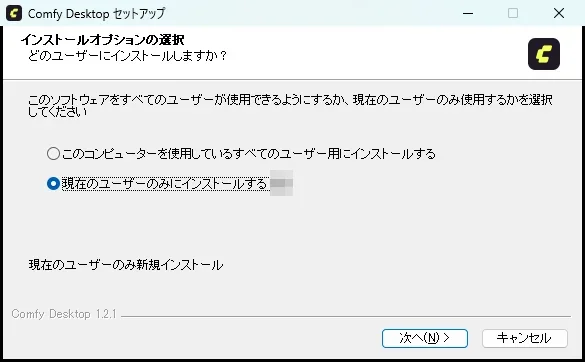
- 「現在のユーザーのみにインストールする」のまま「次へ」を押します
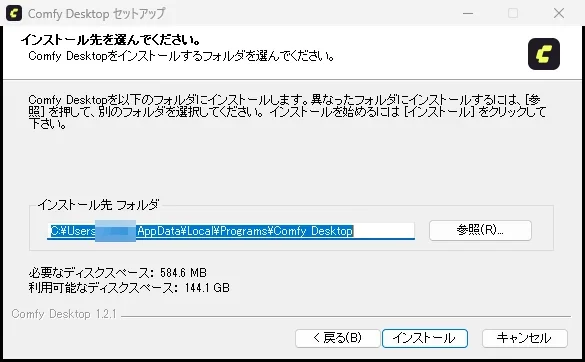
- インストール先のフォルダーはそのままにして、「インストール」を押します。必要なディスクの空きは約585MBです
STEP 3:確認画面が出たら「はい」を押す
インストールの途中で、Windowsの「このアプリがデバイスに変更を加えることを許可しますか?」という確認画面(UAC)が出ることがあります。「はい」を押します。
これはComfyUIが使う「Microsoft Visual C++ 再頒布可能パッケージ」を新しくするためです。今回のPCには14.51が入っていて、インストーラーに入っている14.52に更新されました。すでに新しいものが入っているPCでは、この画面は出ないとみられます。
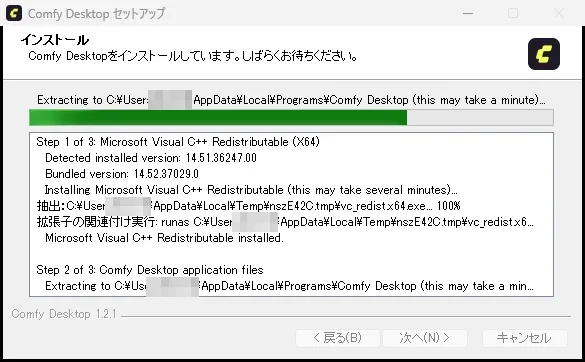
STEP 4:インストールを終える
「Comfy Desktop セットアップ ウィザードは完了しました。」と表示されたら、「完了」を押します。「Comfy Desktopを実行」にチェックが入っていれば、そのままComfy Desktopが起動します。
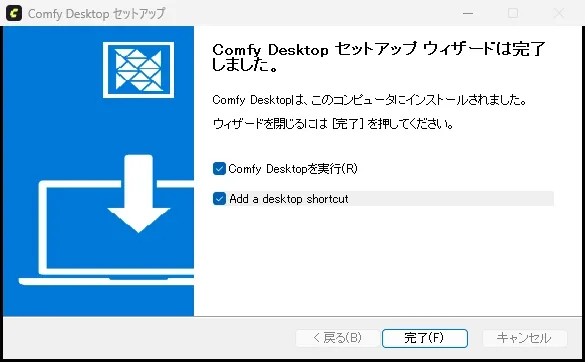
Comfy Desktopは使っているユーザーのフォルダー(%LOCALAPPDATA%\Programs\Comfy Desktop)に入ります。アプリの大きさは約570MBでした。Windowsにログインしたときに自動で起動する設定は追加されませんでした。
初めて起動したときの設定
STEP 5:設定の画面を確認する
初めて起動すると、「Install ComfyUI on this PC」という画面が出ます。PCのGPUを調べて、合う設定が最初から選ばれています。今回は次のようになっていました。
| 項目 | 表示 | 意味 |
|---|---|---|
| Hardware | NVIDIA | NVIDIAのGPU向けの本体を入れる |
| Version | ComfyUI v0.46.3(Stable) | 最新の安定版を入れる |
| Location | C:\Users\(ユーザー名)\AppData\Local\Comfy-Desktop\... |
本体を入れる場所 |
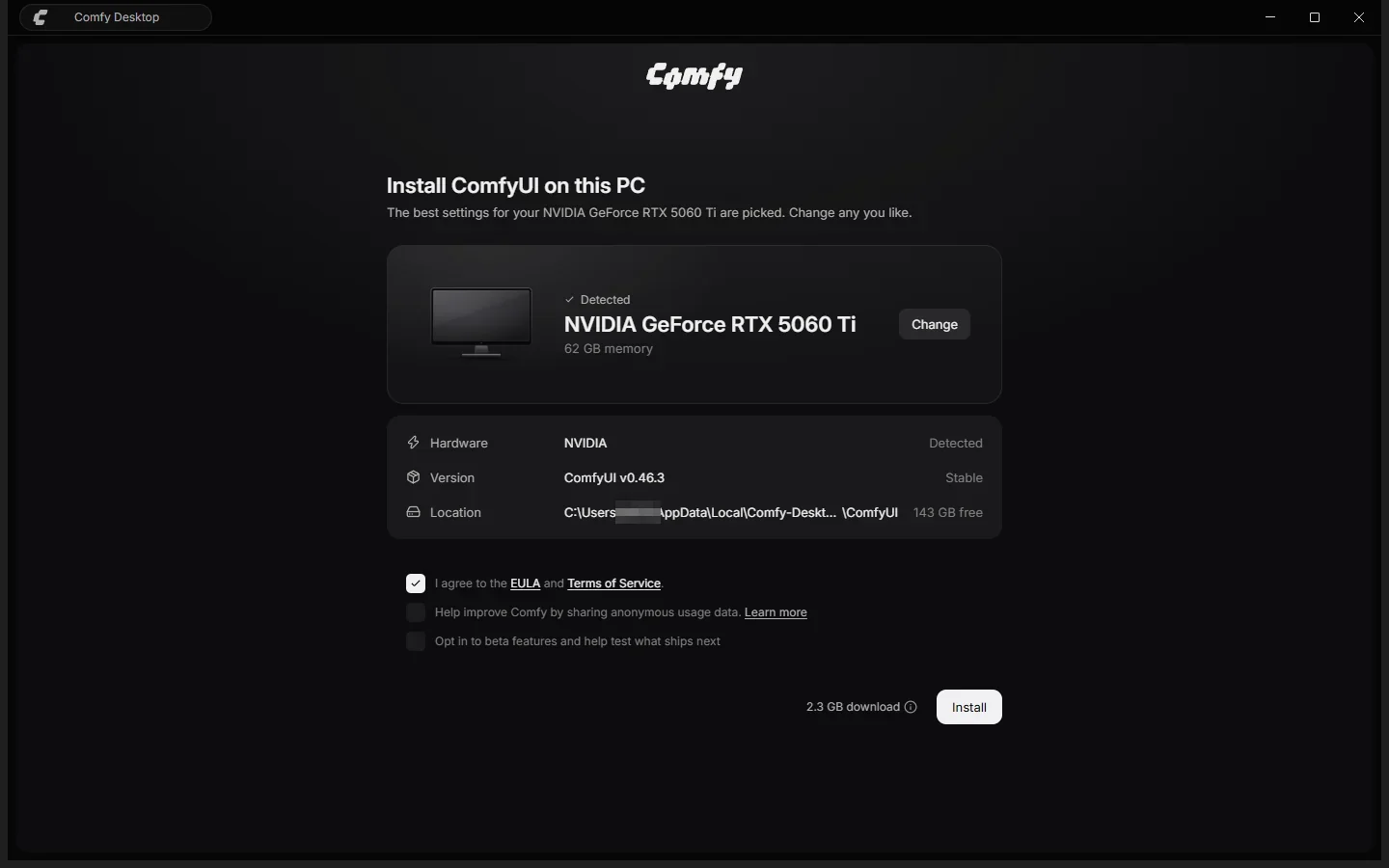
ふつうは変更する必要はありません。変えたい場合は「Change」を押します。GPUの種類はAMD、NVIDIA、Intel Arc、CPUから選べます。
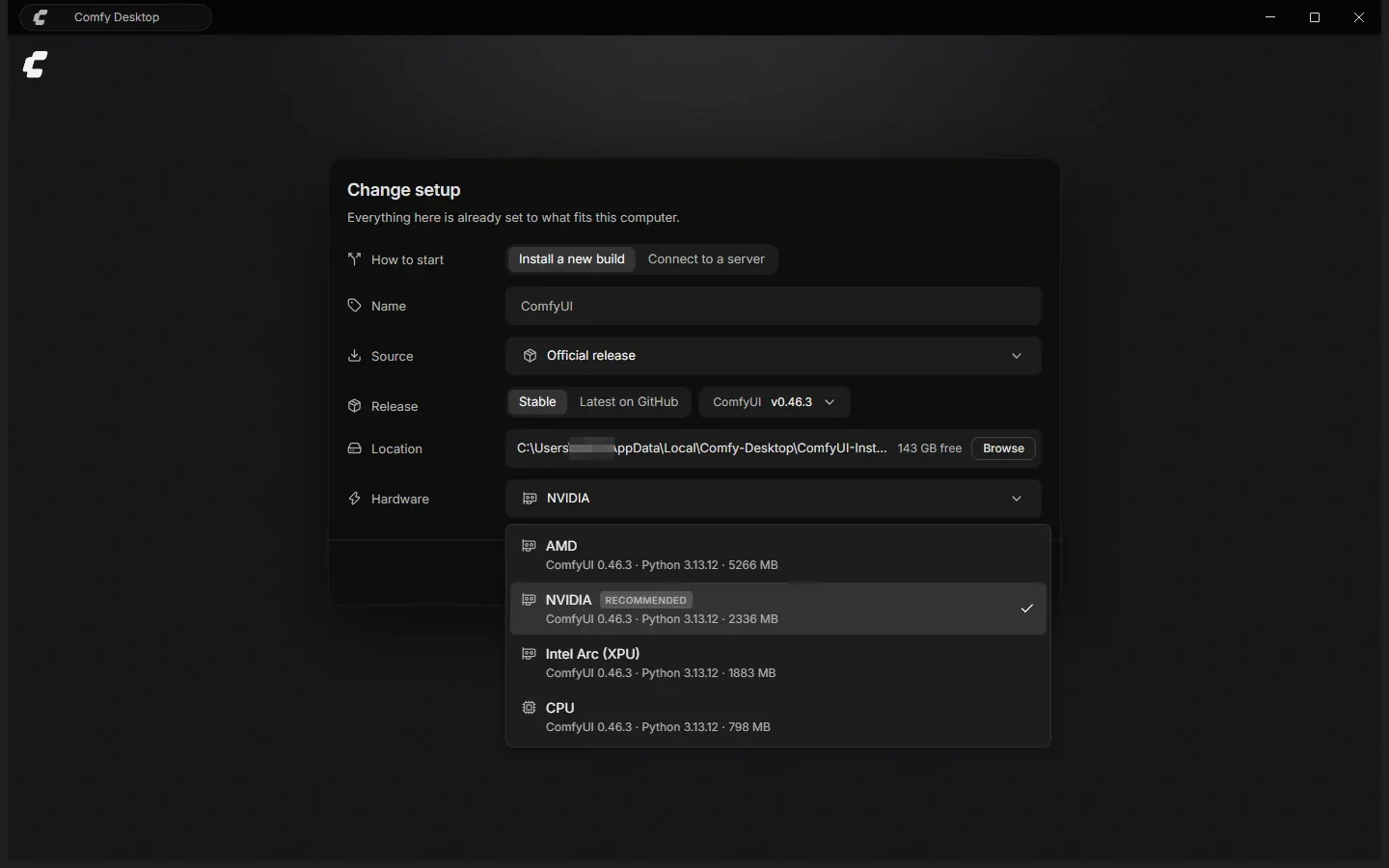
STEP 6:チェックボックスを確認して「Install」を押す
画面の下に、チェックボックスが3つあります。
| 項目 | 初期状態 | 意味 |
|---|---|---|
| I agree to the EULA and Terms of Service. | オフ | 利用規約に同意する。オンにしないと先に進めません |
| Help improve Comfy by sharing anonymous usage data. | オン | 匿名の利用データをComfy Orgに送る |
| Opt in to beta features and help test what ships next | オン | 開発中の新しい機能を試す |
利用規約の内容を確認してから、1つ目にチェックを入れます。今回は2つ目と3つ目のチェックを外しました。どちらもあとから「Desktop settings」で変えられます。
最後に「Install」を押します。ここで初めてダウンロードが始まります。ダウンロードの量は2.3GBで、ディスクは約5.1GB使うと表示されます。
STEP 7:インストールが終わるのを待つ
ホーム画面に切り替わり、下の「BUILDS」の欄に進み具合が表示されます。同時に、画面の使い方の説明(5ページ)が出るので、「Next」で読み進めるか、「Skip」で閉じます。
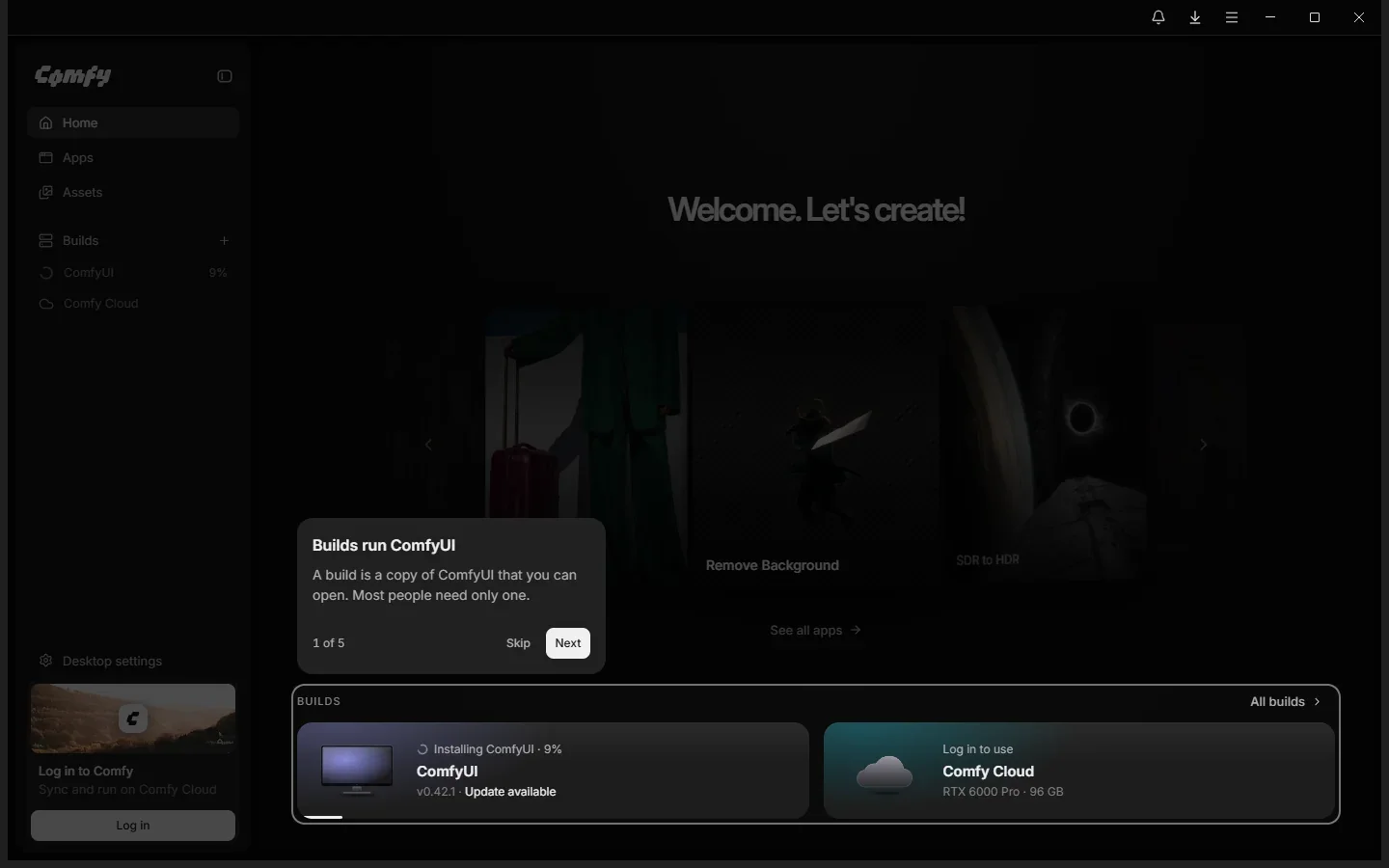
今回は「Install」を押してから本体のインストールが終わり、ComfyUIの起動が始まるまで2分31秒でした。Comfy Desktopはまず基本のセット(ComfyUI v0.42.1とPython 3.13.12、PyTorch 2.12.1)をダウンロードし、そのあと最新の安定版のv0.46.3に更新していました。
STEP 8:ComfyUIの画面が開く
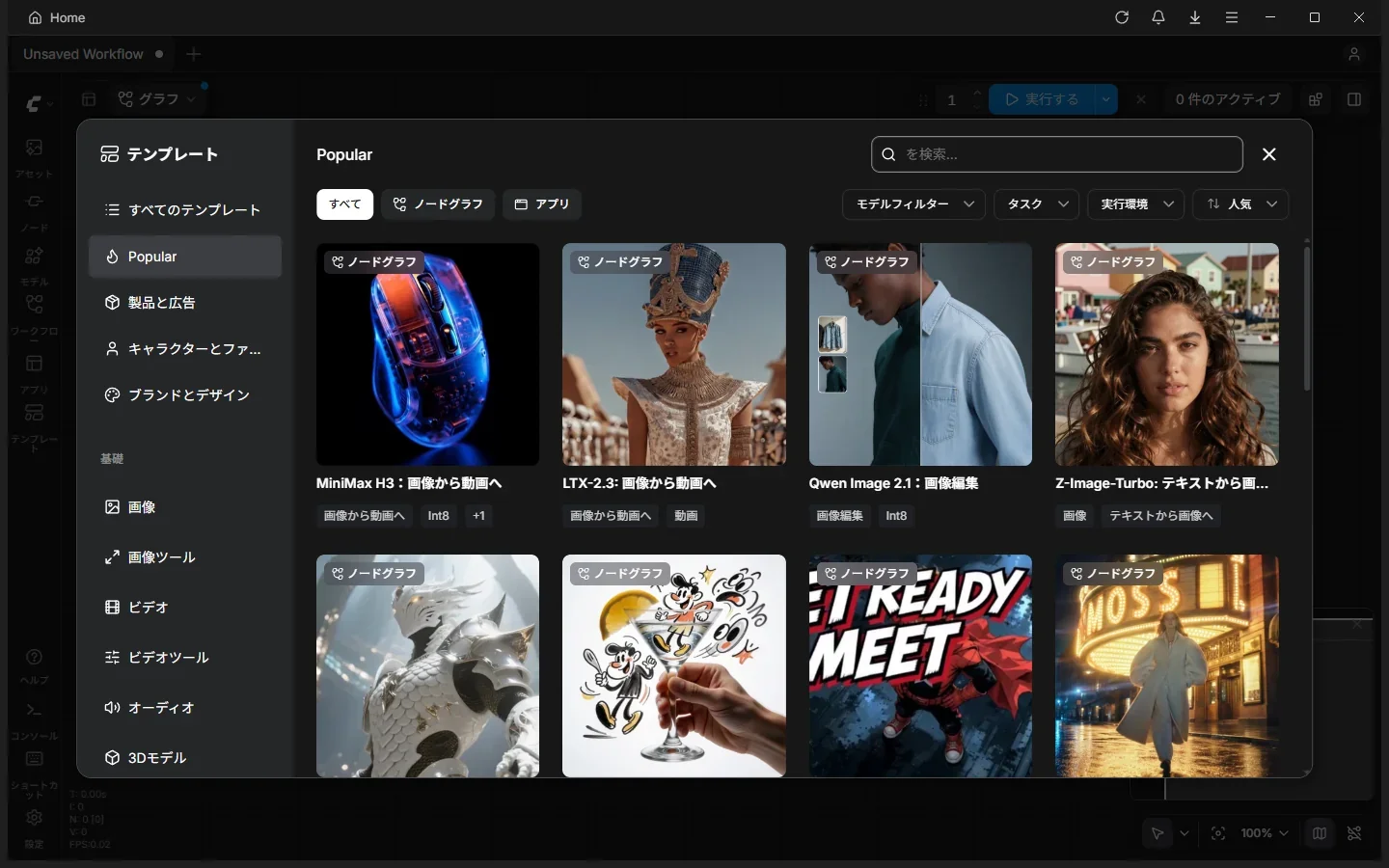
インストールが終わると、ComfyUIの画面が別のウィンドウで開きます。こちらの画面は日本語で表示されました。最初にテンプレートの一覧が出ます。
MiniMax-H3-Imageを動かす
MiniMax-H3-Imageの特長と使うときの条件(ライセンス)は、前々回の記事にまとめています。日本では使えますが、商用で使う場合は条件を確認してください。
STEP 9:テンプレートを開く
- テンプレートの一覧の右上にある検索欄に「MiniMax H3」と入力します
- 「MiniMax-H3-Image:テキストから画像」を選びます
名前の似たテンプレートがたくさんあります。「MiniMax H3:テキストから動画へ」などは動画用なので、名前に「H3-Image」が入っているものを選んでください。
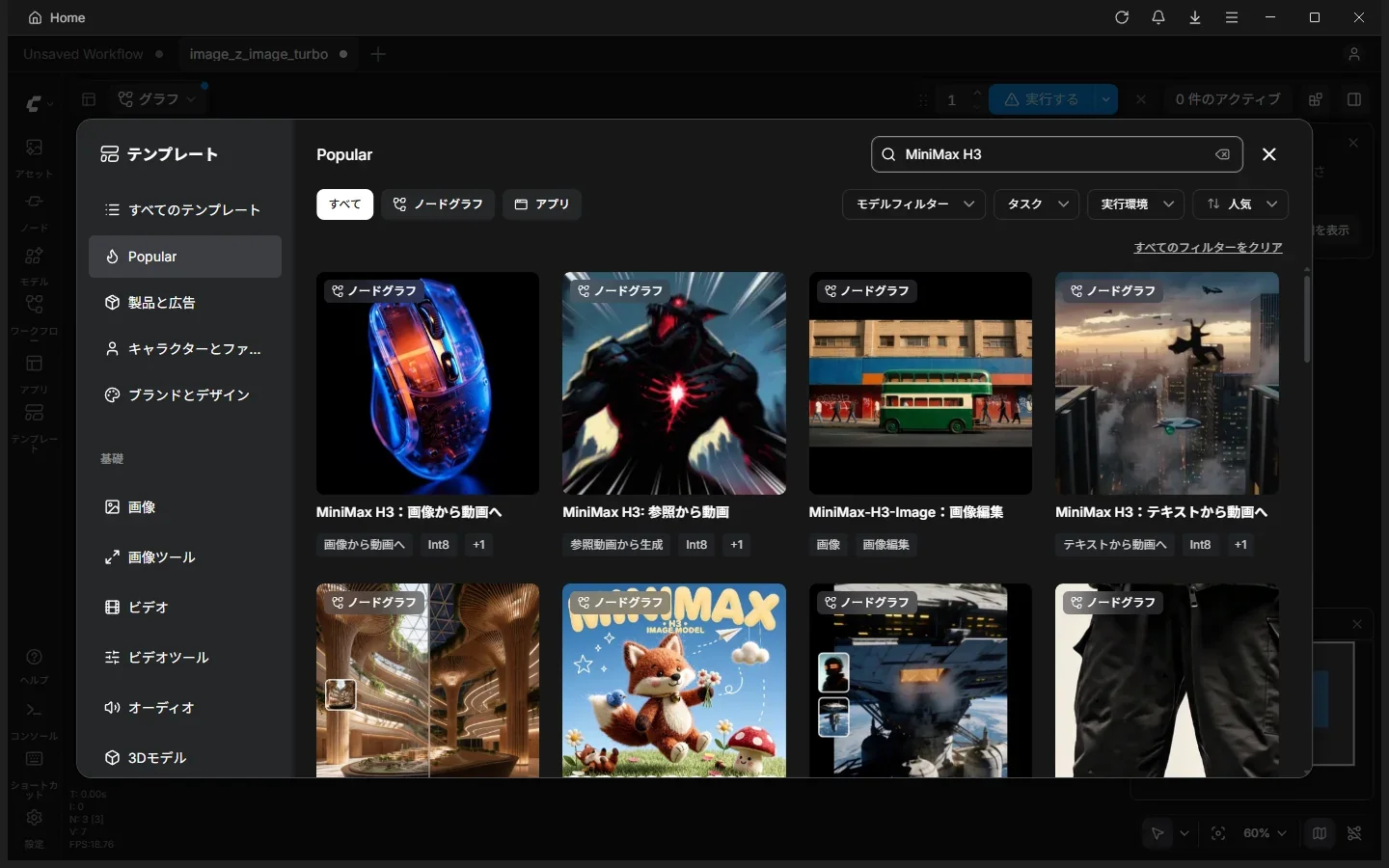
テンプレートの一覧を閉じてしまった場合は、画面の左にある「テンプレート」のボタンで開き直せます。
STEP 10:足りないモデルをダウンロードする
初めて開いたときは、右上に「4件の問題が見つかりました」と表示されます。これはテンプレートで使うモデルのファイルがまだPCにないという意味です。
「詳細を表示」を押すと、足りないファイルの一覧が出ます。ファイルごとに「ダウンロード」のボタンがあります。
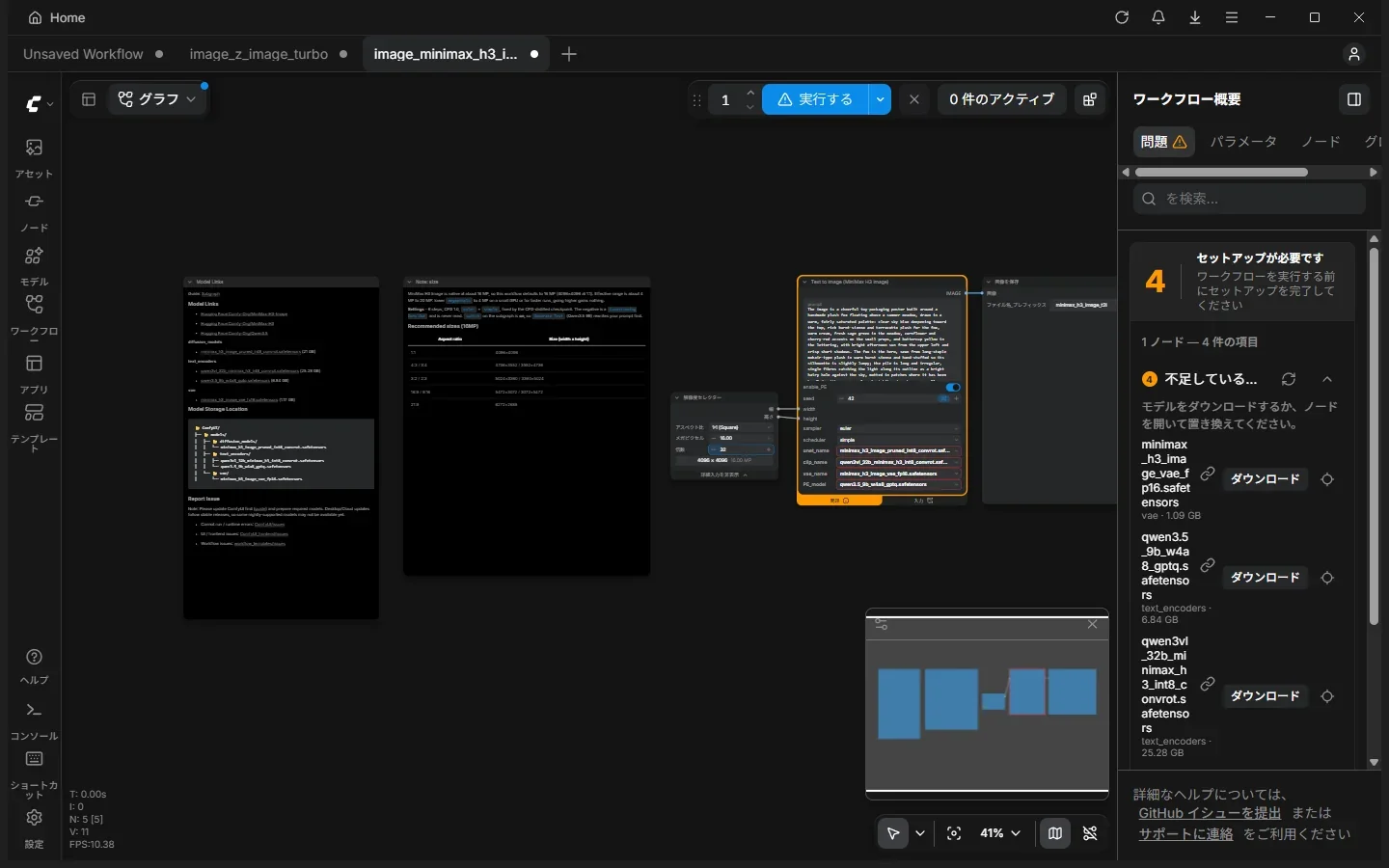
テンプレートの初期設定では次の4つのファイルを使います。合計は約56.6GBです。
| 役割 | ファイル名 | 大きさ |
|---|---|---|
| 画像を作る部分(DiT) | minimax_h3_image_pruned_int8_convrot.safetensors | 20.98GB |
| 文章を読み取る部分(テキストエンコーダー) | qwen3vl_32b_minimax_h3_int8_convrot.safetensors | 27.14GB |
| プロンプト拡張(PE) | qwen3.5_9b_w4a8_gptq.safetensors | 7.34GB |
| 画像に変換する部分(VAE) | minimax_h3_image_vae_fp16.safetensors | 1.17GB |
画面に出る大きさは表の数値より少し小さくなります(VAEなら1.09GB)。単位の数え方の違いによるもので、同じファイルです。
「ダウンロード」を押すと、ファイルは決まったフォルダー(C:\Users\(ユーザー名)\AppData\Local\Comfy-Desktop\ComfyUI-Shared\models の中の種類ごとのフォルダー)に保存されます。今回は別のテンプレートで使う小さなモデル(約67MB)で、ボタンを押すと正しいフォルダーに保存されることを確認しました。ダウンロードの状況はウィンドウの右上にある下向きの矢印のアイコンを押すと確認できます。
ダウンロードが終わったら、「不足しているモデル」の横にある更新のボタン(円い矢印のアイコン)を押します。「問題」の表示が消えれば準備完了です。
ポータブル版でMiniMax-H3-Imageを使っていた人は、ダウンロードしなくても大丈夫です。あとの「ポータブル版のモデルをそのまま使う」の手順で、今あるファイルを使えます。
STEP 11:大きさを確認して実行する
テンプレートの初期設定は16MP(4096×4096)の大きさで、プロンプト拡張(PE)がオンです。
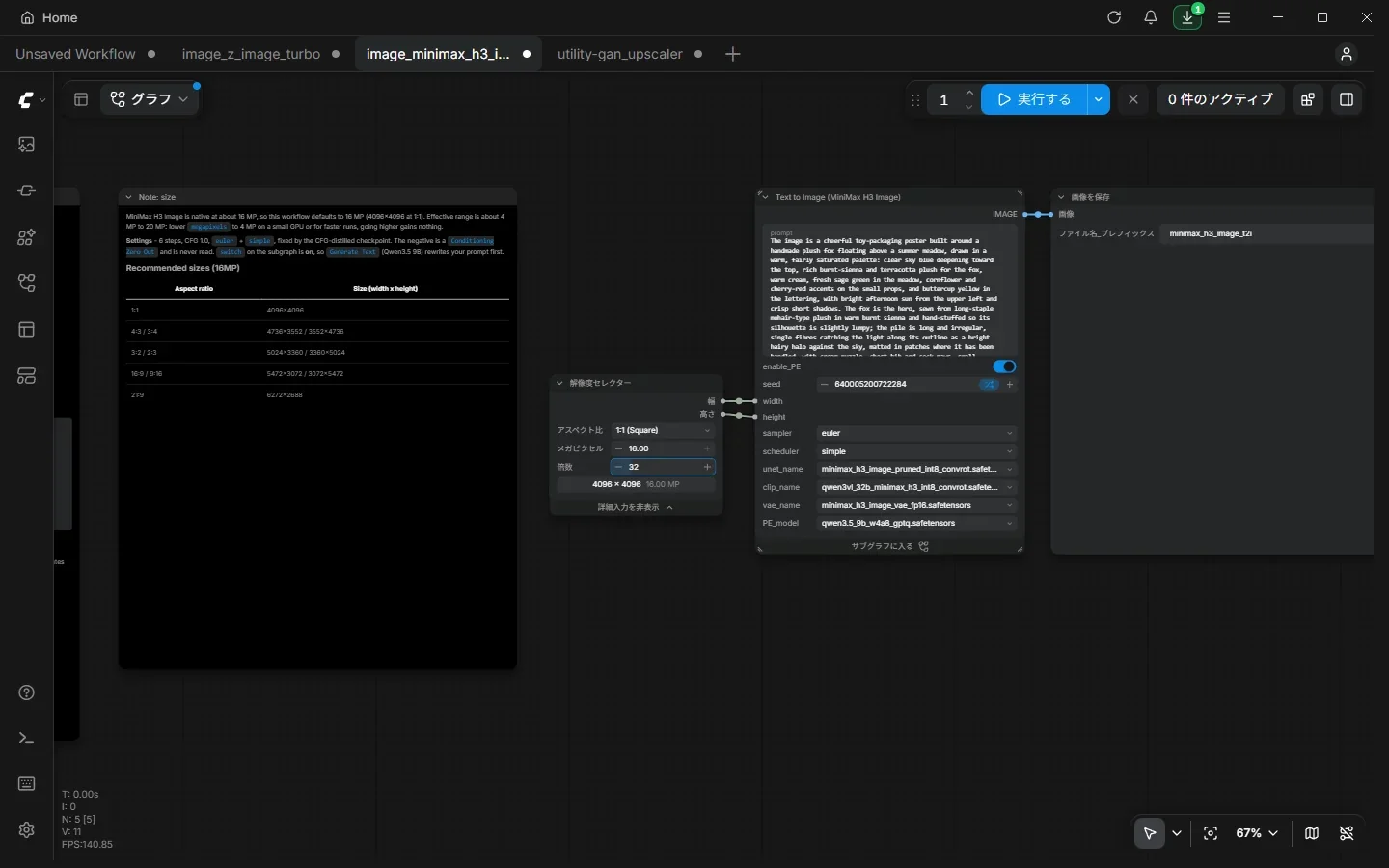
| 変えたいこと | 操作する場所 |
|---|---|
| 画像の大きさ | 「解像度セレクター」の「メガピクセル」。4にすると4MPになり、速くなります |
| 縦横の比率 | 「解像度セレクター」の「アスペクト比」 |
| プロンプト拡張(PE) | 「Text to Image (MiniMax H3 Image)」の「enable_PE」のスイッチ |
| プロンプト | 「Text to Image (MiniMax H3 Image)」の上の大きな入力欄 |
設定ができたら、画面の右上にある「実行する」を押します。できた画像は右の「画像を保存」の枠に表示されます。
テンプレートの初期設定(16MP、PEオン)のまま実行したところ、最初の1枚は163.3秒かかりました。このうち約82秒はPEのモデルを読み込んでプロンプトを書き直す時間です。2枚目からは、ファイルの読み込みが終わっているので速くなります(次の「ポータブル版との速度の比較」を参照)。
画像のファイルはC:\Users\(ユーザー名)\AppData\Local\Comfy-Desktop\ComfyUI-Shared\output に保存されます。Comfy Desktopのホーム画面の「Assets」からも見られます。
ポータブル版との速度の比較
同じPCで、前々回の記事と前回の記事のポータブル版(ComfyUI v0.46.0)と同じ設定とプロンプトで測りました。数値は1枚を作るのにかかった時間です。
INT8のファイル(テンプレートの初期設定)
| 条件 | デスクトップ版 | ポータブル版 |
|---|---|---|
| 4MP、PEオフ、同じプロンプトで2枚目以降 | 11.7秒 | 11.3〜11.6秒 |
| 4MP、PEオフ、新しい日本語のプロンプト | 13.4秒 | 15.4秒 |
| 16MP、PEオフ(1枚目/2枚目) | 63.2秒/59.5秒 | 64.0秒/58.0秒 |
| 4MP、PEオン(料理写真の例) | 67.6秒 | 66.1秒 |
| 4MP、PEオン(スライドの例) | 49.8秒 | 55.8秒 |
軽量版のファイル(W4A8とNVFP4)
| 条件 | デスクトップ版 | ポータブル版 |
|---|---|---|
| 4MP、PEオフ、同じプロンプトで2枚目以降 | 11.6秒 | 11.0〜11.4秒 |
| 4MP、PEオフ、新しい日本語のプロンプト | 13.1秒 | 12.7秒 |
| 16MP、PEオフ(1枚目/2枚目) | 54.0秒/51.1秒 | 52.0秒/48.7秒 |
ほとんど差はありませんでした。細かく見ると、画像を作る計算の1ステップあたりの時間が、デスクトップ版のほうが3〜5%長くなりました(たとえばINT8の16MPで9.19秒と8.91秒)。入っているPyTorchのバージョンが違う(デスクトップ版は2.12.1、ポータブル版は2.14.1)ことが関係している可能性があります。PEを使う場合は、PEの時間が回によって大きく変わるので、この差より大きくばらつきます。
使ったVRAMはどちらも最大で約15.5GBでした。ComfyUIが使ったメモリーは、INT8のファイルで約28GB、軽量版で約10.5GBでした。ポータブル版(INT8で約25〜29GB、軽量版で約8.5GB)と比べると、INT8はほぼ同じで、軽量版は約2GB多くなりました。
同じシードで作った画像の違い
同じプロンプトとシードで作った画像を比べると、構図はほぼ同じですが、細かいところが少し違いました。PyTorchのバージョンが違うと計算の結果がわずかに変わるためとみられます。ポータブル版で気に入ったシードを、デスクトップ版でそのまま再現することはできません。

ポータブル版のモデルをそのまま使う
ポータブル版でMiniMax-H3-Imageのファイルをダウンロードしてある場合は、そのフォルダーをComfy Desktopに登録すると、もう一度ダウンロードしなくても使えます。今回は約85GB分のファイル(INT8と軽量版の両方)を、この方法で使いました。
- Comfy Desktopのホーム画面で、左下の「Desktop settings」を押します
- 「Folders」を選びます
- 「SHARED FOLDERS」の下にある「Add models folder」を押します
- フォルダーを選ぶ画面が出るので、ポータブル版の
ComfyUI\modelsのフォルダー(例:C:\ComfyUI_windows_portable\ComfyUI\models)を選び、「フォルダーの選択」を押します
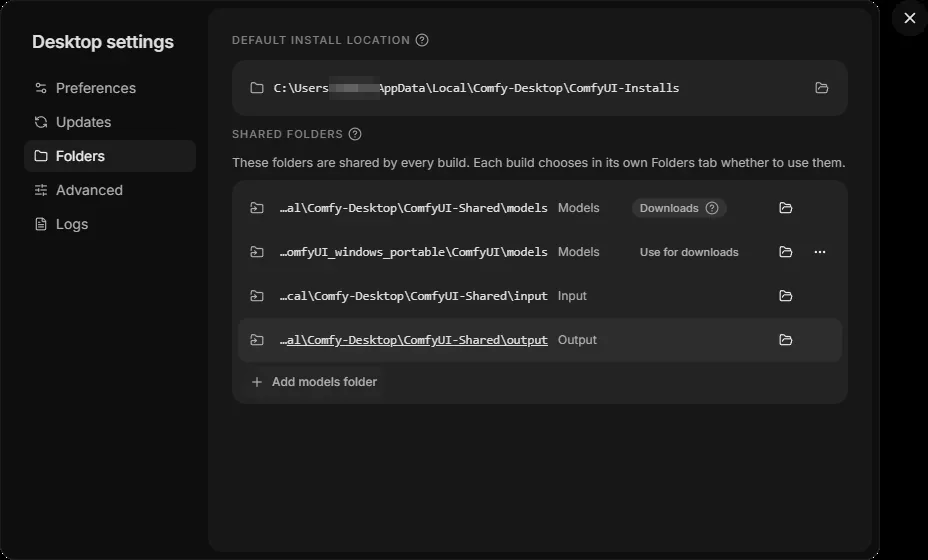
追加したフォルダーはComfyUIを起動し直すと使えるようになります。今回はComfy Desktopのウィンドウを2つとも閉じて終了し、もう一度起動しました。ComfyUIの画面で、MiniMax-H3-Imageの6つのファイルがすべて選べるようになっていました。
ホーム画面で「ComfyUI」を選び、「Folders」を開くと、このビルドが読み込むフォルダーの一覧を確認できます。
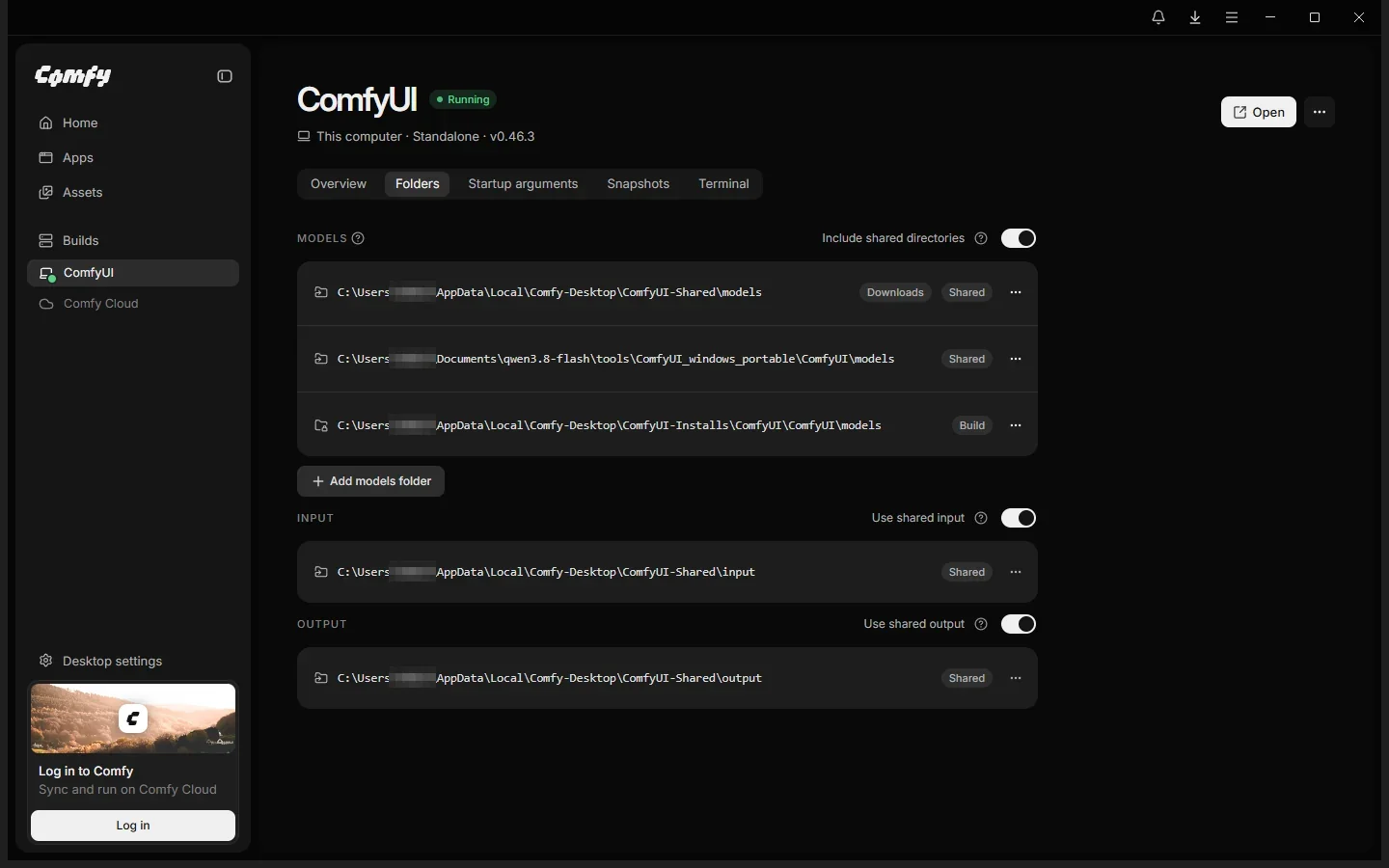
新しくダウンロードしたモデルは「Downloads」と表示されたフォルダー(Comfy Desktopの共有のフォルダー)に保存されます。ポータブル版のフォルダーに保存したい場合は、そのフォルダーの「Use for downloads」を押します。
軽量版のファイルを使いたい場合は、前々回の記事のSTEP 9と同じように、「Text to Image (MiniMax H3 Image)」の「unet_name」と「clip_name」を軽量版のファイルに切り替えます。
終了するときと次に使うとき
- 終了するときは、Comfy DesktopのウィンドウとComfyUIのウィンドウを両方閉じます。最後のウィンドウを閉じるとComfy Desktopが終了し、ComfyUIも止まりました。VRAMも空きます
- 次に使うときは、スタートメニューかデスクトップの「Comfy Desktop」から起動します。今回は起動してから約30秒でComfyUIの準備ができました
- 2回目からはComfyUIの画面が自動では開きませんでした。ホーム画面の右上の「Open ComfyUI」を押して開きます
更新とアンインストール
Comfy Desktopのアプリは初期設定で自動的に更新されます(「Desktop settings」の「Updates」で変更できます)。公式の説明では、Windowsでは次に起動したときに更新が入ります。ComfyUI本体も安定版の更新を自動で入れる設定になっていました。
アンインストールはWindowsの「設定」→「アプリ」→「インストールされているアプリ」で「Comfy Desktop」を選んで行います。公式の説明では、アプリを消しても、本体(ビルド)、モデル、作った画像、設定、ログは残ります。不要な場合は、次のフォルダーを自分で消します。今回は、アンインストールは試していません。
| フォルダー | 中身 |
|---|---|
%LOCALAPPDATA%\Comfy-Desktop\ComfyUI-Installs |
ComfyUI本体(ビルド) |
%LOCALAPPDATA%\Comfy-Desktop\ComfyUI-Shared |
モデル、入力、作った画像 |
%LOCALAPPDATA%\Comfy-Desktop\ComfyUI-Cache |
ダウンロードしたファイルの保管分 |
%APPDATA%\Comfy Desktop |
設定とログ |
%LOCALAPPDATA% は、エクスプローラーのアドレス欄にそのまま入力すると開けます。
うまくいかないとき
| 症状 | 確認すること |
|---|---|
| 「Install」を押してもインストールが始まらない(「Agree to install.」と表示される) | 利用規約(EULA and Terms of Service)のチェックを入れたか |
| 「4件の問題が見つかりました」が消えない | 4つのファイルのダウンロードが終わってから、「不足しているモデル」の横の更新のボタンを押したか |
| 追加したフォルダーのモデルが出てこない | Comfy Desktopを終了して、起動し直したか |
| 生成がとても遅い | 16MPのままになっていないか。まずは「メガピクセル」を4にして試す |
| メモリーが足りない | 軽量版のファイルに切り替える(ComfyUIが使うメモリーが約28GBから約10.5GBに減ります) |
注意点
- Comfy Desktopの画面は英語です。「Desktop settings」の「Language」で選べるのは英語と中国語(簡体字)でした。ComfyUIの画面は日本語で表示されます
- 初めて起動したときの「匿名の利用データを送る」と「ベータ機能を試す」は、初期状態でオンです。送りたくない場合は、チェックを外してから「Install」を押します。あとから「Desktop settings」の「Preferences」でも変えられます
- ComfyUIはこのPCの中からだけ接続できる設定(127.0.0.1)で起動していました。ほかのPCからは使えません
- ComfyUIの拡張機能を管理する「ComfyUI-Manager」が、最初から有効になっています。拡張機能を入れるときは、提供元を確認してください
- 今回試したのはComfy Desktop 1.2.1、ComfyUI v0.46.3です。アプリの更新で、画面や手順が変わることがあります

コメント