








はじめに
Google DeepMindが公開したGemma 4は、Gemini 3の研究と技術を基に構築された最先端のオープンモデルです。この記事では、ローカル環境で簡単にLLMを実行できるLM Studioを使って、Gemma 4を導入する方法を解説します。
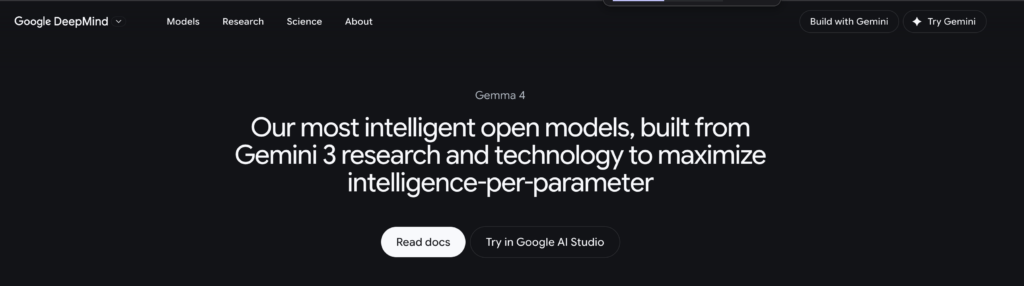
Gemma 4とは?
Gemma 4は、Google DeepMindが開発したオープンなマルチモーダル言語モデルです。テキストと画像入力を処理し、テキスト出力を生成できます。
主な特徴
| 特徴 | 説明 |
|---|---|
| 推論能力 | 高度な推論を行うThinkingモードを搭載 |
| マルチモーダル | テキスト、画像、音声に対応(エッジモデル) |
| 多言語対応 | 140言語をサポート |
| 長コンテキスト | 最大256Kトークンのコンテキストウィンドウ |
| エージェント機能 | ネイティブの関数呼び出しサポート |
モデルラインナップ
Gemma 4は用途に応じて複数のサイズで提供されています:
エッジモデル(モバイル・IoT向け)
| モデル | 有効パラメータ | コンテキスト |
|---|---|---|
| E2B | 2B(実質5.1B) | 128K |
| E4B | 4B(実質8B) | 128K |
ワークステーションモデル(PC向け)
| モデル | パラメータ | コンテキスト |
|---|---|---|
| 26B A4B | 25.2B(アクティブ3.8B) | 256K |
| 31B Dense | 30.7B | 256K |
LM Studio でのセットアップ手順
LM Stuidoのインストール
Mac
必要OS: macOS 14 Sonoma 以降
- https://lmstudio.ai/ からDMGファイルをダウンロード
- DMGをマウントし、LM Studioアイコンを
フォルダにドラッグ&ドロップ
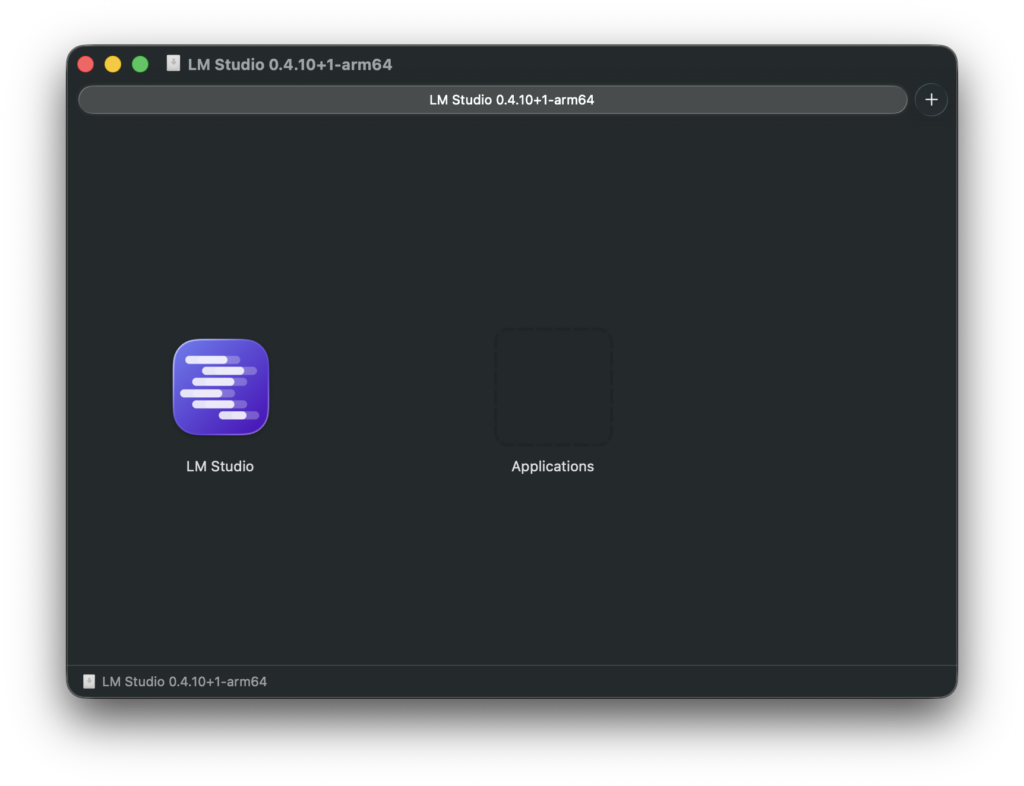
- アプリを起動するとメニューバーにアイコンが表示される
起動方法
アプリケーションからLM Stuidoをクリックします
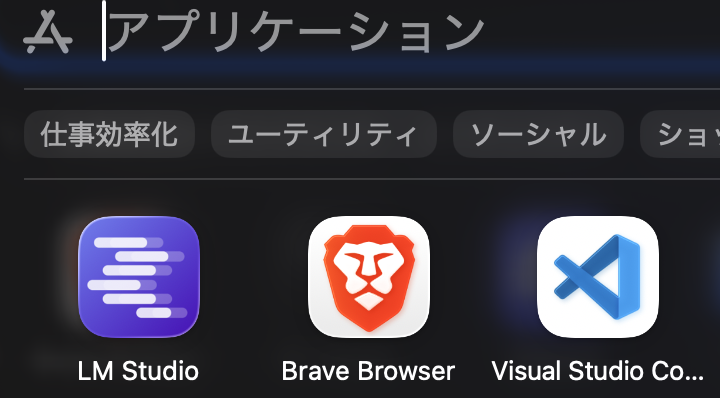
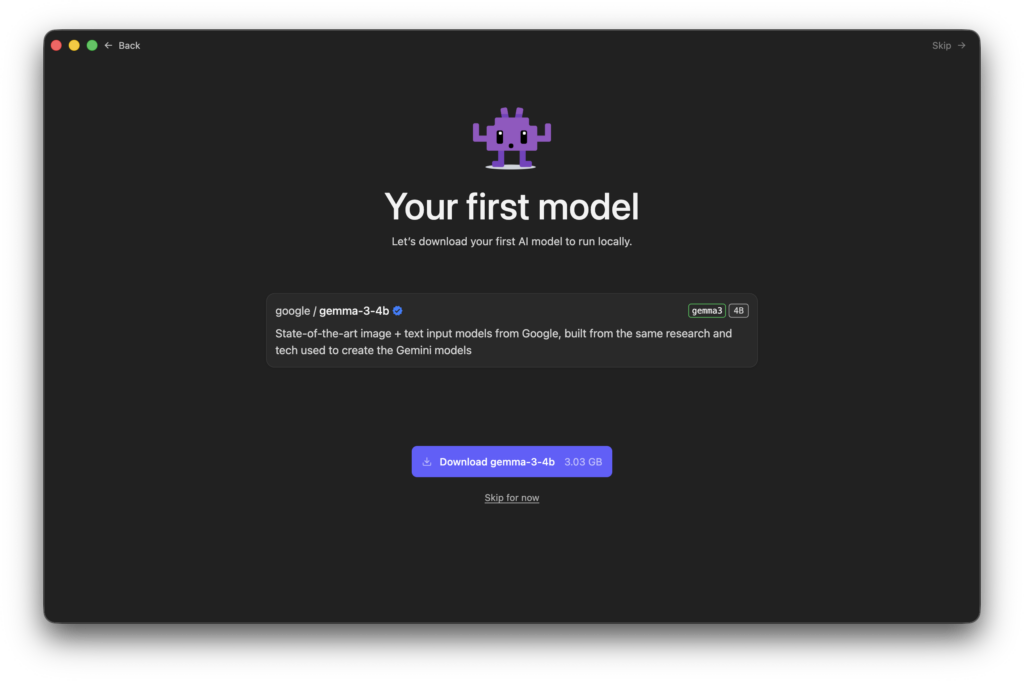
以下の画面がでたらインストール完了です
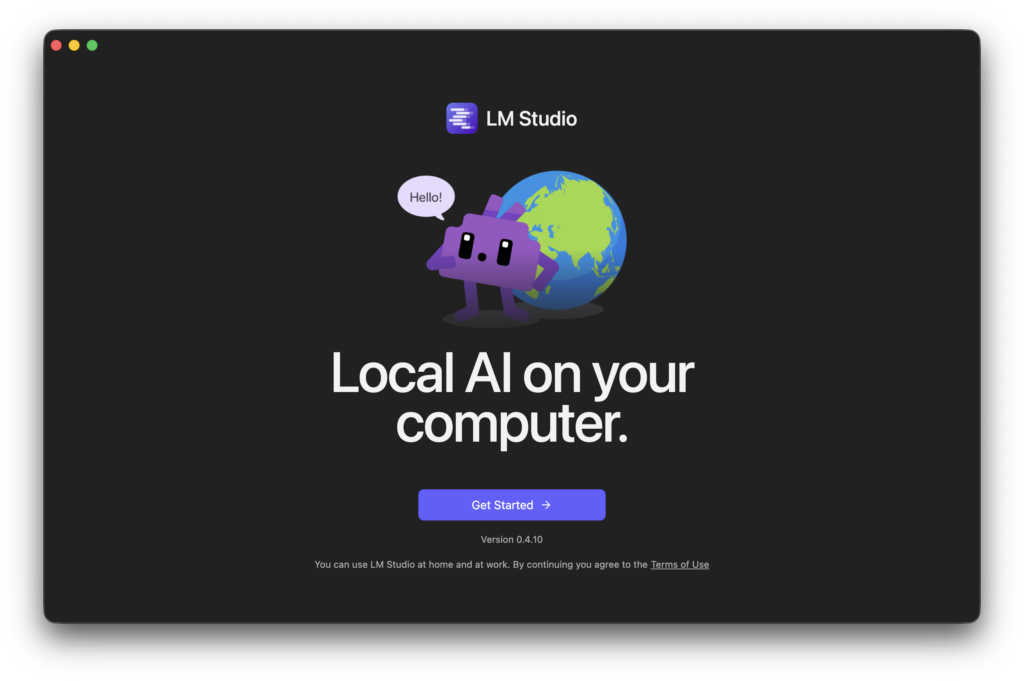
「Skip for Now」をクリックします
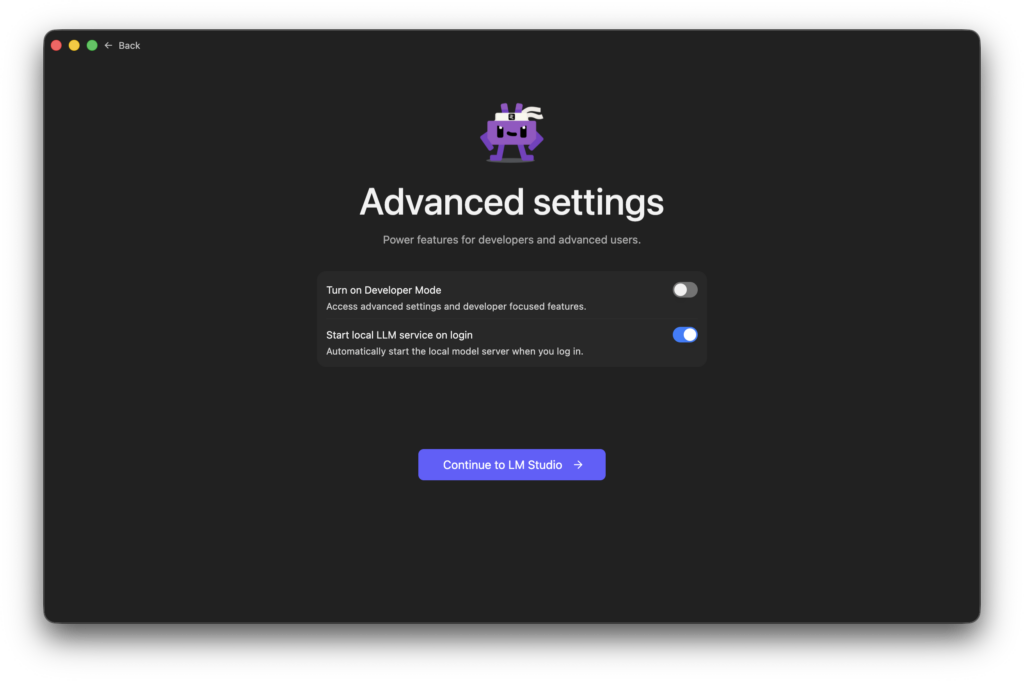
「Continue to LM Studio」をクリックします
Windows
- https://lmstudio.ai/ からEXEインストーラーをダウンロード
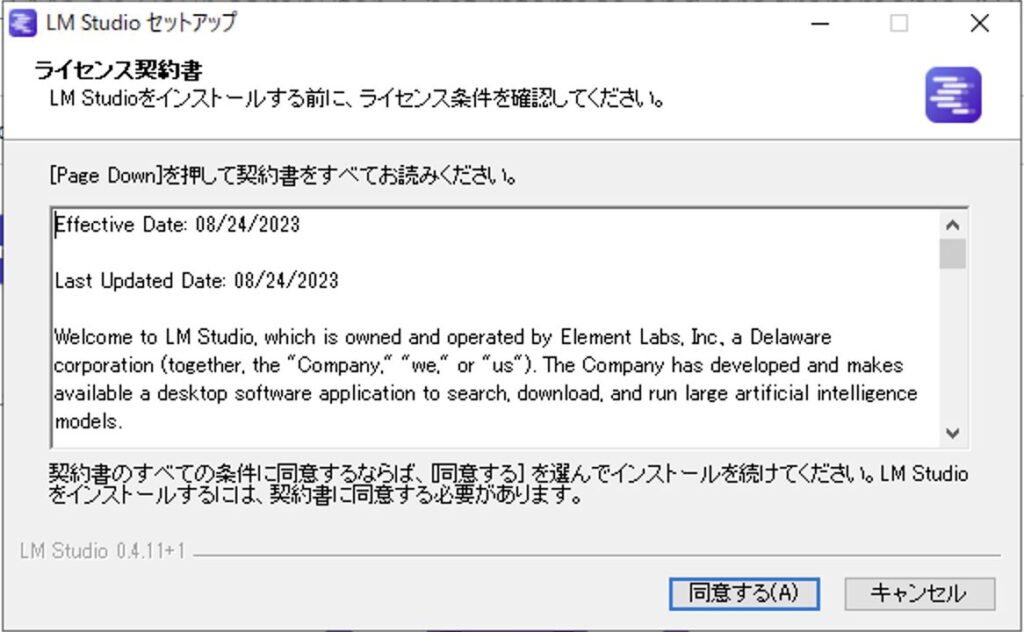
- ダウンロードした
.exeファイルをダブルクリックして「同意する」ボタンをクリック
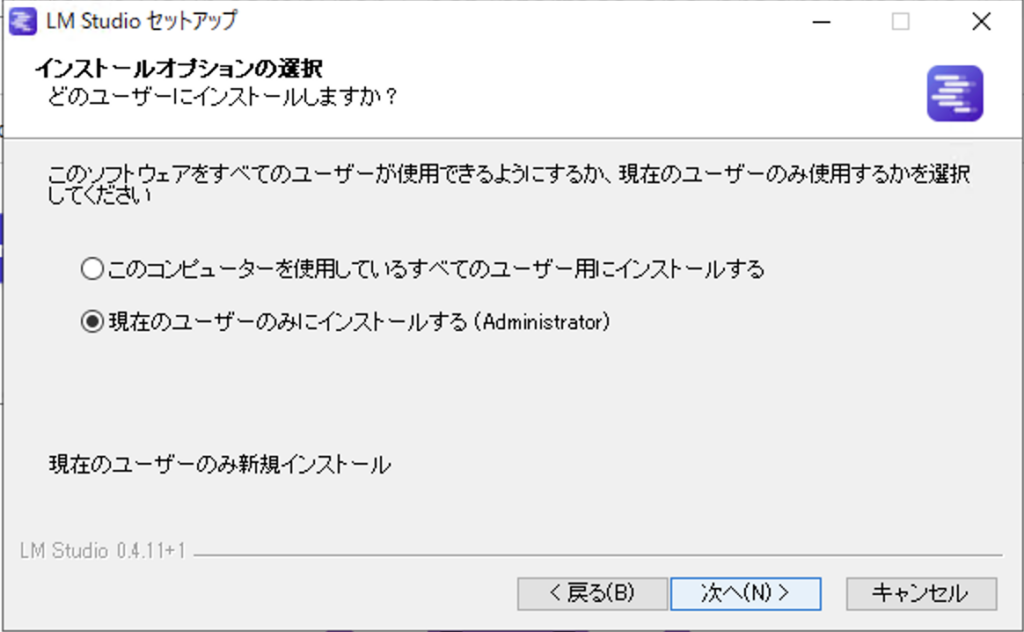
「次へ」をクリック
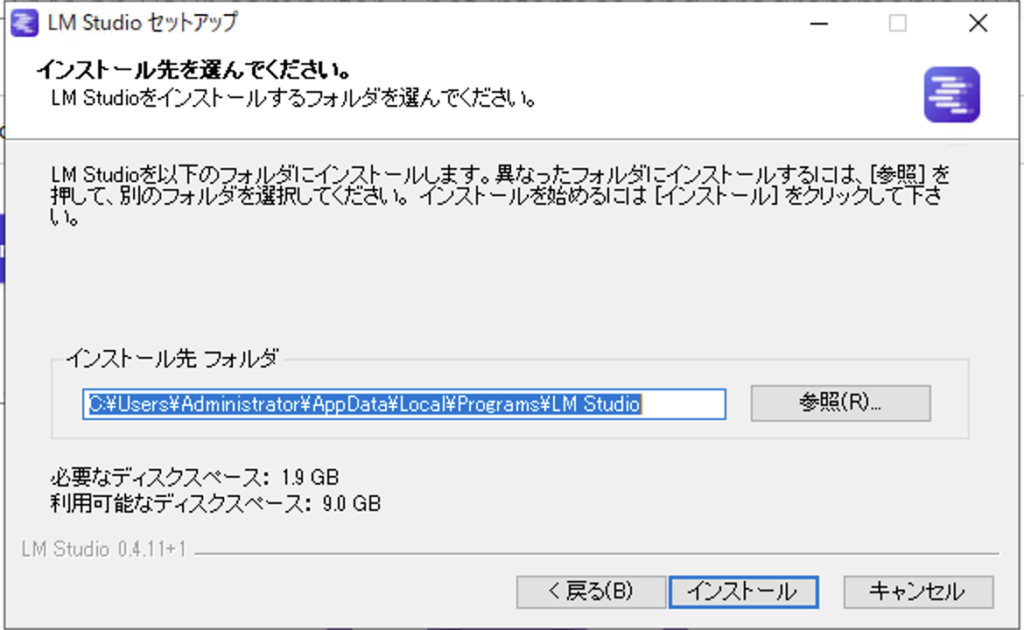
「インストール」をクリックしてください
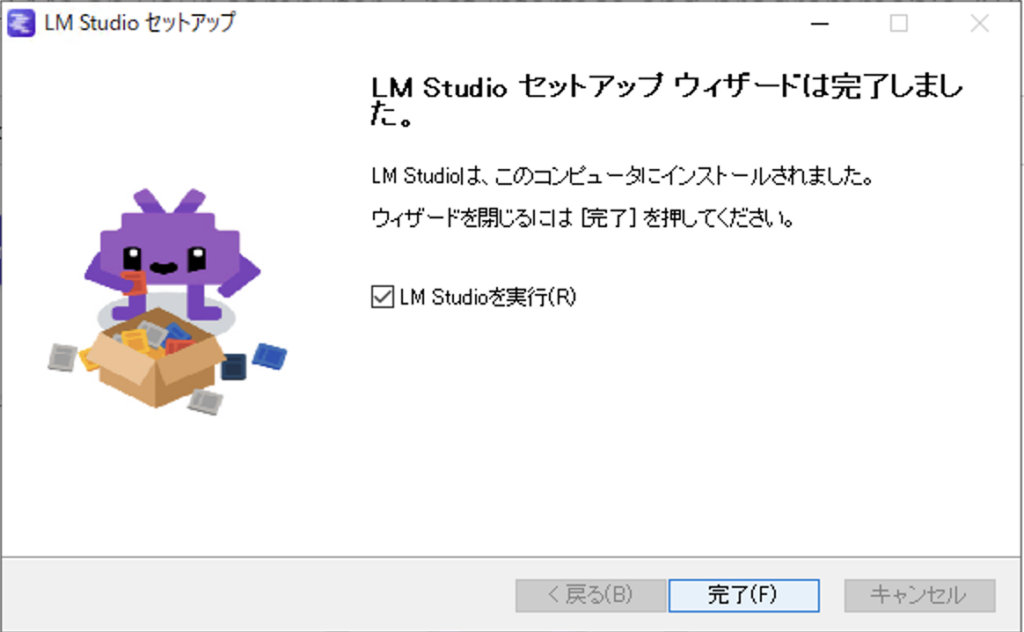
「完了」をクリックします
Gemma 4の実行
モデルのダウンロード
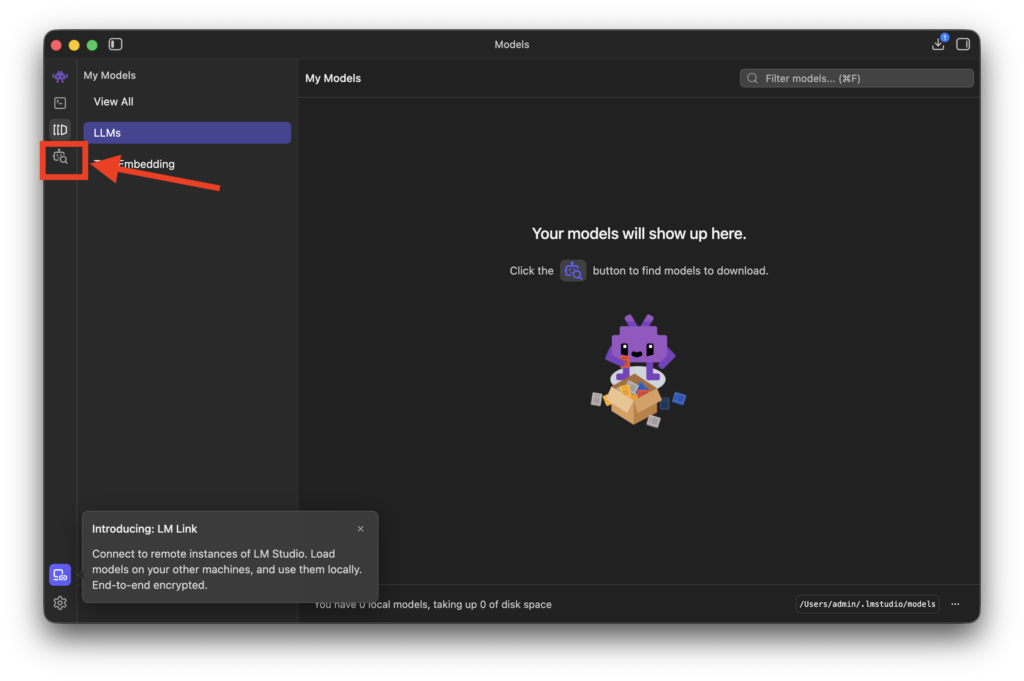
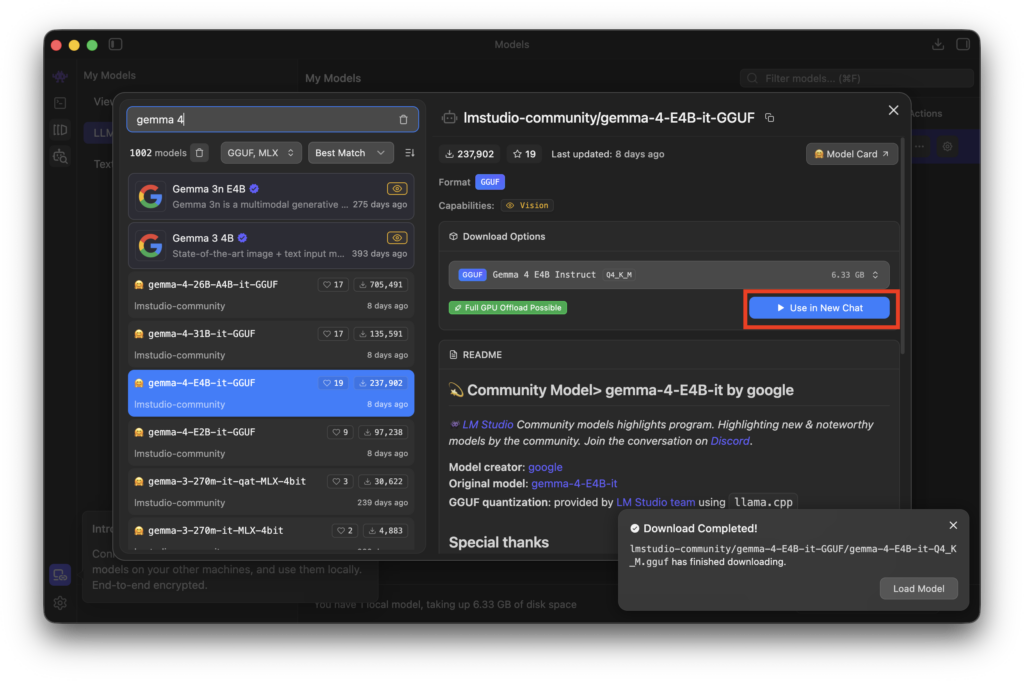
左側のメニューの「Model Select」をクリックします
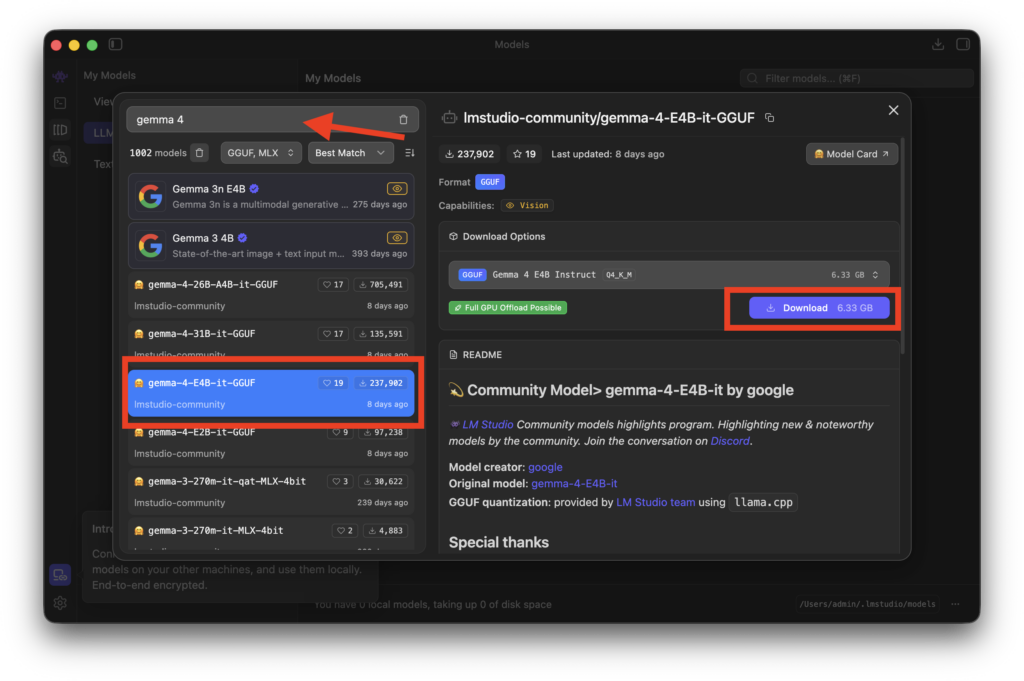
入力欄に「Gemma 4」を入力するといくつかmodelsに表示されます。今回は、「gemma-4-E4B-it-GGUF」を入れたいので選択をして、右側の「」をクリックします
モデルのダウンロードが完了したら「Use in New Chat」をクリックしてください
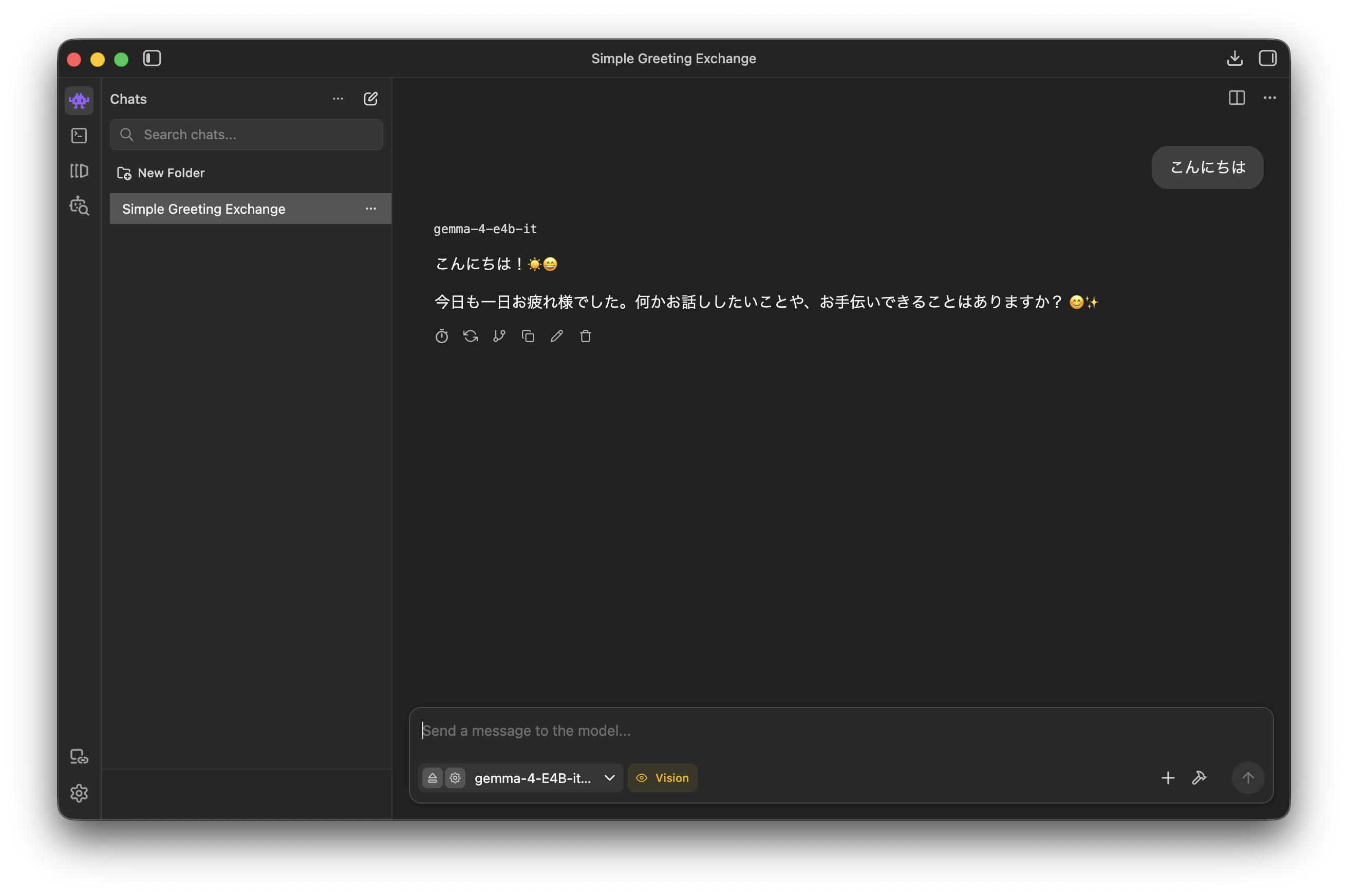
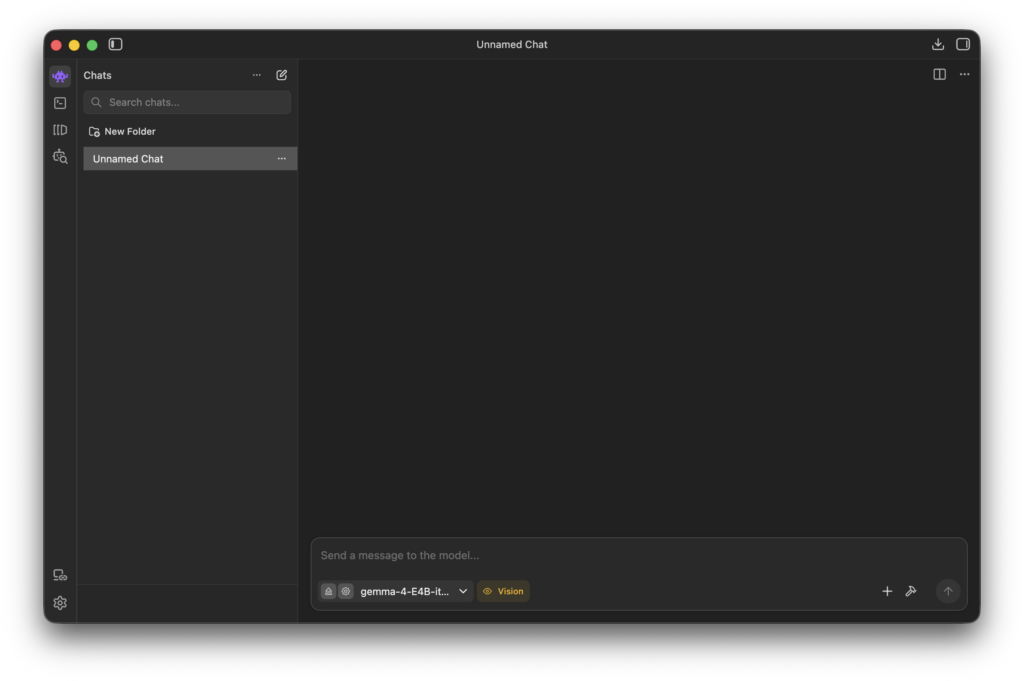
チャット画面が表示されます
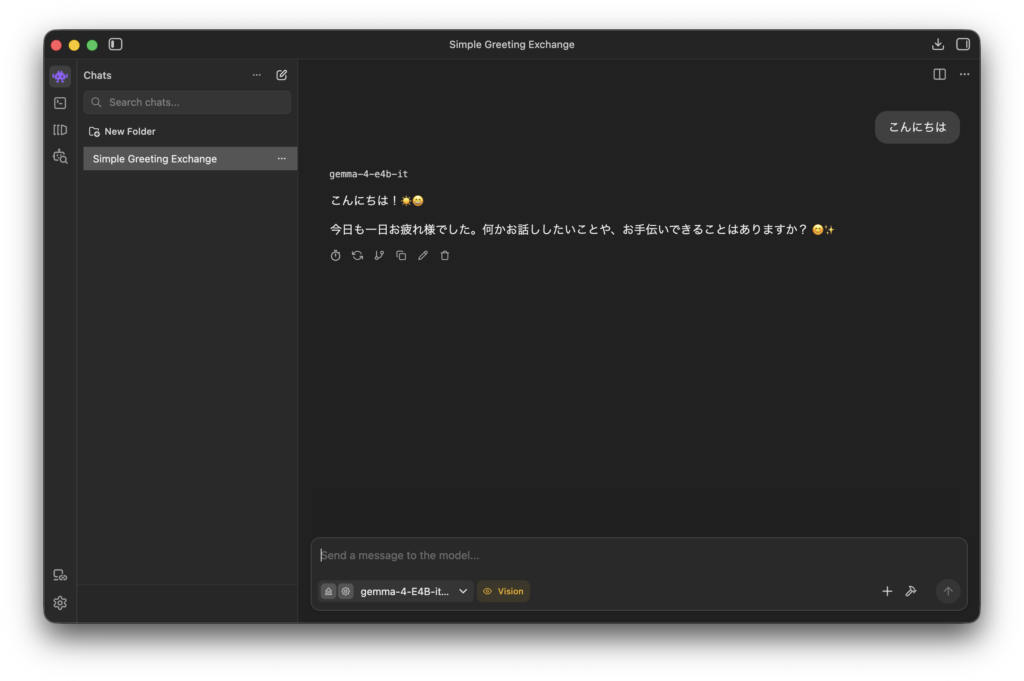
チャットにメッセージを送ると回答してくれます
画像入力
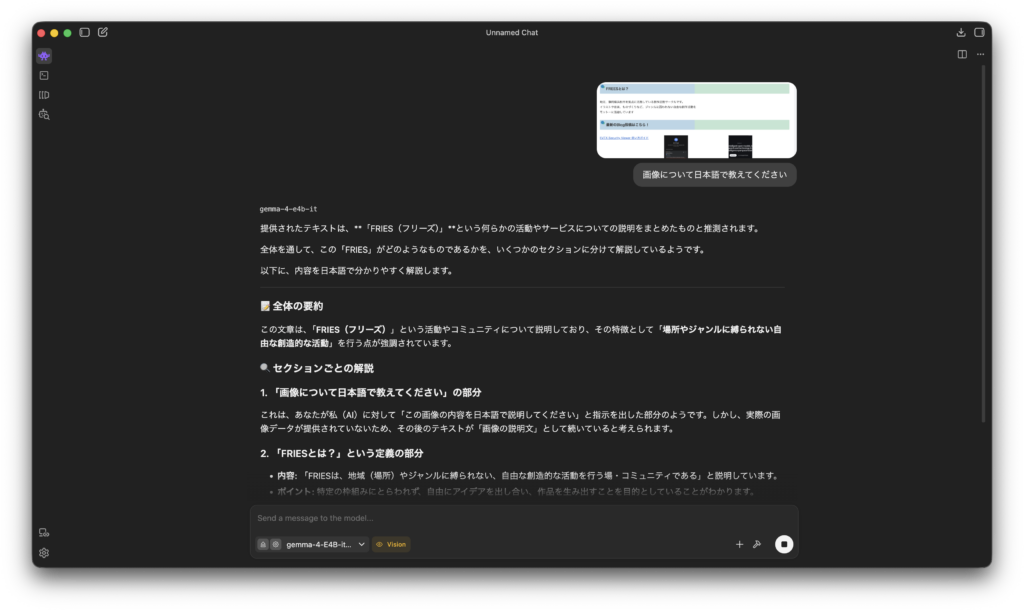
Gemma4はマルチモーダルのため画像も入力できます
試しに以下の画像を読んでみたいと思います

画像をコピーした後にチャット入力画面でペーストをしてください
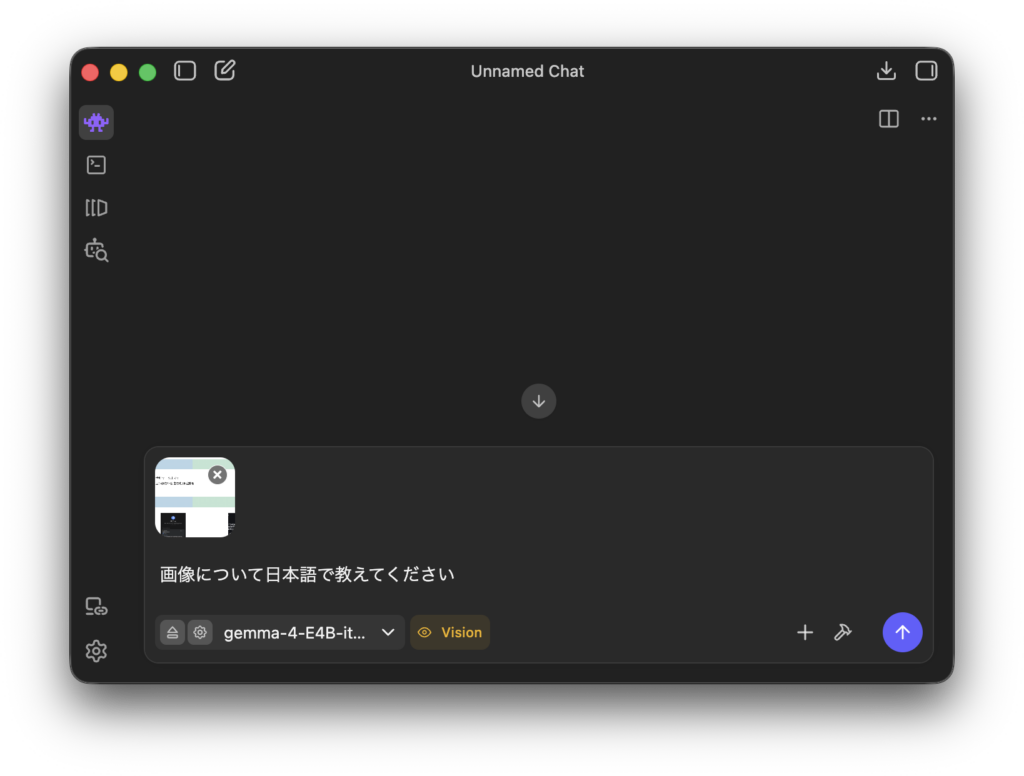
以下のように画像から文字を読み取っていることがわかります
モデルの削除
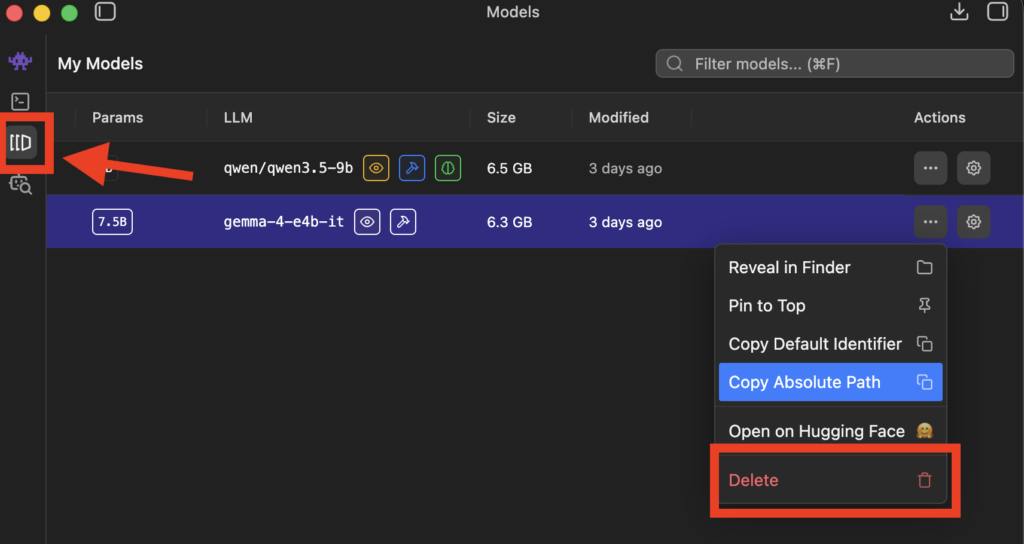
LLMのモデルについて容量が大きいのでPCのストレージを圧迫する可能性があります
モデルを削除するには、左メニューのMy Modelsから削除したいモデルの「・・・」をクリックして
「」をクリックします
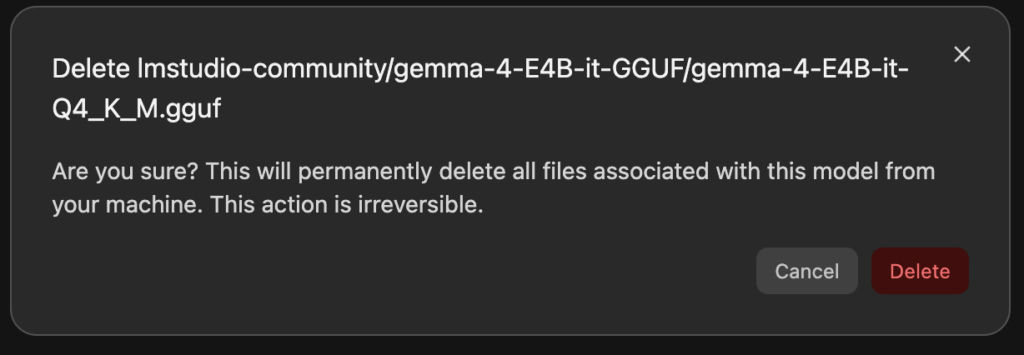
削除しますか?と聞かれるので問題がなければ「」をクリックします
📈 ベンチマーク結果
テキストベンチマーク
| ベンチマーク | Gemma 4 31B | Gemma 4 26B | Gemma 4 E4B | Gemma 4 E2B | Gemma 3 27B |
|---|---|---|---|---|---|
| MMLU Pro | 85.2% | 82.6% | 69.4% | 60.0% | 67.6% |
| AIME 2026 | 89.2% | 88.3% | 42.5% | 37.5% | 20.8% |
| LiveCodeBench v6 | 80.0% | 77.1% | 52.0% | 44.0% | 29.1% |
| GPQA Diamond | 84.3% | 82.3% | 58.6% | 43.4% | 42.4% |
ビジョンベンチマーク
| ベンチマーク | Gemma 4 31B | Gemma 4 26B | Gemma 4 E4B | Gemma 4 E2B |
|---|---|---|---|---|
| MMMU Pro | 76.9% | 73.8% | 52.6% | 44.2% |
| MATH-Vision | 85.6% | 82.4% | 59.5% | 52.4% |
📚 参考リンク
まとめ
Gemma 4は、ローカル環境で最先端のAIモデルを利用できる強力な選択肢です。
まずは軽量なgemma4:e2bから始めて、必要に応じてより大きなモデルに切り替えるのがおすすめです!

コメント