
MiniMaxが、画像生成と画像編集を1つのモデルでこなす「MiniMax-H3-Image」を公開しました。約1600万画素(16MP、4096×4096)の大きな画像を直接生成できるのが特長で、自分のPCにダウンロードして動かせます。
ただ、MiniMaxが配布している元のファイルは合計約135GBあり、普通のゲーミングPCでは動かせません。そこで、画像生成AIを動かすソフト「ComfyUI」向けに小さくした「軽量版」のファイルを使います。
この記事では、RTX 5060 Ti 16GB、メモリー64GBのWindows PCで、ComfyUIの導入から画像を作るまでを、初めての人でも進められるように1ステップずつ説明します。
この記事のまとめ
- ComfyUIのポータブル版(インストール不要の版)と、軽量版のモデル4ファイル(合計約37GB)で動きました
- 4MP(2048×2048)の画像が1枚約11〜15秒、16MP(4096×4096)が約52秒でできます
- 日本語のプロンプトをそのまま入力しても、内容をよく理解します。看板の「抹茶」のような大きな文字は正確に描けますが、小さな文字は崩れます
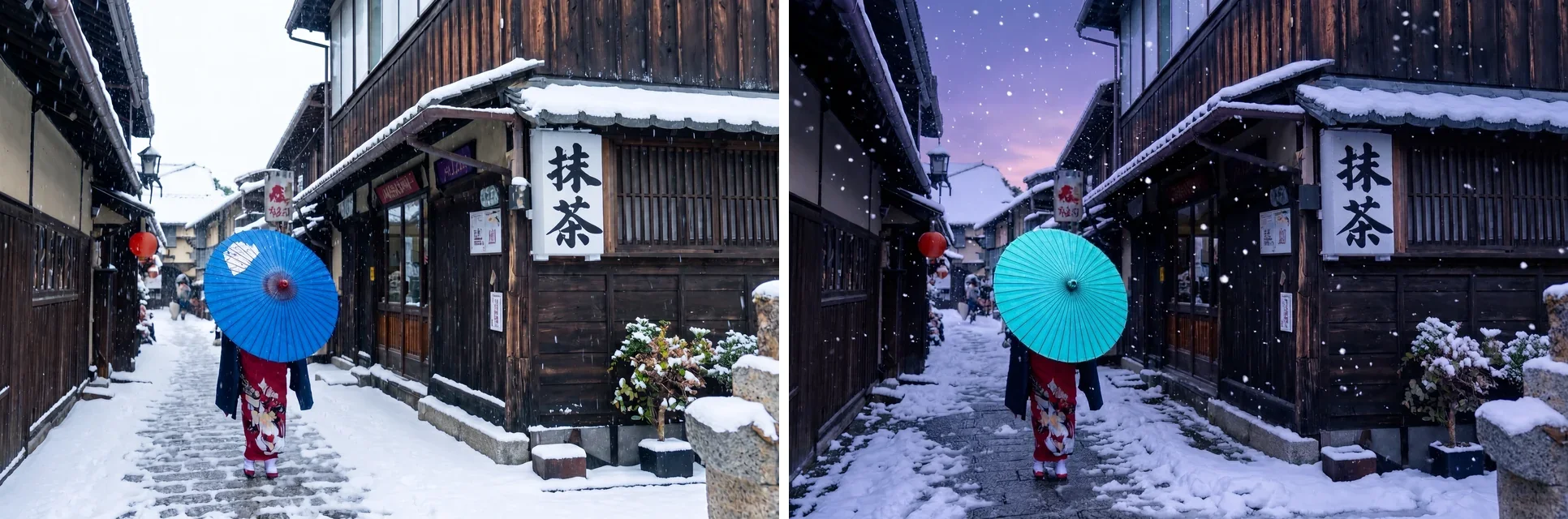
- 写真の一部を描き変える「画像編集」もできます。元の画像の看板や建物を残したまま、傘の色や季節を変えられました
- アニメ調のイラスト、写真、スライド、チラシ、ロゴなど8つの用途で試しました。写真や文字を入れる用途は、PE(プロンプト拡張)を使ったほうが指示に近い結果になりました
- 使うときの条件(ライセンス)は独自のものです。日本では使えますが、商用で使う場合は条件を確認してください
MiniMax-H3-Imageとは
MiniMax-H3-Imageは、中国のAI企業MiniMaxが公開した画像生成AIです。主な特長は次のとおりです。
| 項目 | 内容 |
|---|---|
| できること | 文章からの画像生成と、画像編集(1つのモデルで両方) |
| 得意な大きさ | 約16MP(正方形なら4096×4096)。拡大処理なしで直接この大きさを作ります |
| 速さの工夫 | 6ステップという少ない計算回数で仕上げます |
| 画像編集 | 最大16枚の参照画像を使えます。プロンプトでは <Picture 1> のように番号で指定します |
| 中身 | 33.1B(331億)パラメーターの画像生成部分と、文章を読み取るQwen3-VLベースの部分の組み合わせ |
詳しくは、MiniMaxのGitHubのページと、ComfyUIの公式チュートリアル(英語)にまとまっています。
使うときの条件(ライセンス)
MiniMax-H3-Imageは、MiniMax独自のMiniMax-H3-Image Community License Agreementで配布されています。主な条件は次のとおりです。
- 欧州連合(EU)、英国、韓国、米国では使えません。日本は使える地域に含まれます
- 無料で、商用にも使えます。ただし、年間売上が100万ドルを超える会社などが使う場合と、ほかの人にサービスとして提供する場合は、MiniMaxの許可が必要です
- 商用の製品やサービスで使う場合は、画面に「MiniMax-H3-Image」と表示する必要があります
- 生成した画像を、ほかのAIモデルの学習や改良に使うことは禁止されています
- 生成した画像の権利をMiniMaxは主張しません。そのかわり、画像の使い方は使う人の責任になります
この記事で出てくる用語
| 用語 | 意味 |
|---|---|
| ComfyUI | 画像生成AIを動かすための無料のソフト。ブラウザーの画面で操作します |
| ポータブル版 | インストールせずに、展開するだけで使えるComfyUI |
| VRAM | グラフィックボード(GPU)に載っているメモリー。画像生成AIはここを多く使います |
| MP(メガピクセル) | 画像の画素数。4MPは約400万画素(2048×2048)、16MPは約1600万画素(4096×4096) |
| 量子化 | AIモデルの数値を粗くしてファイルを小さくすること。軽量版は量子化したファイルです |
| INT8 | 量子化の形式の1つ。モデルの数値を8ビットの整数で持ちます。元の16ビット(BF16)の数値と比べて、大きさは半分です |
| W4A8 | 量子化の形式の1つ。モデルの重み(学習で決まった数値)を4ビット、計算の途中の値を8ビットで扱います。INT8よりさらに小さくなります |
| NVFP4 | NVIDIAが決めた4ビットの量子化の形式。RTX 50シリーズのGPUは、この形式の計算を専用の回路で処理できます |
| MiB(メビバイト) | データの量の単位。1,024MiBが1GB(正確には1GiB)にあたり、グラフィックボードの「16GB」は16,384MiBです |
| プロンプト | 「どんな画像を作るか」を文章で書いた指示 |
| PE(プロンプト拡張) | 短いプロンプトを、別のAIが詳しい英語の説明文に書き直してくれる機能 |
| シード | 毎回の絵の違いを決める数値。同じ設定とシードなら、同じ絵になります |
必要なもの
今回使ったPCと、用意するものです。
| 項目 | 今回の環境 | 目安 |
|---|---|---|
| GPU | NVIDIA GeForce RTX 5060 Ti 16GB | NVIDIAのGPU。今回の軽量版はRTX 50シリーズ向けの形式(NVFP4)を含みます |
| メモリー | 64GB | ComfyUIは最大で約11.5GBを使いました(32GBのPCでは試していません) |
| ストレージの空き | Cドライブ | 約45GB(ComfyUI本体が約4.5GB、モデルが約37GB、ダウンロードしたファイル2GB) |
| OS | Windows 11 Pro | Windows 10/11 |
| CPU | AMD Ryzen 9 9900X | 特に条件はありません |
RTX 40シリーズ以前のGPUでは、軽量版のうち文章を読み取る部分(テキストエンコーダー)がRTX 50シリーズ向けの形式(NVFP4)なので、ComfyUI標準のINT8のファイルを選ぶのが無難です(今回は試していません)。
なぜ「軽量版」を使うのか
MiniMaxが配布している元のファイルは、画像生成部分が66.28GB、文章を読み取る部分が66.7GBと、とても大きなものです。公式に案内されている動かし方は、データセンター向けのGPUやLinuxが前提になっています。
ComfyUIの開発元がHugging Face(AIモデルの配布サイト)のComfy-Org/MiniMax-H3-Imageで、ComfyUI用に小さくしたファイルを配布しています。この記事ではその中でいちばん小さい組み合わせを「軽量版」と呼びます。
| 役割 | 軽量版のファイル(今回使用) | 大きさ | ComfyUI標準のファイル | 大きさ |
|---|---|---|---|---|
| 画像を作る部分(DiT) | minimax_h3_image_pruned_w4a8.safetensors | 12.55GB | minimax_h3_image_pruned_int8_convrot.safetensors | 20.98GB |
| 文章を読み取る部分(テキストエンコーダー) | qwen3vl_32b_minimax_h3_nvfp4_awq.safetensors | 15.69GB | qwen3vl_32b_minimax_h3_int8_convrot.safetensors | 27.14GB |
| 画像に変換する部分(VAE) | minimax_h3_image_vae_fp16.safetensors | 1.17GB | (同じ) | 1.17GB |
| プロンプト拡張(PE) | qwen3.5_9b_w4a8_gptq.safetensors | 7.34GB | (同じ) | 7.34GB |
軽量版は合計36.75GBで、ComfyUI標準の組み合わせより約20GB小さくなります。
導入手順
STEP 1:NVIDIAのドライバーを最新にする
ComfyUIのポータブル版は、新しいNVIDIAのドライバーが必要です。「NVIDIA App」を開き、「ドライバー」の画面で更新があれば入れておきます。今回のPCのドライバーは621.24でした。
STEP 2:ComfyUIのポータブル版をダウンロードする
ComfyUIにはインストーラーで入れる「デスクトップ版」と、展開するだけで使える「ポータブル版」があります。ComfyUIの公式は一般の利用者にはデスクトップ版を勧めています。この記事では、展開するだけで使え、MiniMax-H3-Imageに必要な新しいバージョンをすぐに使えるポータブル版で説明します。デスクトップ版でMiniMax-H3-Imageが動くかは、今回は確認していません。
次のリンクをクリックすると、最新のポータブル版(NVIDIAのGPU向け)のダウンロードが始まります。
記事を書いた時点の最新版はv0.46.0で、ファイルの大きさは2.08GBでした。MiniMax-H3-Imageを使うには、v0.45.0以降が必要です。
ComfyUIのリリースのページからダウンロードする場合は、いちばん上のリリースの「Assets」の一覧にある ComfyUI_windows_portable_nvidia.7z を選びます。_amd や _intel はほかのメーカーのGPU向け、末尾に _cu126 が付いたものはGTX 10シリーズ以前の古いNVIDIAのGPU向けです。
STEP 3:ダウンロードしたファイルを展開する
ダウンロードしたファイルは「.7z」という圧縮形式です。
- ファイルを右クリックし、「すべて展開」を選びます(Windows 11の最近のバージョンの場合)。うまくいかない場合は、無料の圧縮ソフト「7-Zip」を入れて、右クリックメニューの「7-Zip」→「ここに展開」を選びます
ComfyUI_windows_portableというフォルダーができます- このフォルダーを、Cドライブの直下など、日本語や空白を含まない短い場所に移します。この記事では
C:\ComfyUI_windows_portableに置いた場合で説明します
展開でエラーになる場合は、ダウンロードしたファイルを右クリックして「プロパティ」を開き、下の方にある「許可する」にチェックを入れて「OK」を押してから、もう一度展開します(公式の手順書で案内されている方法です)。
フォルダーの中に run_nvidia_gpu.bat、ComfyUI、python_embeded などがあれば成功です。Pythonなど必要なものはすべて入っているので、ほかにインストールするものはありません。
STEP 4:モデルのファイルを4つダウンロードする
Hugging FaceのComfy-Org/MiniMax-H3-Imageから、次の4つのファイルをダウンロードします。ファイル名をクリックすると、それぞれのページが開きます。
| ファイル | 大きさ | 置く場所(STEP 5) |
|---|---|---|
| minimax_h3_image_pruned_w4a8.safetensors | 12.55GB | diffusion_models |
| qwen3vl_32b_minimax_h3_nvfp4_awq.safetensors | 15.69GB | text_encoders |
| qwen3.5_9b_w4a8_gptq.safetensors | 7.34GB | text_encoders |
| minimax_h3_image_vae_fp16.safetensors | 1.17GB | vae |
ファイルのページを開いたら、「Download」をクリックします。Hugging Faceのアカウントは必要ありません。
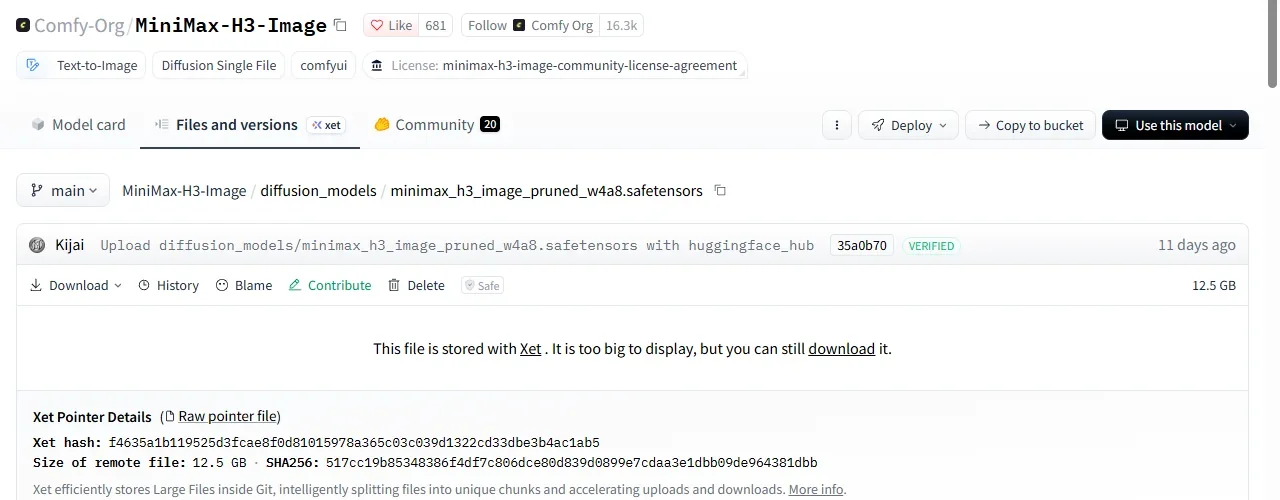
フォルダーの一覧のページではファイル名の右にある下向き矢印のアイコンからもダウンロードできます。text_encoders フォルダーにはよく似た名前のファイルが4つあるので、上の表のファイル名と見比べてください。
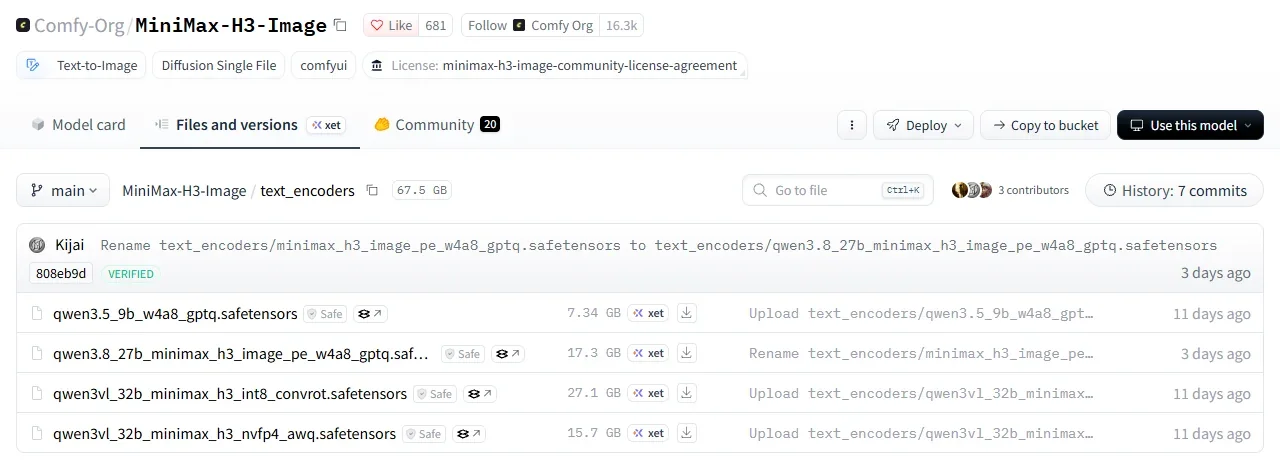
4つで約37GBあるので、ダウンロードには時間がかかります。回線の速さが100Mbpsなら、約50分が目安です。
ファイルが正しくダウンロードできたかを確かめたい場合は、ファイルのページに表示されている「SHA256」の値と、手元のファイルの値を比べます。値はWindowsに最初から入っている「PowerShell」(命令を文字で入力して実行する画面)で調べます。
- エクスプローラーで、ダウンロードしたファイルがあるフォルダー(通常は「ダウンロード」)を開きます
- 画面上部のアドレスバー(フォルダーの場所が表示されている欄)をクリックし、
powershellと入力してEnterキーを押します。PowerShellの青や黒の画面が、そのフォルダーの場所で開きます - 次のように入力して
Enterキーを押します。ファイル名の部分は調べたいファイルの名前に変えます
Get-FileHash .\minimax_h3_image_pruned_w4a8.safetensors
大きなファイルなので、結果が出るまで少し待ちます(今回のPCでは、12.55GBのファイルで約13秒でした)。表示された「Hash」の値が、ページのSHA256の値と同じなら、ファイルは正しくダウンロードできています(英字の大文字と小文字の違いは気にしなくて大丈夫です)。今回は4つとも一致しました。調べ終わったら、PowerShellの画面は右上の「×」で閉じます。
STEP 5:モデルのファイルを決まったフォルダーに移す
ダウンロードしたファイルは、通常は「ダウンロード」フォルダーに入っています。これをComfyUIの models フォルダーの中の決まった場所に移します。
C:\ComfyUI_windows_portable\ComfyUI\models\
├── diffusion_models\
│   └── minimax_h3_image_pruned_w4a8.safetensors
├── text_encoders\
│   ├── qwen3vl_32b_minimax_h3_nvfp4_awq.safetensors
│   └── qwen3.5_9b_w4a8_gptq.safetensors
└── vae\
    └── minimax_h3_image_vae_fp16.safetensors
それぞれのフォルダーは最初からあり、put_diffusion_model_files_here のような目印のファイルが入っています。目印のファイルは消さなくても問題ありません。
STEP 6:ComfyUIを起動する
C:\ComfyUI_windows_portableフォルダーのrun_nvidia_gpu.batをダブルクリックします(拡張子を表示していない場合は、「run_nvidia_gpu」という名前で、種類が「Windows バッチ ファイル」のものです)- 黒いウィンドウが開き、文字が流れていきます。このウィンドウは、ComfyUIを使っている間は閉じないでください
- 数十秒待つと、自動でブラウザーが開き、ComfyUIの画面が表示されます
ブラウザーが開かない場合は、黒いウィンドウに To see the GUI go to: http://127.0.0.1:8188 と表示されているのを確認してから、ブラウザーで http://127.0.0.1:8188 を開きます。
黒いウィンドウに表示される内容の一部です。GPUが「NVIDIA GeForce RTX 5060 Ti」と認識されていれば大丈夫です。
[INFO] Total VRAM 16284 MB, total RAM 63169 MB
[INFO] pytorch version: 2.14.1+cu130
[INFO] Device: cuda:0 NVIDIA GeForce RTX 5060 Ti : cudaMallocAsync
[INFO] DynamicVRAM support detected and enabled
[INFO] ComfyUI version: 0.46.0
[INFO] To see the GUI go to: http://127.0.0.1:8188
使い方:文章から画像を作る
STEP 7:テンプレートを開く
ComfyUIでは処理の流れを「ワークフロー」と呼びます。MiniMax-H3-Image用のワークフローは、テンプレートとして最初から入っています。
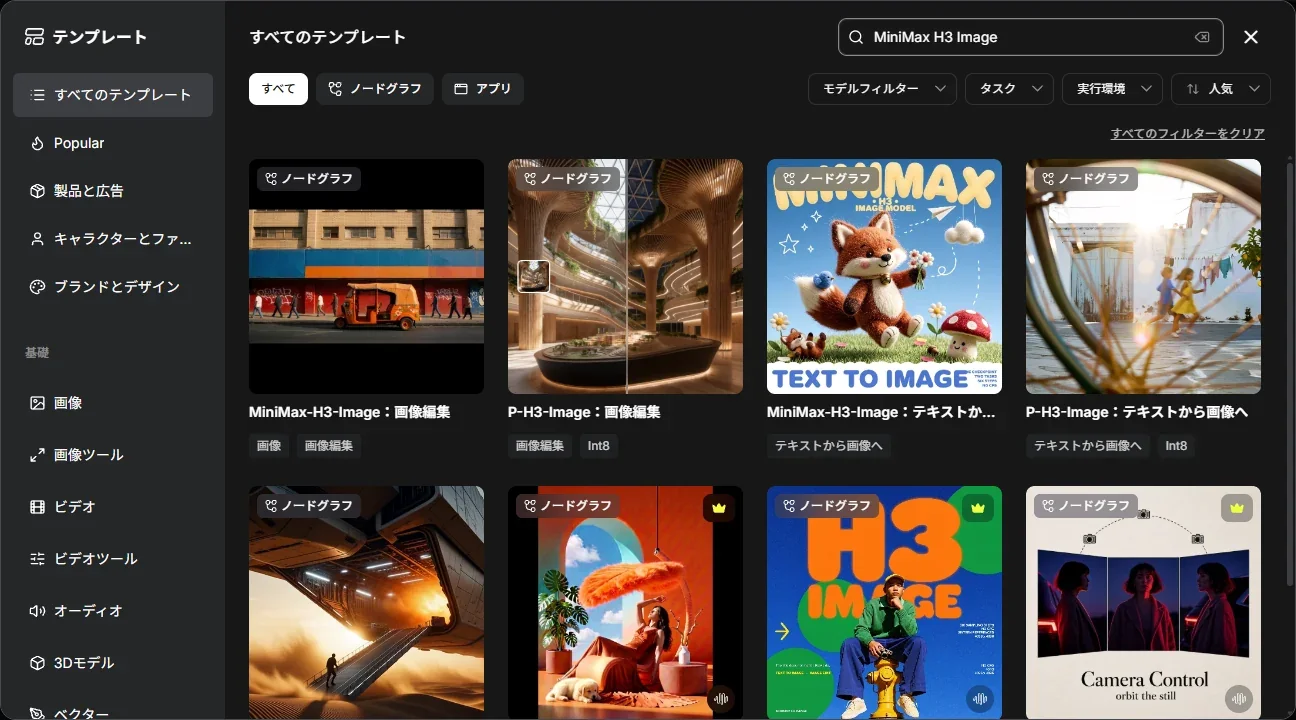
- 画面左のメニューにある「テンプレート」のアイコンをクリックします
- 右上の検索欄に「MiniMax H3 Image」と入力します
- 「MiniMax-H3-Image:テキストから画像へ」をクリックします
STEP 8:「不足しているモデル」の表示を閉じる
テンプレートを開くと、「2 件の問題が見つかりました」と表示され、「詳細を表示」を押すと「不足しているモデル」の一覧が出ます。テンプレートはComfyUI標準のINT8のファイルを使う設定になっているためです。
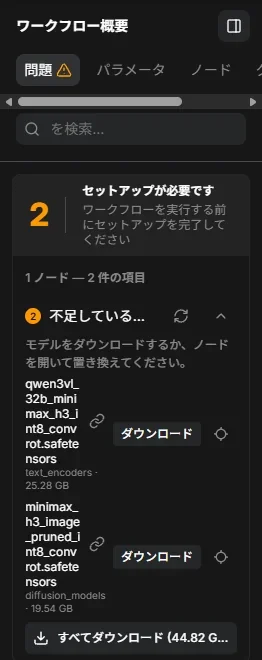
軽量版を使うので、ここでは「ダウンロード」や「すべてダウンロード(44.82GB)」は押さずに、表示を閉じます。次のSTEPで、使うファイルを切り替えます。
STEP 9:使うモデルを軽量版に切り替える
画面の中央にある「Text to Image (MiniMax H3 Image)」という大きな箱(ノード)の下のほうに、使うファイルの欄が並んでいます。2か所を切り替えます。
unet_nameの欄をクリックし、一覧からminimax_h3_image_pruned_w4a8.safetensorsを選びます- その下の
clip_nameの欄をクリックし、一覧からqwen3vl_32b_minimax_h3_nvfp4_awq.safetensorsを選びます
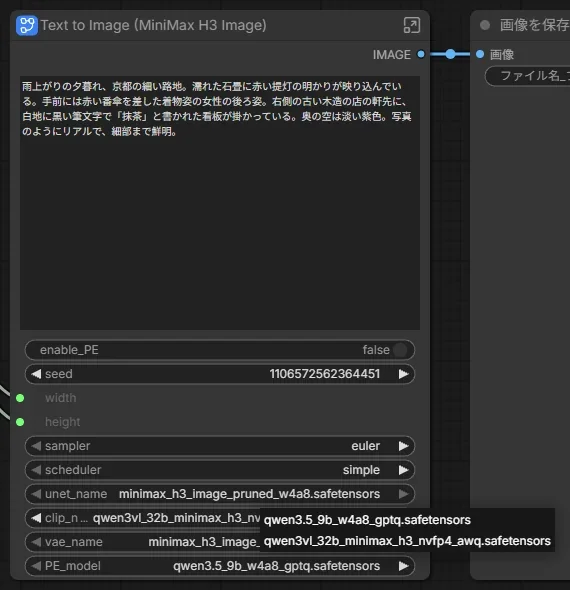
clip_name の一覧にはプロンプト拡張用の qwen3.5_9b_w4a8_gptq.safetensors も出てきます。間違えて選ばないように注意してください。vae_name と PE_model は最初の設定のままで大丈夫です。
STEP 10:プロンプトを書いて、大きさを選ぶ
- ノードの上部にある大きな入力欄に、作りたい画像の説明を書きます。最初は英語の例文が入っているので、消してから書きます。日本語で書いて大丈夫です
- 左の「解像度セレクター」で、「アスペクト比」(縦横の比率)と「メガピクセル」(大きさ)を選びます。最初は4.00(4MP)のまま試すのがおすすめです
enable_PEは、プロンプト拡張を使うかどうかの切り替えです。trueだと、書いたプロンプトをAIが詳しい英語の説明文に書き直してから画像を作ります。指示に忠実になりますが、1枚あたり30〜40秒ほど長くかかります。falseにすると、書いたプロンプトがそのまま使われます
STEP 11:実行する
- 画面右上の「実行する」をクリックします
- 4MPなら10〜20秒ほどで、右の「画像を保存」ノードに画像が表示されます。ComfyUIを起動して最初の1枚だけは、モデルの読み込みがあるので30〜40秒ほどかかります
- できた画像は
C:\ComfyUI_windows_portable\ComfyUI\outputフォルダーに自動で保存されます
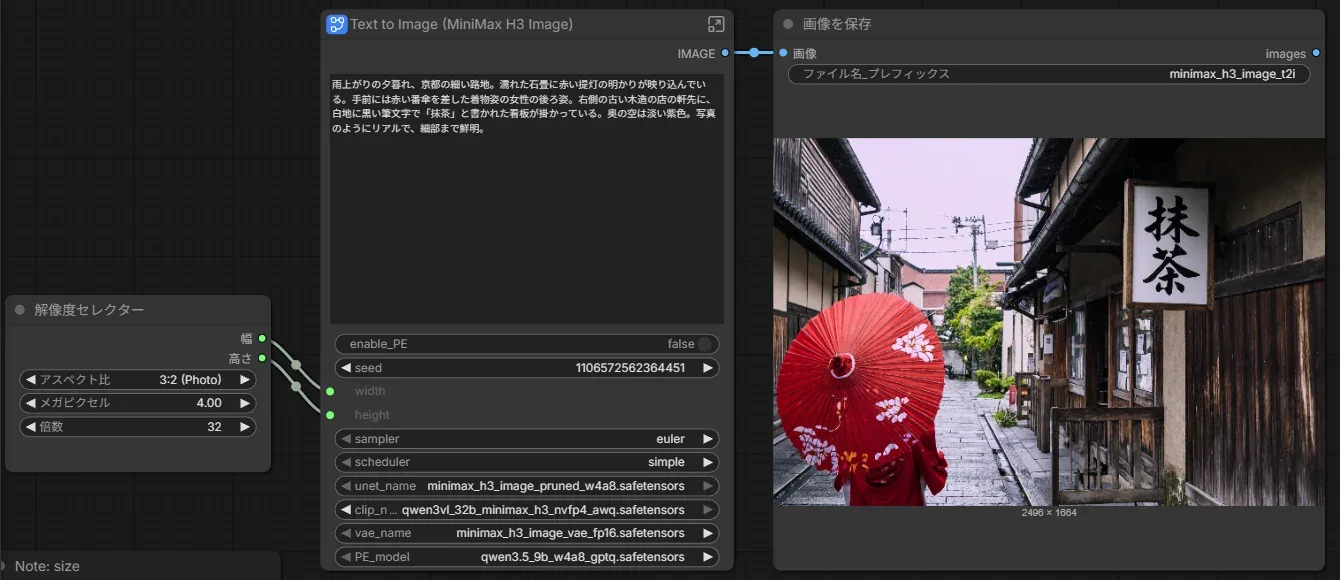
もう一度「実行する」を押すと、シードが変わって別の絵ができます。
STEP 12:ワークフローを保存する
モデルを切り替えた状態のワークフローを、キーボードの Ctrl と S を同時に押して保存しておきましょう。名前を付けて保存すると、次からは画面左の「ワークフロー」のメニューから開けて、STEP 8とSTEP 9の切り替えがいらなくなります。
使い方:画像を編集する
写真やイラストの一部を、文章の指示で描き変えることもできます。
- 「テンプレート」から「MiniMax-H3-Image:画像編集」を開きます
- 「不足しているモデル」の表示は閉じます(STEP 8と同じ)
- 「拡散モデルを読み込む」ノードの
unet_nameをminimax_h3_image_pruned_w4a8.safetensorsに切り替えます。また、qwen3vlで始まるファイルが入っている「CLIPを読み込む」ノードのclip_nameをqwen3vl_32b_minimax_h3_nvfp4_awq.safetensorsに切り替えます(どちらもSTEP 9と同じファイルです) - 「画像を読み込む」ノードの「アップロードするファイルを選択」をクリックし、編集したい画像を選びます
- 「Text (user_prompt)」ノードに、どう変えたいかを書きます。読み込んだ画像は
<Picture 1>と書いて指定します - 「実行する」をクリックします
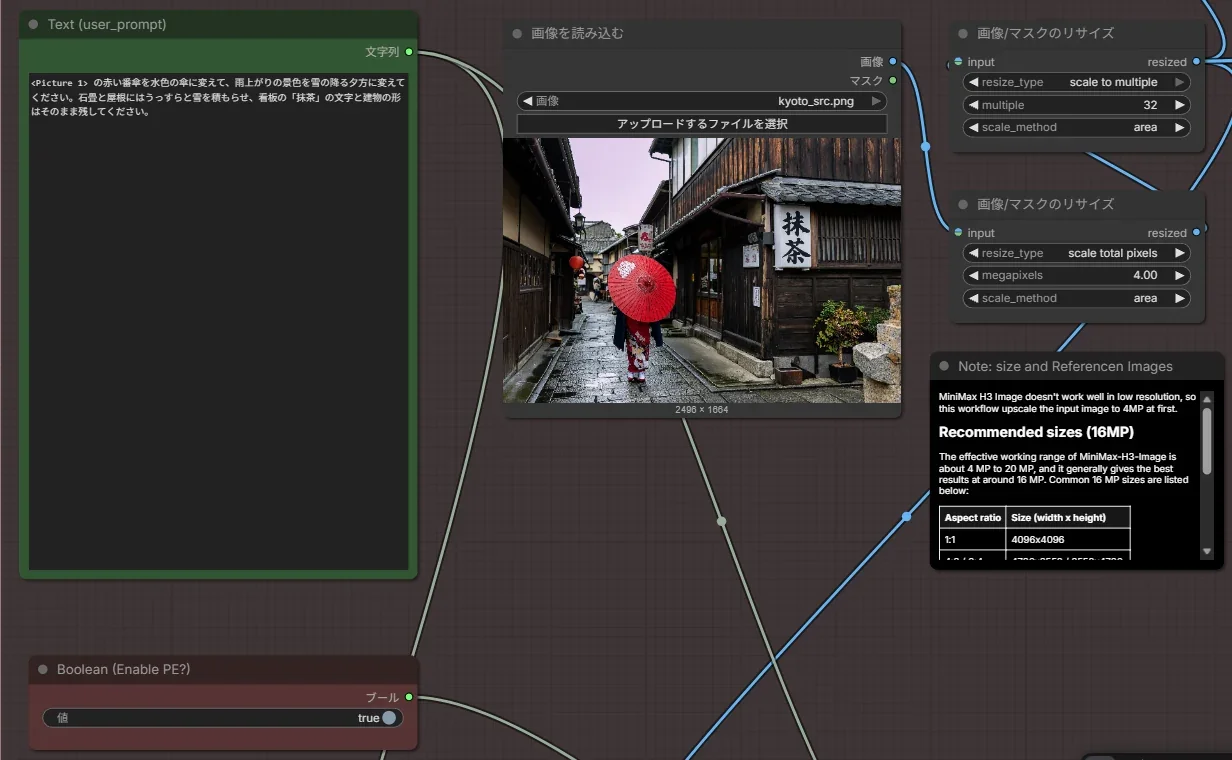
画像編集のテンプレートは、プロンプト拡張(PE)が最初からオンです(左下の「Boolean (Enable PE?)」が true)。PEがオンだと、4MPで1枚2分ほどかかります。
終了するときと、次に使うとき
- 終了するときは、ブラウザーのタブを閉じてから、黒いウィンドウを閉じます
- 次に使うときは、
run_nvidia_gpu.batをダブルクリックするだけです。STEP 12で保存したワークフローを開けば、すぐに生成できます
速度の目安
ComfyUIの機能を使って時間を測る計測用のスクリプトを用意し、軽量版のモデルで計測しました。設定はテンプレートのまま(6ステップ)です。
文章から画像を作る(PEオフ)
| 大きさ | 1枚目(モデルの読み込みを含む) | 2枚目以降 | VRAMの使用量(最大) |
|---|---|---|---|
| 4MP(2048×2048) | 36.5秒 | 11.4秒 | 15,582MiB |
| 4MP(2496×1664) | − | 14.7秒(プロンプトを変えた1枚) | 15,522MiB |
| 16MP(4096×4096) | − | 51.7秒 | 15,554MiB |
| 16MP(5024×3360) | − | 53.4秒(プロンプトを変えた1枚) | 15,759MiB |
4MPの「2枚目以降」の11.4秒は、同じプロンプトで絵だけを変えた場合です。プロンプトを変えると、文章の読み取りに約2秒が加わり、14.7秒でした。最初の1枚が遅いのは、モデルをストレージから読み込むためです。
16MPは画素数が4倍で、時間は約4.5倍でした。試すときは4MPで構図を決めてから、16MPで仕上げると効率的です。ただし、大きさを変えると、同じシードでも構図が変わります。
参考までに、Hugging Faceのディスカッションでは、RTX 4070 SUPER 12GB(メモリー96GB)とINT8のファイルで、4.1MPが1枚11〜12秒、約16MPが約41秒と報告されています。GPUもファイルも違うので単純には比べられませんが、4MPは同じくらい、16MPはやや遅い結果です。
プロンプト拡張(PE)を使う場合
短い日本語のプロンプトで、PEをオンにして3回生成しました(4MP)。
| 項目 | 結果 |
|---|---|
| 1枚の時間 | 40.7〜57.3秒(中央値51.2秒) |
| そのうちPEの時間 | 27.4〜43.6秒 |
PEは考えてから文章を書く仕組みなので、毎回時間が違います。PEオフより1枚あたり30〜40秒ほど長くなりました。
画像を編集する
元の画像1枚に日本語で指示を出して編集した時間です。
| 設定 | 1枚の時間 | 主な内訳 |
|---|---|---|
| 4MP、PEオン(テンプレートの初期設定) | 122.0〜135.6秒 | PEが79.8〜90.7秒、画像の生成が24〜25秒 |
| 4MP、PEオフ | 41.0秒 | 元画像の読み取りが15.5秒、画像の生成が23.9秒 |
| 16MP、PEオン | 247.6秒 | PEが147.2秒、画像の生成が78.3秒 |
画像編集では元の画像も一緒に計算するので、画像の生成の部分だけでも文章からの生成の2倍以上の時間がかかります。PEは元の画像を見てから説明文を書くので、さらに時間がかかります。
メモリーの使用量
VRAMの使用量はどの計測でも全体16,311MiB(約16GB)のうち15,307〜15,759MiBで、ほぼ上限まででした。ComfyUIは空いているVRAMを目いっぱい使う仕組みなので、これで正常です。ComfyUIが使ったメインメモリーは最大約11.5GBで、ほかのアプリも含めたPC全体では35〜38GBでした。
生成例
日本語のプロンプト
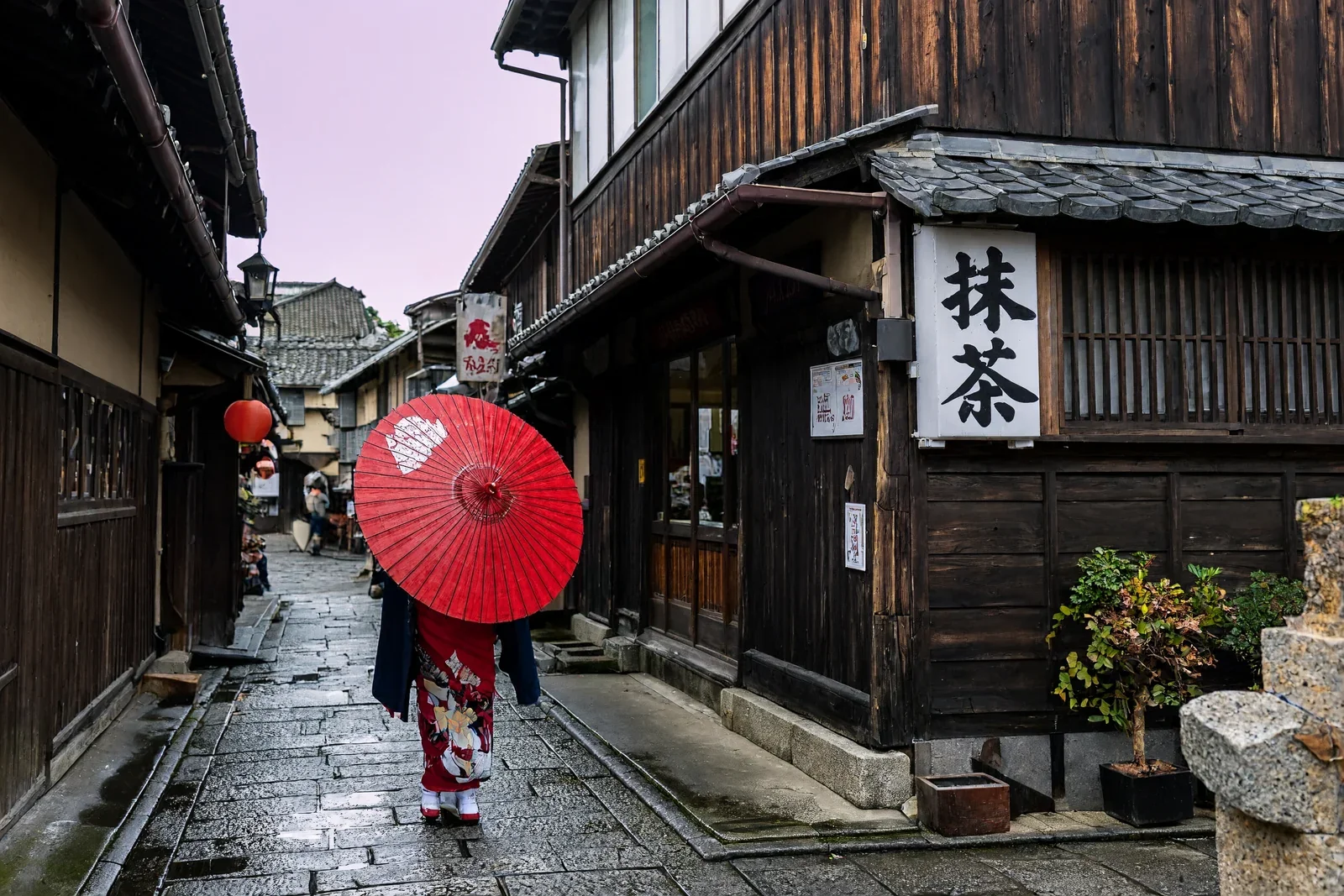
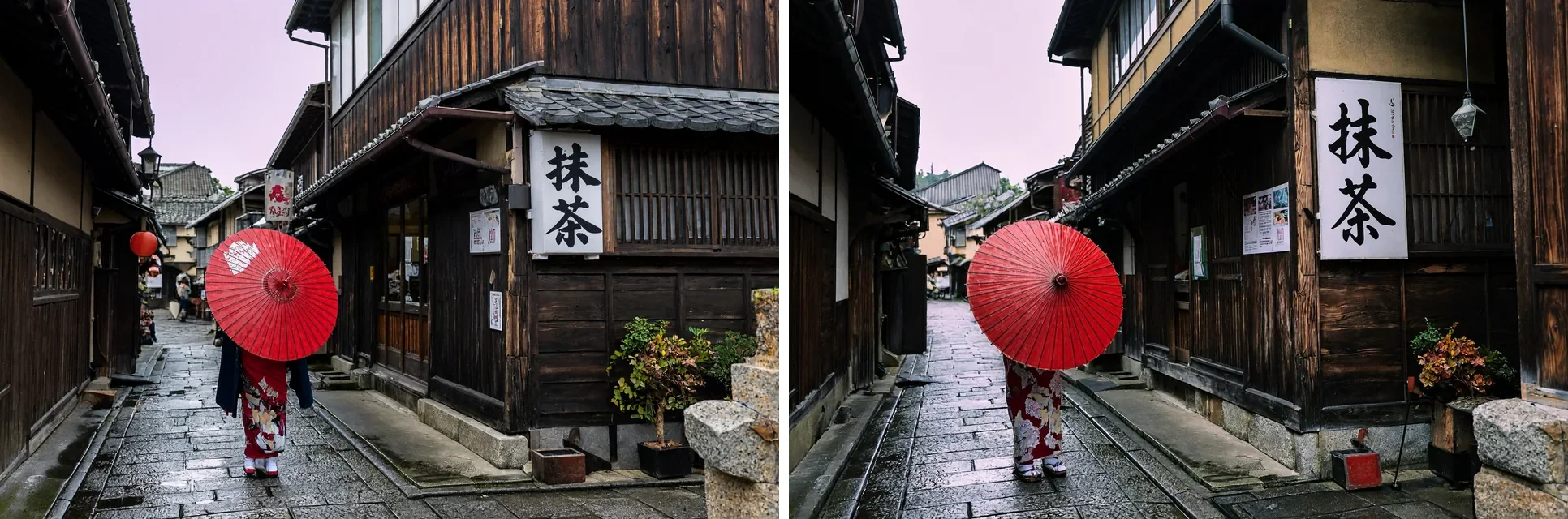
冒頭の京都の画像は次の日本語のプロンプトを、PEを使わずにそのまま入力したものです(4MP)。
雨上がりの夕暮れ、京都の細い路地。濡れた石畳に赤い提灯の明かりが映り込んでいる。手前には赤い番傘を差した着物姿の女性の後ろ姿。右側の古い木造の店の軒先に、白地に黒い筆文字で「抹茶」と書かれた看板が掛かっている。奥の空は淡い紫色。写真のようにリアルで、細部まで鮮明。
番傘、着物、濡れた石畳、提灯、淡い紫の空と、書いた内容がそろっています。看板の「抹茶」も筆文字で正しく描けました。
同じプロンプトとシードのまま16MP(5024×3360)にすると、構図ががらりと変わりました。
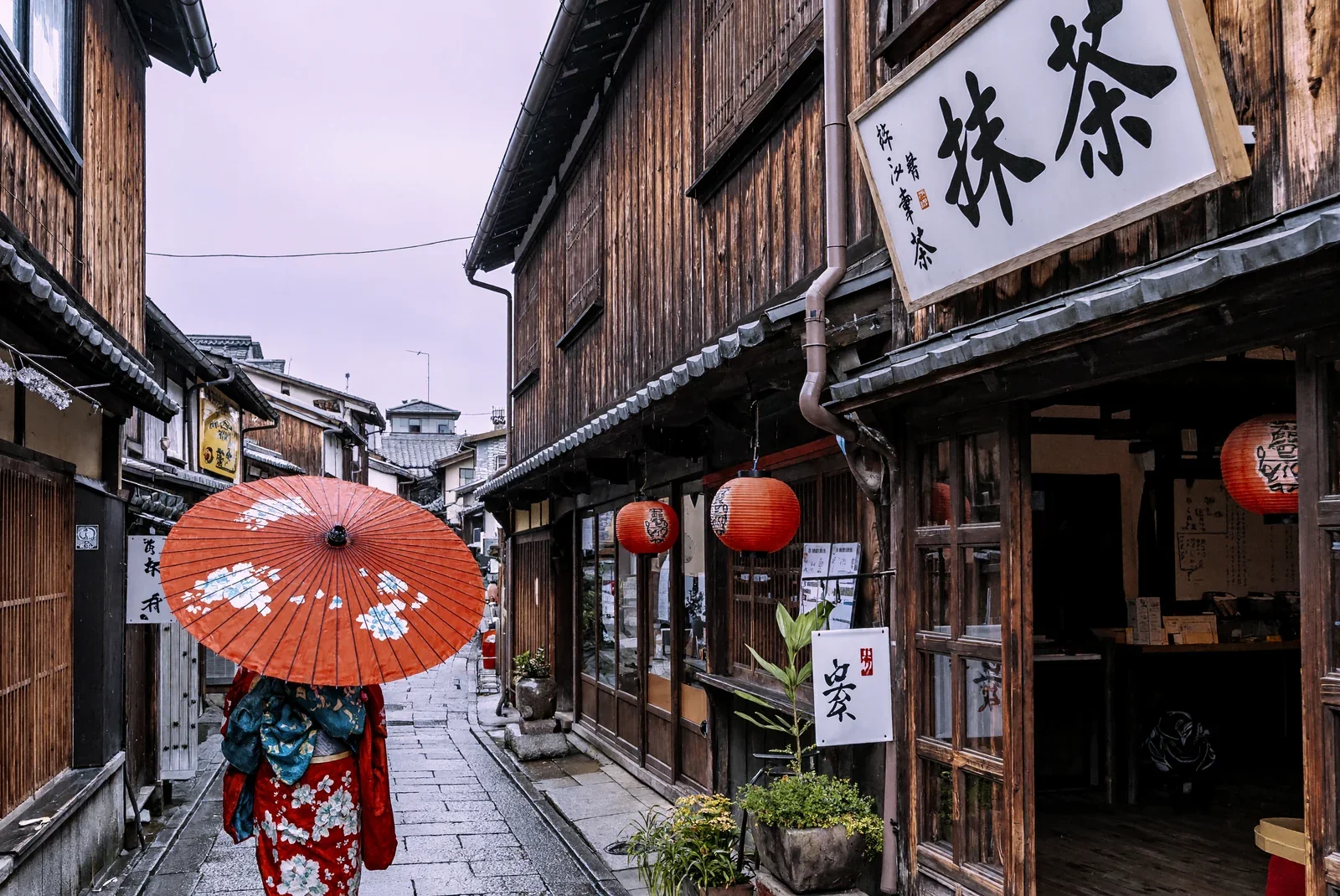
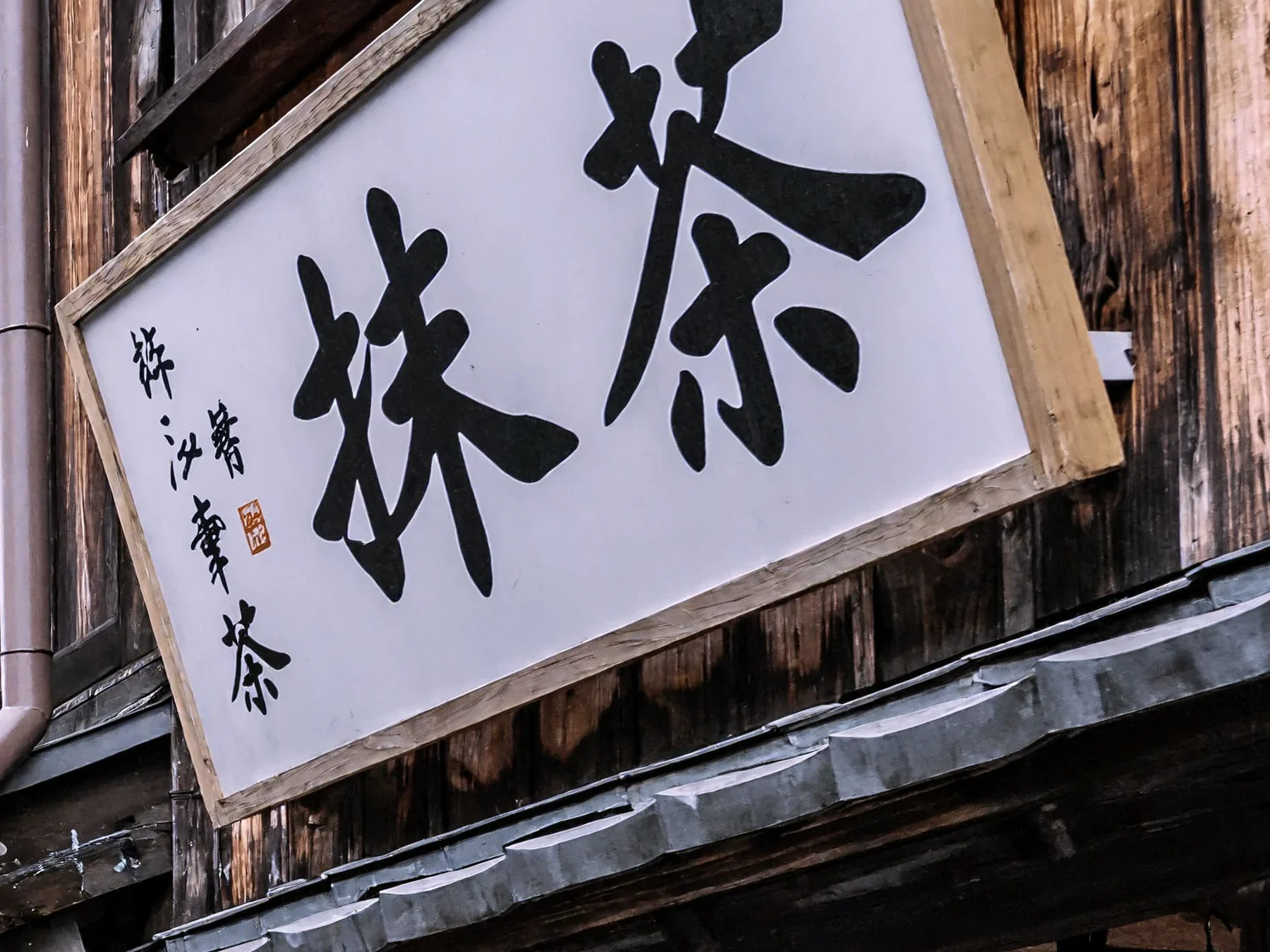
16MPの画像の看板の部分を、縮小せずに切り出したのが次の画像です。大きな「抹茶」ははっきり描けていますが、横の小さな文字は漢字のように見えるだけで意味のある字にはなっていません。大きな文字は正確、小さな文字は崩れる、という傾向は、ほかの画像の張り紙や提灯の文字でも同じでした。
プロンプト拡張(PE)を使った例
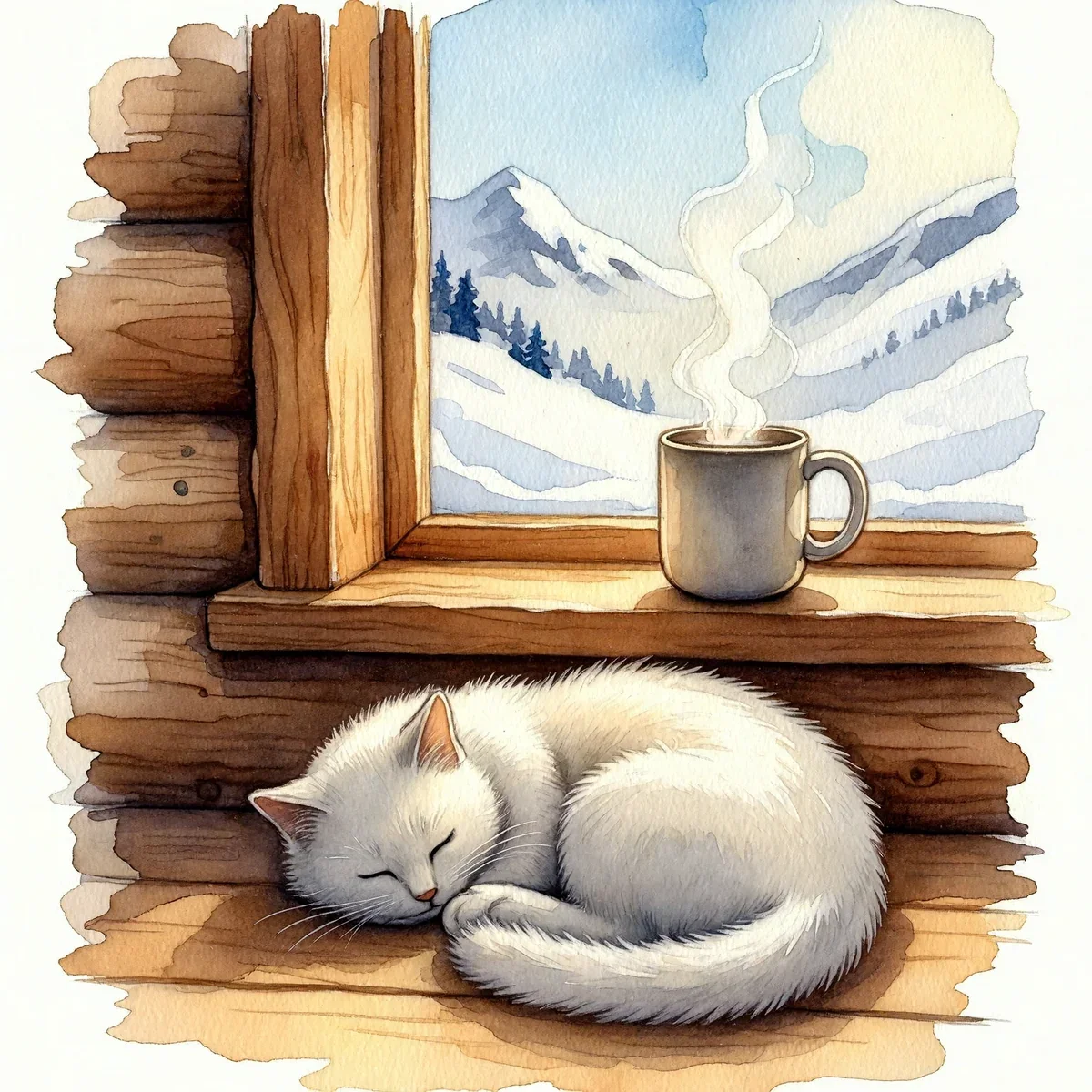
「雪の積もった山小屋の窓辺で、白い猫が湯気の立つマグカップの横で丸くなって眠っている。絵本の挿絵のような柔らかい水彩画。」という短いプロンプトに、PEを使って生成しました。
テンプレートの例文
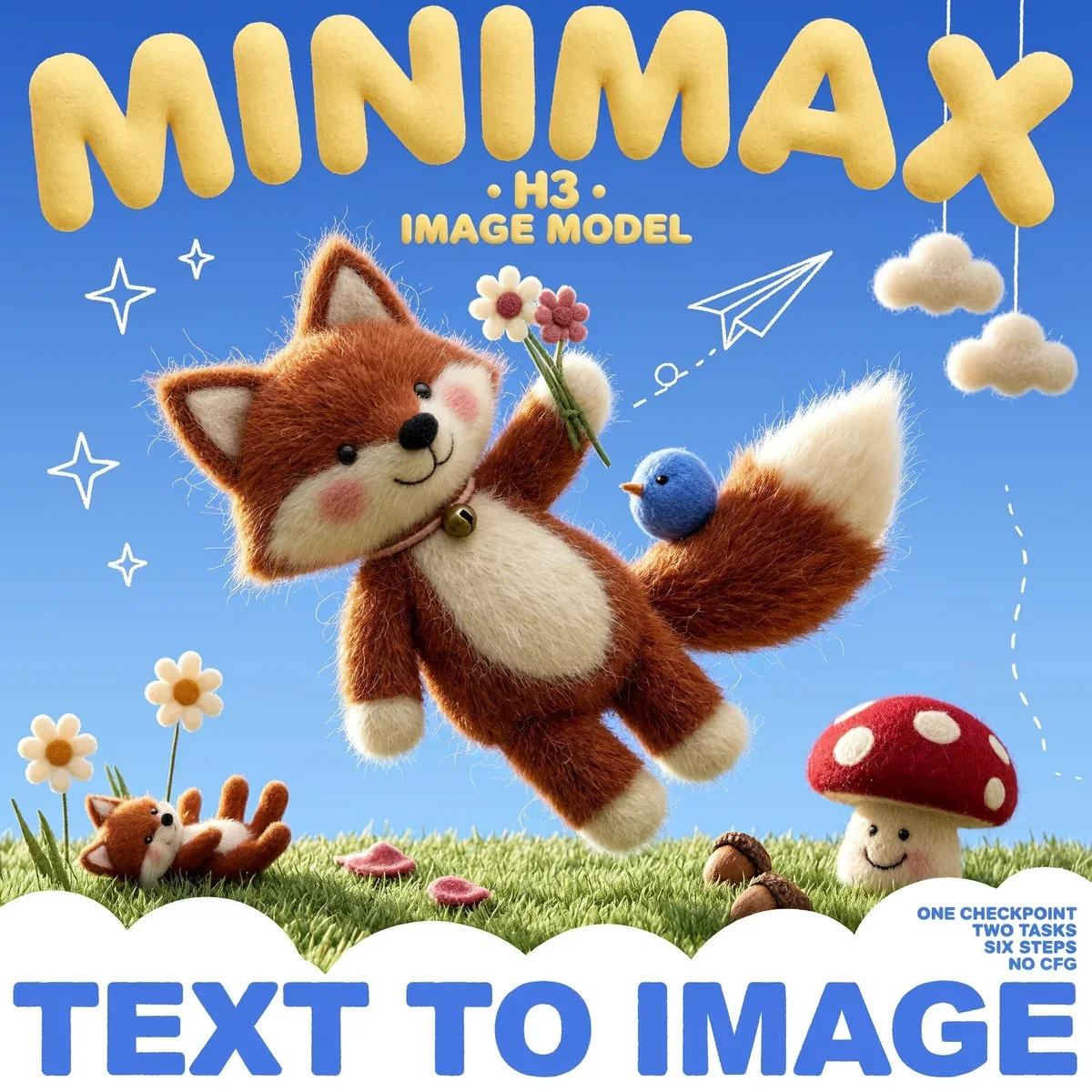
テンプレートに最初から入っている英語のプロンプト(ぬいぐるみの狐のポスター)では、「MINIMAX」「TEXT TO IMAGE」などの英字も正確に描けています。
画像編集
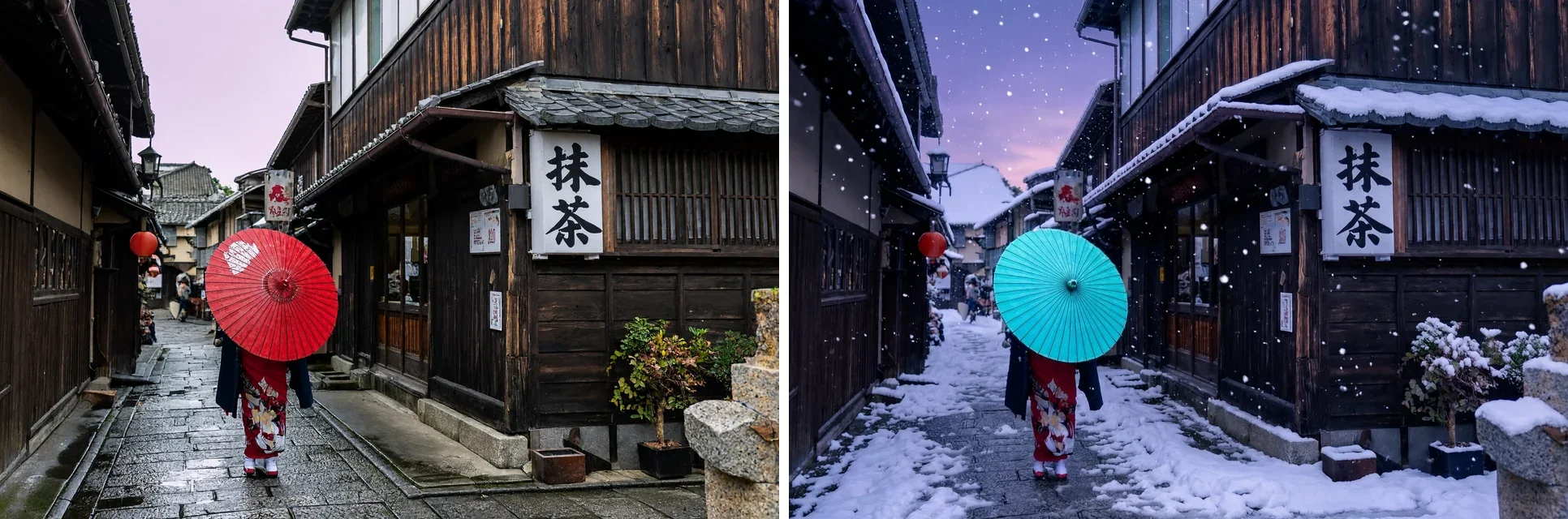
京都の画像を元に、「<Picture 1> の赤い番傘を水色の傘に変えて、雨上がりの景色を雪の降る夕方に変えてください。石畳と屋根にはうっすらと雪を積もらせ、看板の『抹茶』の文字と建物の形はそのまま残してください。」と指示しました。左が元の画像、右がPEオンで編集した結果です。看板や建物、着物の柄はそのまま残っています。
同じ指示をPEなしで出すと、雪にはなりましたが、傘は水色ではなく濃い青になり、空も夕方になりませんでした(左がPEオフ、右がPEオン)。試した回数は2回ずつと少ないものの、PEを使ったほうが指示に忠実な結果になりました。
用途別のプロンプト例
アニメ調のイラスト、写真、プレゼン資料など8つの用途で、日本語のプロンプトを書いて生成しました。設定は4MP、6ステップ(テンプレートのまま)で、シードは用途ごとに決めた値にしています。まずPEオフで生成し、うまくいかなかったものと文字を入れるものは、同じシードでPEオンでも生成しました。
1枚の時間は、PEオフが12.7〜13.3秒(ComfyUIを起動して最初の1枚は31.8秒)、PEオンが46〜70秒でした。
| 用途 | 縦横比 | PEオフ | PEオン |
|---|---|---|---|
| アニメ調のイラスト | 3:4 | 指示どおり | 試していない |
| 商品写真 | 1:1 | 形が不自然で、意味のない文字が入る | 自然な形 |
| 料理写真 | 4:3 | 親子丼にならない | 親子丼、味噌汁、漬物がそろう |
| 風景写真 | 16:9 | 朝霧と朝日が出ない | 朝霧と朝日が出る |
| プレゼン資料のスライド | 16:9 | プロンプトの文が画像に入り、説明文が崩れる | 見出しは正確。1文字だけ違う |
| イベントのチラシ | 3:4 | 余計な文字が1つ入る | 文字がすべて正確 |
| ロゴ | 1:1 | 店名が1文字違う | 文字がすべて正確 |
| ゲーム素材のドット絵 | 1:1 | 指示どおり | 試していない |
アニメ調のイラスト
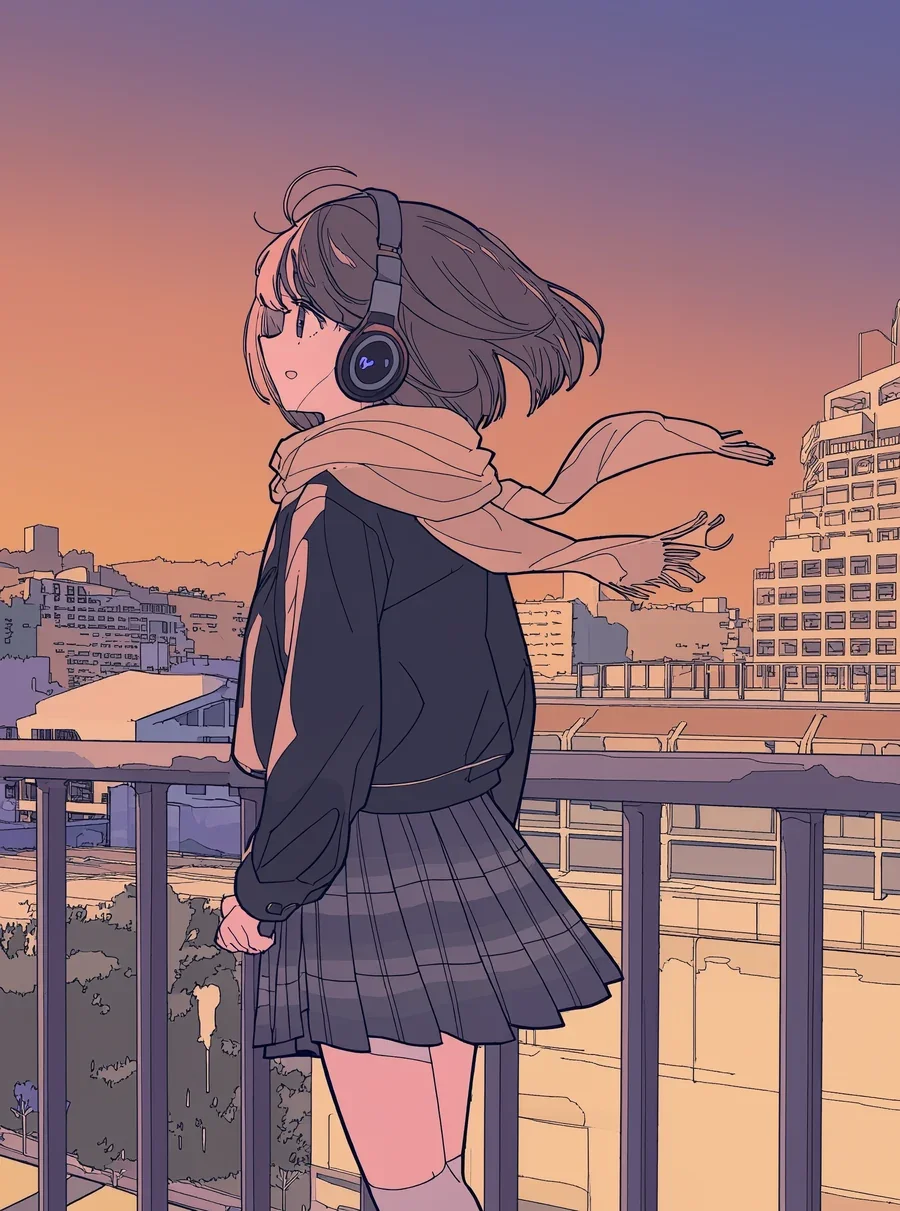
アニメ調のイラスト。夕焼けに染まる高台の展望台で、首にヘッドホンをかけたショートヘアの少女が、手すり越しに街を見下ろしている。風で髪とマフラーがなびき、空はオレンジから紫へのグラデーション。くっきりした線と鮮やかな色のセル画風で、背景の街並みも細かく描き込む。
設定は3:4、シード2001、PEオフです。ヘッドホン、なびく髪とマフラー、オレンジから紫の空と、書いた内容がそろいました。
商品写真
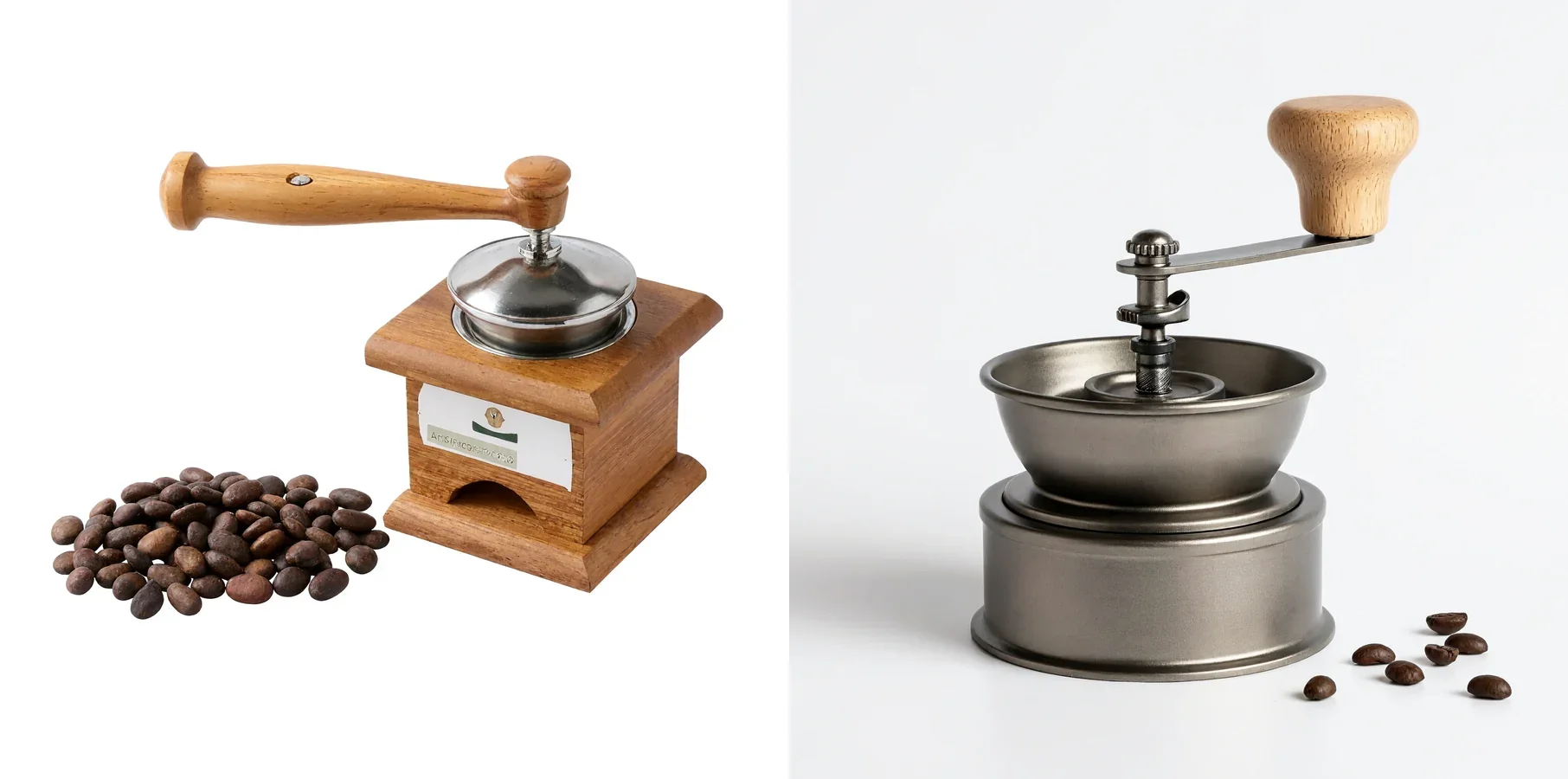
通販サイト用の商品写真。白い背景の上に置かれた、木製のハンドルが付いた手挽きのコーヒーミル。横に少しだけコーヒー豆が散らばっている。柔らかい自然光で影は薄く、製品全体にピントが合っている。落ち着いた高級感のある写真。
設定は1:1、シード2002です。左がPEオフ、右がPEオンです。PEオフではハンドルの付き方が不自然で、正面のラベルに意味のない英字が入りました。PEオンでは自然な形のミルになりましたが、木製なのはハンドルの先のつまみだけでした。
料理写真
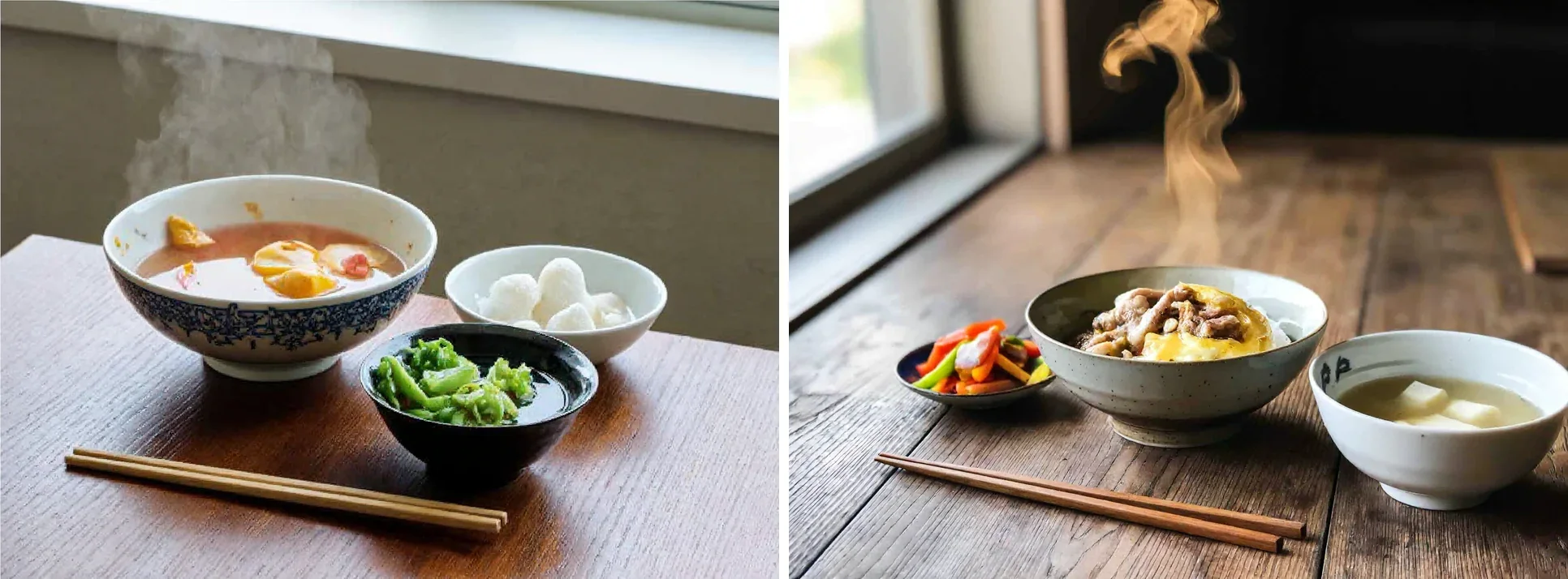
料理ブログ用の写真。木のテーブルの上に、湯気の立つ親子丼と味噌汁、小鉢の漬物が並んでいる。斜め上から撮影し、手前に箸を置く。窓からの自然光で、温かみのある色合い。背景は少しぼかす。
設定は4:3、シード2003です。左がPEオフ、右がPEオンです。PEオフでは丼の中身がスープのようになり、親子丼になりませんでした。PEオンではご飯に肉と卵がのった丼、豆腐の味噌汁、漬物、手前の箸がそろいました。
風景写真
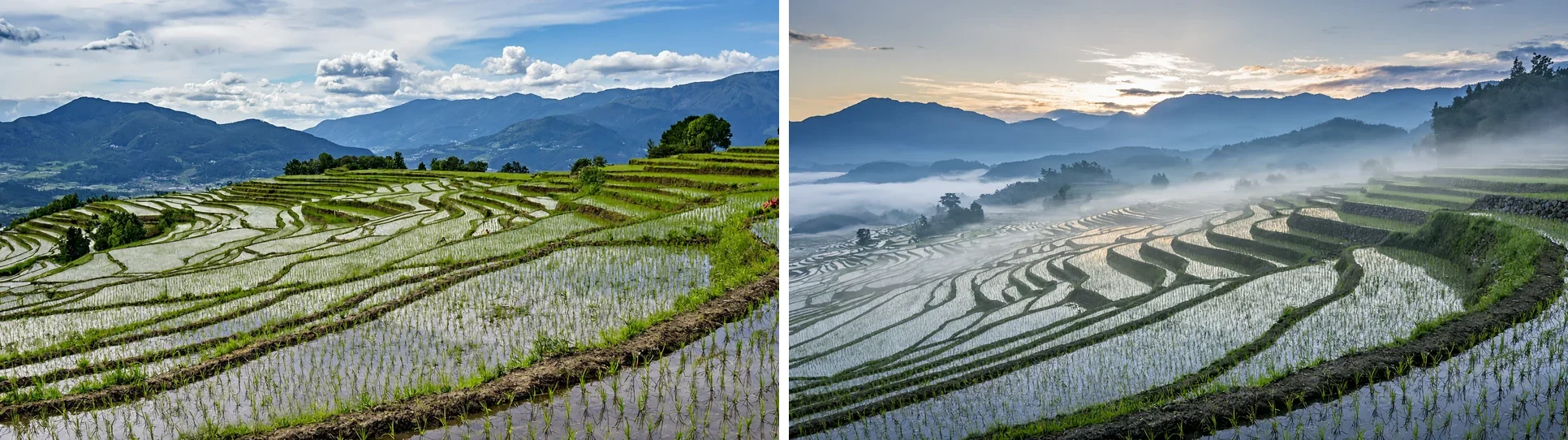
朝霧に包まれた日本の棚田の風景写真。段々になった田んぼに水が張られ、空を映している。遠くには青い山並みが重なり、朝日が山の端から差し込んでいる。広角レンズで撮った、空気感のある写真。
設定は16:9、シード2004です。左がPEオフ、右がPEオンです。PEオフでは棚田と山並みは描けましたが、晴れた昼の景色になり、朝霧と朝日は出ませんでした。PEオンでは霧のかかった明け方の棚田になりました。
プレゼン資料のスライド
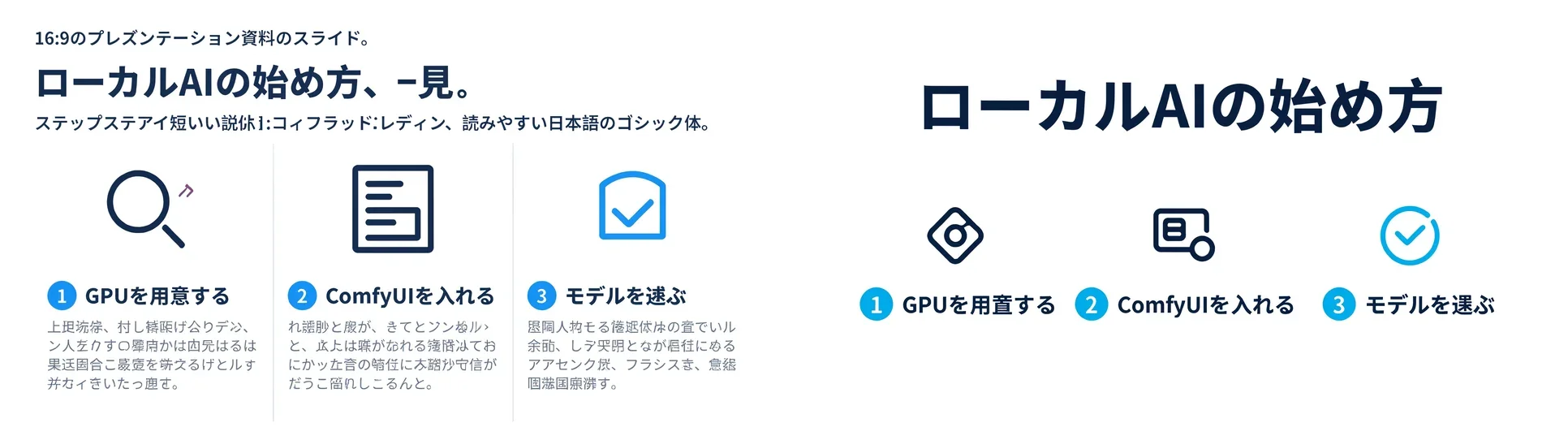
16:9のプレゼンテーション資料のスライド。上部に大きく「ローカルAIの始め方」という見出し。その下に3つのステップを横に並べ、それぞれにアイコンと短い説明を付ける。「1 GPUを用意する」「2 ComfyUIを入れる」「3 モデルを選ぶ」。白い背景に紺と水色のアクセント、フラットなデザイン、読みやすい日本語のゴシック体。
設定は16:9、シード2005です。左がPEオフ、右がPEオンです。PEオフでは、プロンプトの「16:9のプレゼンテーション資料のスライド。」という文がそのまま画像の上部に入り、見出しにも余計な文字が付きました。「短い説明を付ける」と書いただけで説明の文を指定しなかった部分は、意味のない文字の並びになっています。PEオンでは見出しと3つのステップが正確に入りましたが、「用意」の「意」が別の字になりました。説明の文は入っていません。
イベントのチラシ
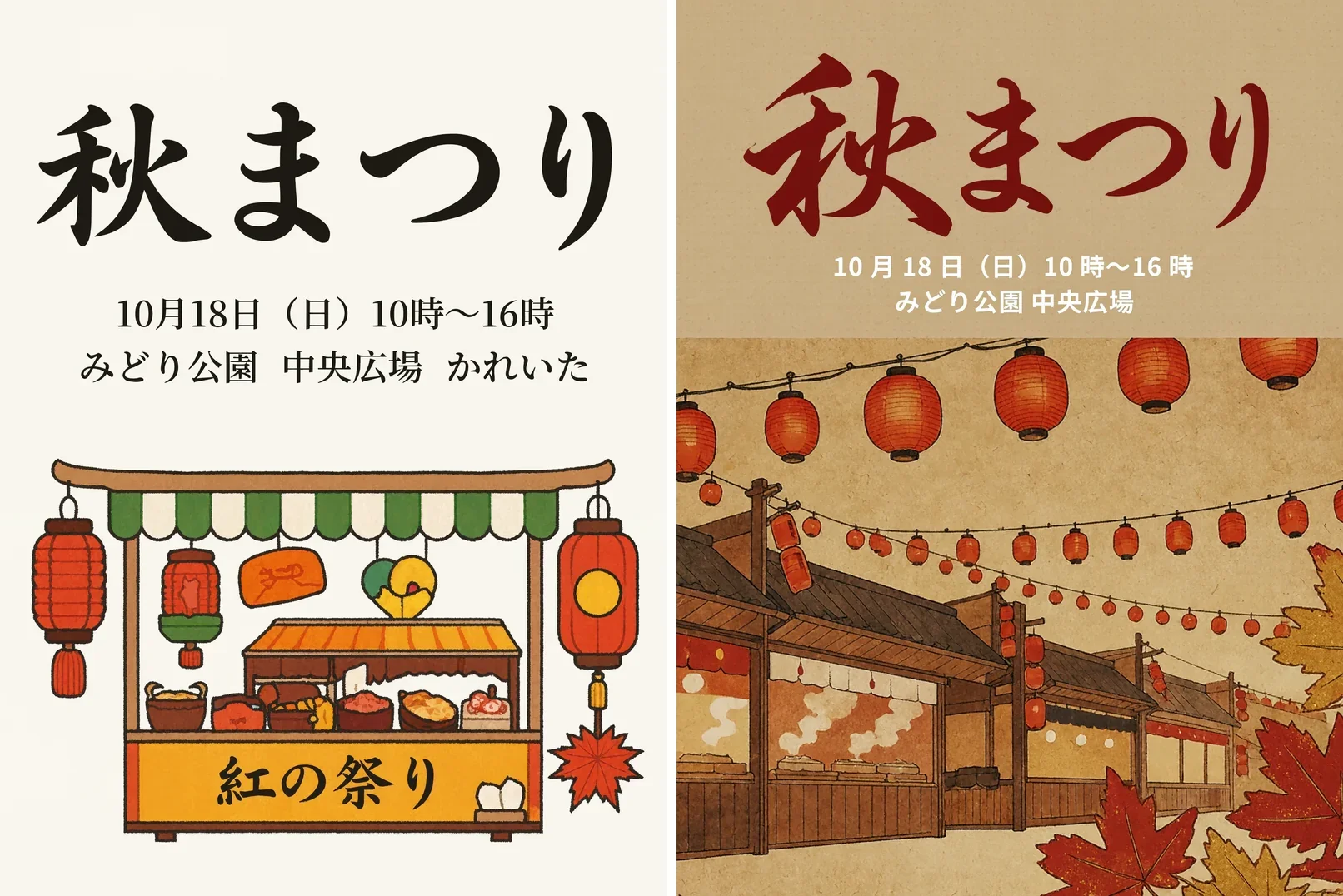
地域の秋祭りのチラシ。上部に筆文字で大きく「秋まつり」。その下に「10月18日(日)10時〜16時」「みどり公園 中央広場」と書かれている。周りに提灯、屋台、紅葉のイラストを配置する。和風で温かみのある配色。
設定は3:4、シード2006です。左がPEオフ、右がPEオンです。PEオフでも「秋まつり」と日時、場所は正確でしたが、場所のあとに「かれいた」という余計な文字が入り、屋台の看板にも指定していない「紅の祭り」が入りました。PEオンでは指定した文字がすべて正確に入りました。
ロゴ
架空のカフェ「ほしぞら珈琲」のロゴ。丸い枠の中に、三日月と湯気の立つコーヒーカップを組み合わせたシンプルなマーク。マークの下に「ほしぞら珈琲」と「HOSHIZORA COFFEE」の文字。紺色と金色の2色、白い背景、フラットなベクターデザイン。
設定は1:1、シード2007です。左がPEオフ、右がPEオンです。PEオフでは店名が「ほしごら珈琲」と1文字違い、金色も細い線だけでした。PEオンでは「ほしぞら珈琲」と「HOSHIZORA COFFEE」が正確に入り、月が金色、カップが紺色になりました。

ゲーム素材のドット絵
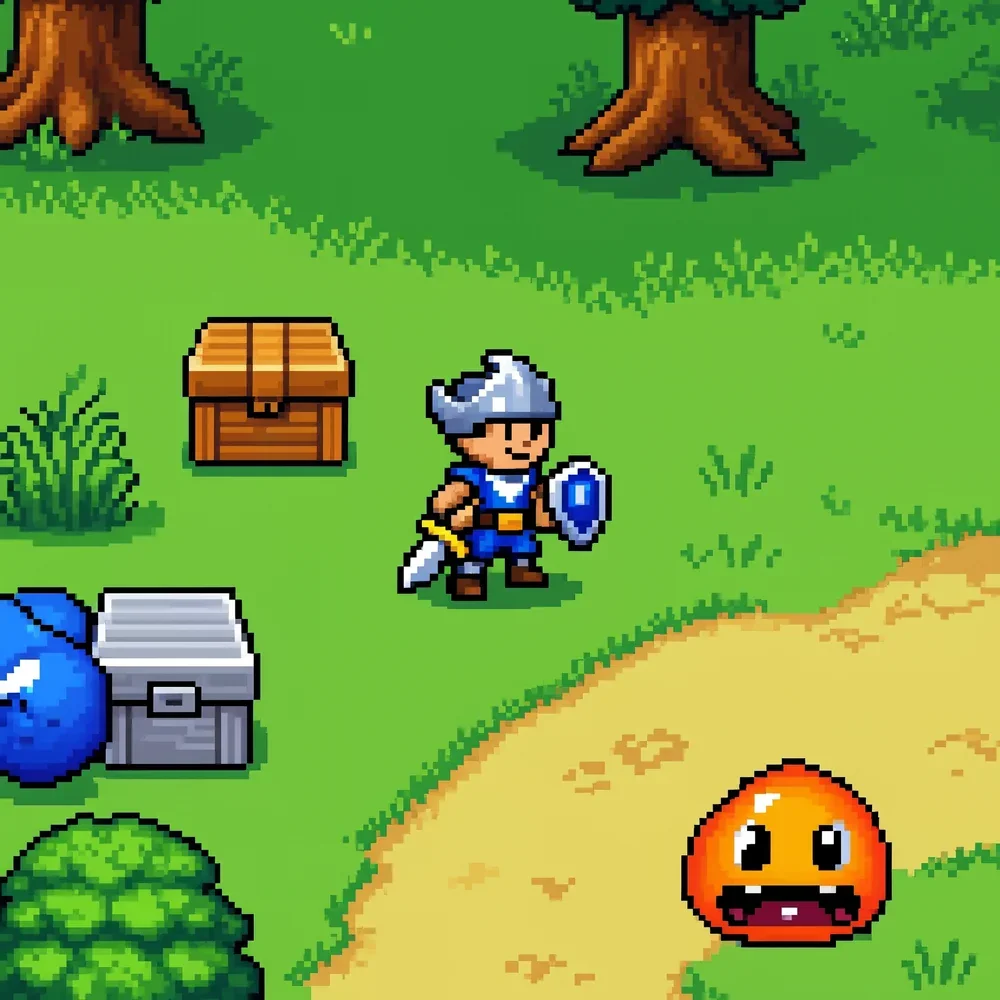
レトロゲーム風のドット絵。剣と盾を持った小さな騎士のキャラクターが、草原のマップの上に立っている。周りに木、宝箱、スライムのような丸い敵。16ビット時代のゲームのような、限られた色数のピクセルアート。
設定は1:1、シード2008、PEオフです。騎士、宝箱、木、丸い敵がそろった、ドット絵らしい画像になりました。
今回の結果から分かったこと
- アニメ調やドット絵のように絵柄を指定する用途は、PEオフでも指示どおりになりました
- 料理の名前、朝霧や朝日のような天気と時間帯、商品の細かい形は、PEオフでは反映されないことがありました。写真の用途では、PEオンのほうが指示に近い結果になりました
- 画像に文字を入れるときは、入れる文字を「」でくくって全部書きます。PEオフでは、プロンプトの文そのものが画像に入ったり、文字が1つ違ったりしました。PEオンのほうが正確でしたが、それでも1文字違うことがありました
- 中身を指定しない説明の文(「短い説明を付ける」)は、意味のない文字の並びになりました。入れたい文は具体的に書きます
うまくいかないとき
- 黒いウィンドウがすぐ閉じる、エラーが出る:NVIDIAのドライバーが古い可能性があります。STEP 1に戻って更新してください。GTX 10シリーズ以前のGPUではSTEP 2で
_cu126の付いたファイルを使います - 「実行する」を押すと赤い枠やエラーが出る:STEP 9のファイルの切り替えができているか、STEP 5でファイルを正しいフォルダーに入れたかを確認してください。ファイルを移したあとは、ComfyUIを起動し直すと一覧に表示されます
- 生成がとても遅い:16MPは1枚約1分、PEオンの画像編集は1枚2分以上かかります。まず4MP、PEオフで試してください。ほかにGPUを使うアプリ(ゲームなど)が動いていると遅くなります
- ブラウザーが開かない:ブラウザーで
http://127.0.0.1:8188を開いてください
注意点
- ComfyUIは最初の設定ではこのPCの中からしか接続できません。ほかのPCやスマートフォンから使えるようにする設定(
--listen)もありますが、ComfyUIにはパスワードの仕組みがないので、外部に公開しないでください - ComfyUIには「カスタムノード」という拡張機能がありますが、中身はプログラムなので、信頼できるものだけを入れてください。この記事の手順では、拡張機能は使っていません
- モデルはこの記事で紹介した公式の配布元(Comfy-Org、MiniMaxAI)からダウンロードしてください
- 商用で使う場合は、ライセンスの売上の条件と、表示の義務を確認してください
まとめ
MiniMax-H3-Imageは、元のファイルのままでは個人のPCで動かせない大きさです。ComfyUIのポータブル版と軽量版のモデルを使えば、RTX 5060 Ti 16GBのPCでも、4MPを1枚約11〜15秒、16MPを約52秒で作れました。
手順はComfyUIとモデルをダウンロードしてフォルダーに置き、テンプレートを開いて使うファイルを2か所切り替えるだけです。日本語のプロンプトもそのまま通じ、大きな文字なら漢字も描けます。画像編集では元の画像の看板や建物を残したまま、色や季節を変えられました。用途別に試した結果では、写真や文字を入れる用途はPEを使うと指示に近い結果になりやすく、アニメ調やドット絵はPEなしでも指示どおりになりました。
今回は軽量版だけを試しました。ComfyUI標準のINT8のファイルとの画質や速度の比較は、また別の機会に確かめたいと思います。
コメント