


Proxmox ダウンロード
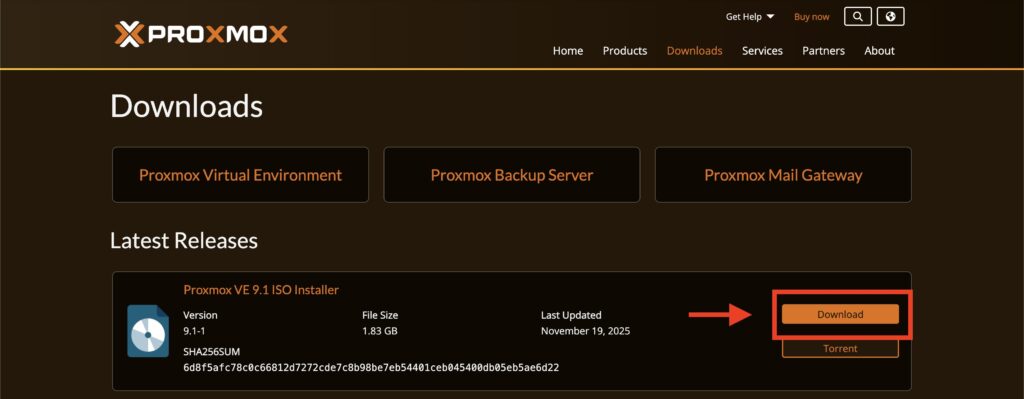
以下のサイトにアクセスします


最新版のデータは「」ボタンをクリックするとisoファイルのダウンロードが始まります
書き込み
ダウンロードしたisoファイルをUSBメモリに書き込みます
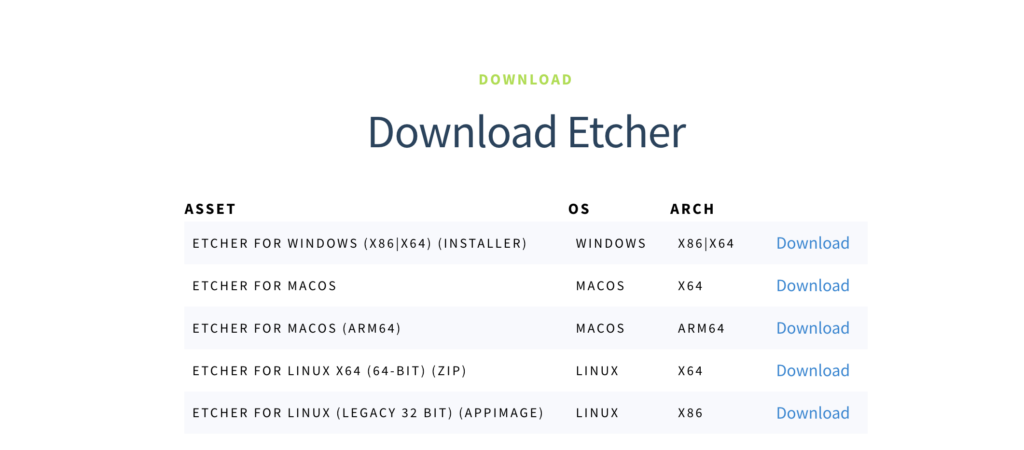
以下のサイトに行き、「balenaEtcher」をダウンロードします

お使いのOSの「」ボタンをクリックしてください
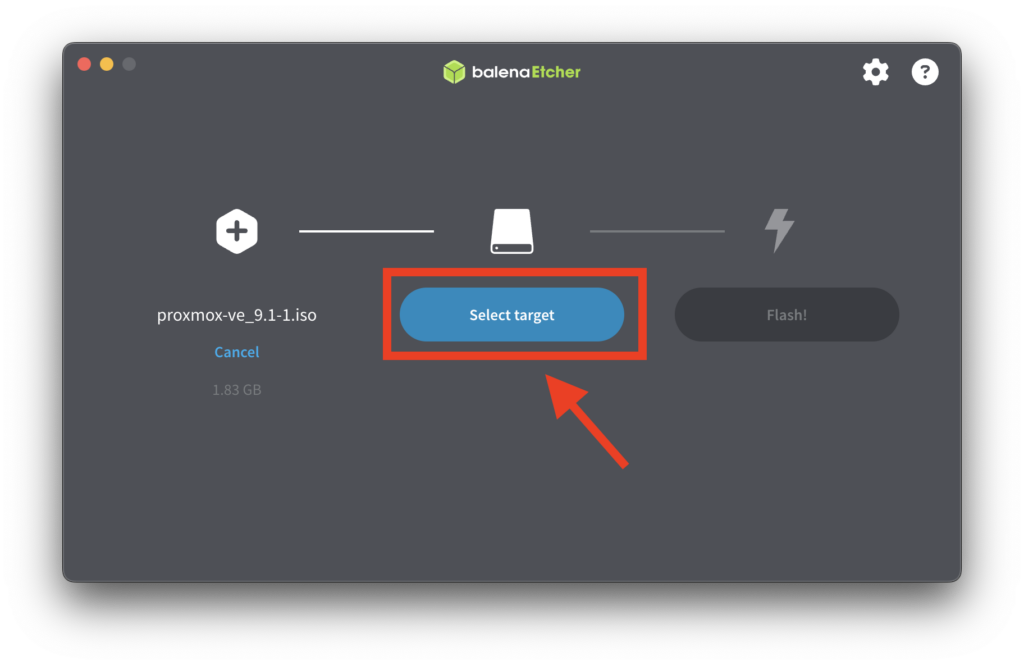
インストールすると、以下の画面が表示されます
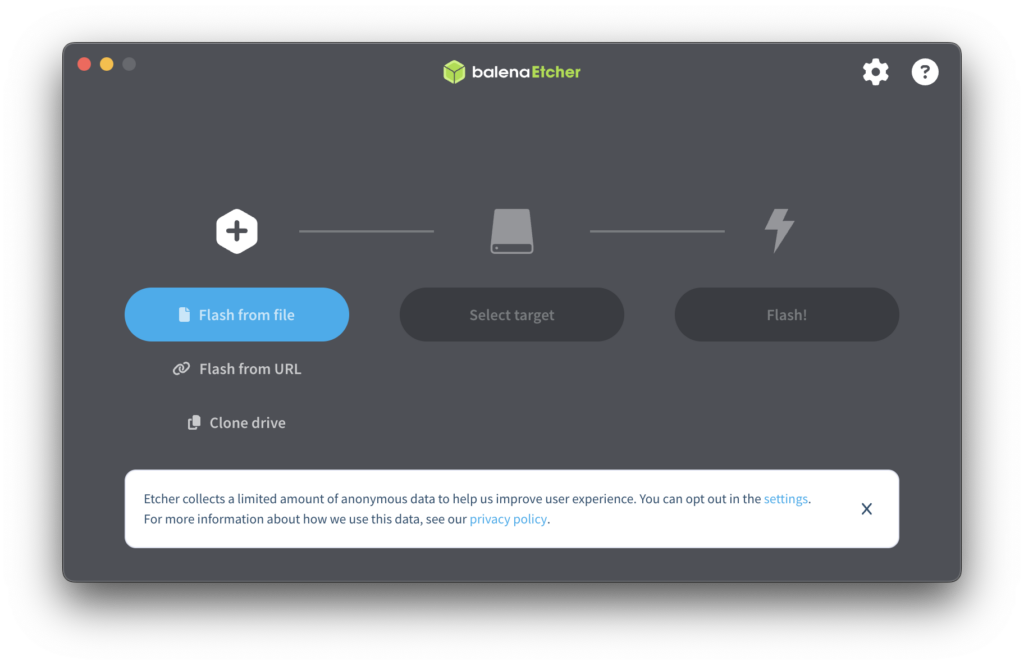
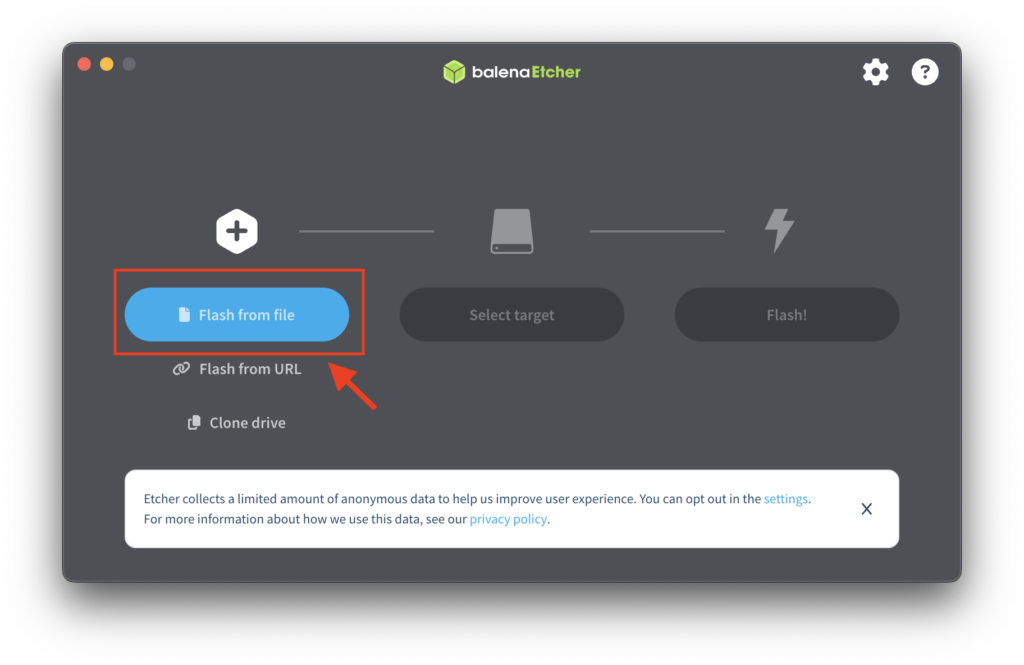
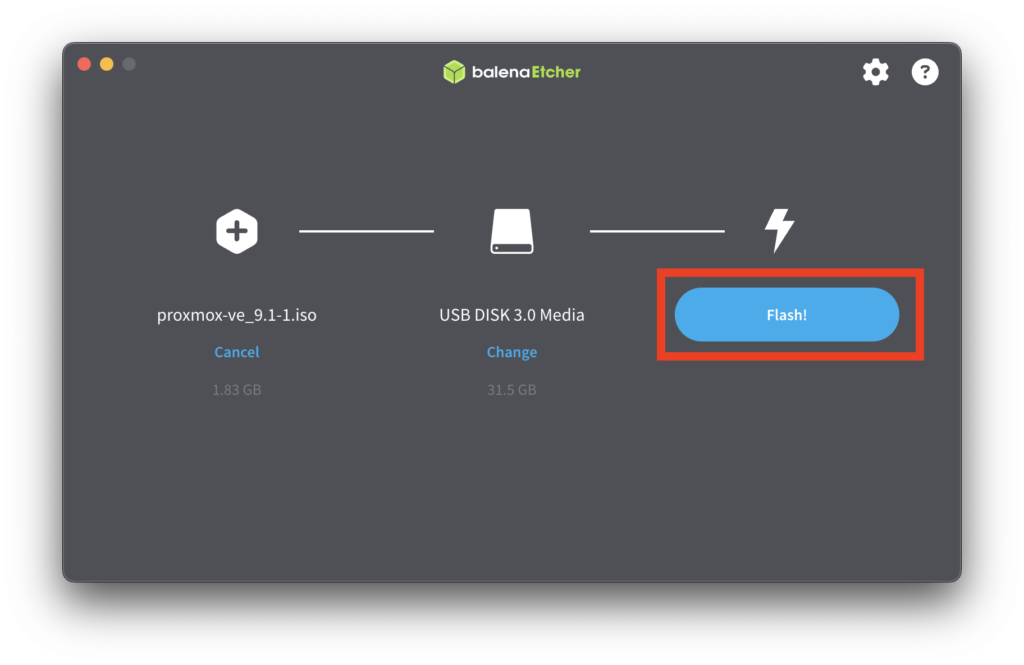
「」をクリックして先ほどダウンロードしたisoファイルを選択します
選択すると「proxmox-ve_9.x-x.iso」が表示さてます(xはバージョンが入ります)
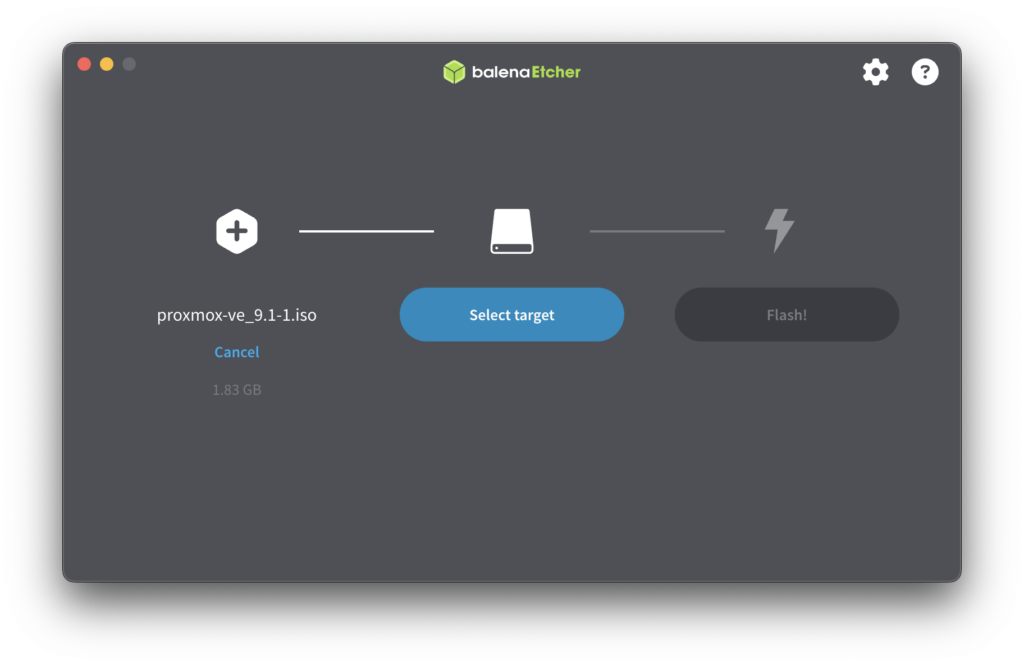
「」をクリックします
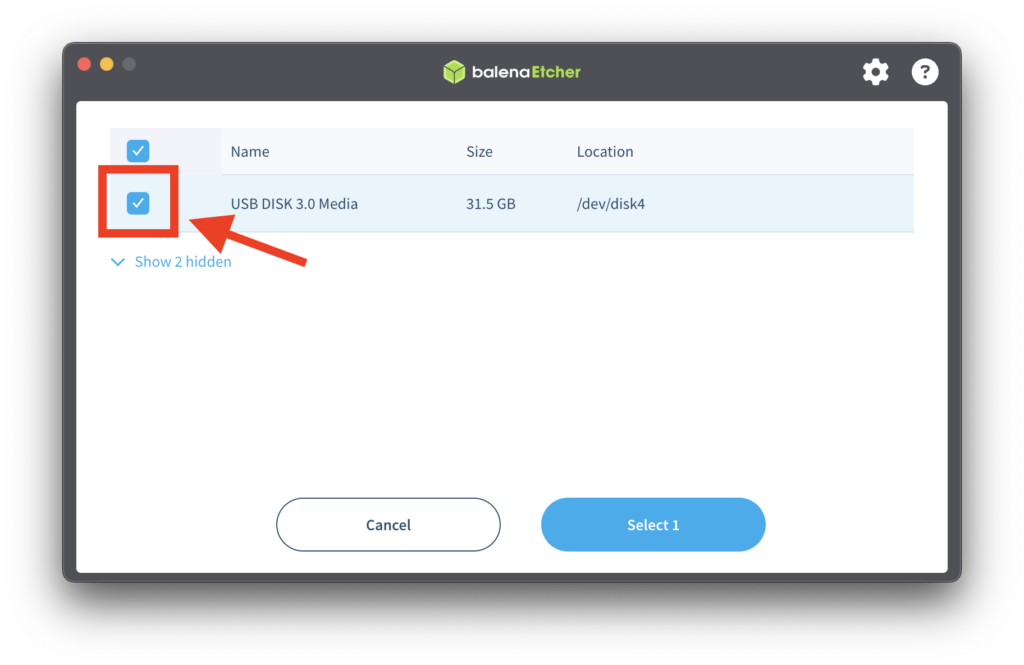
インストール先のUSBにチェックを入れます
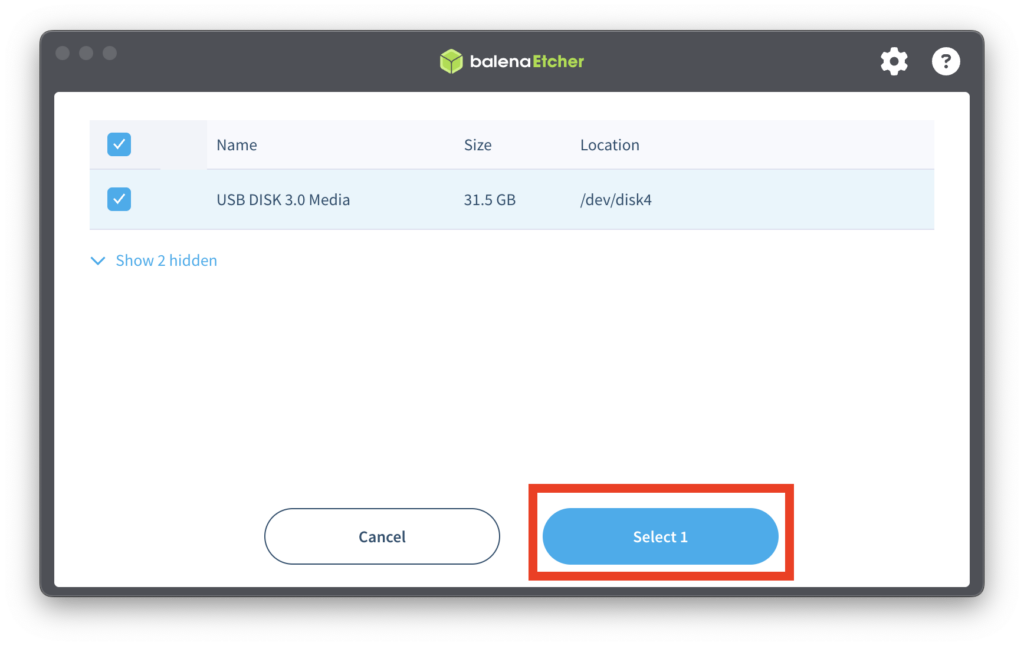
チェックを入れたら「」ボタンをクリックします
「」をクリックします
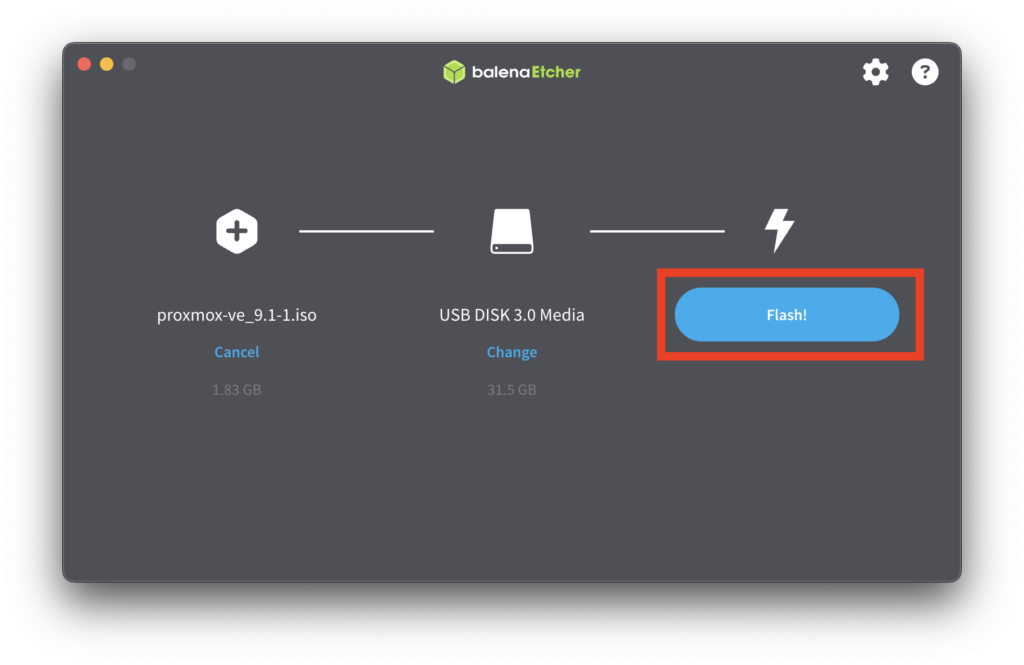
書き込みが完了すると「Flash Completed!」と表示されます
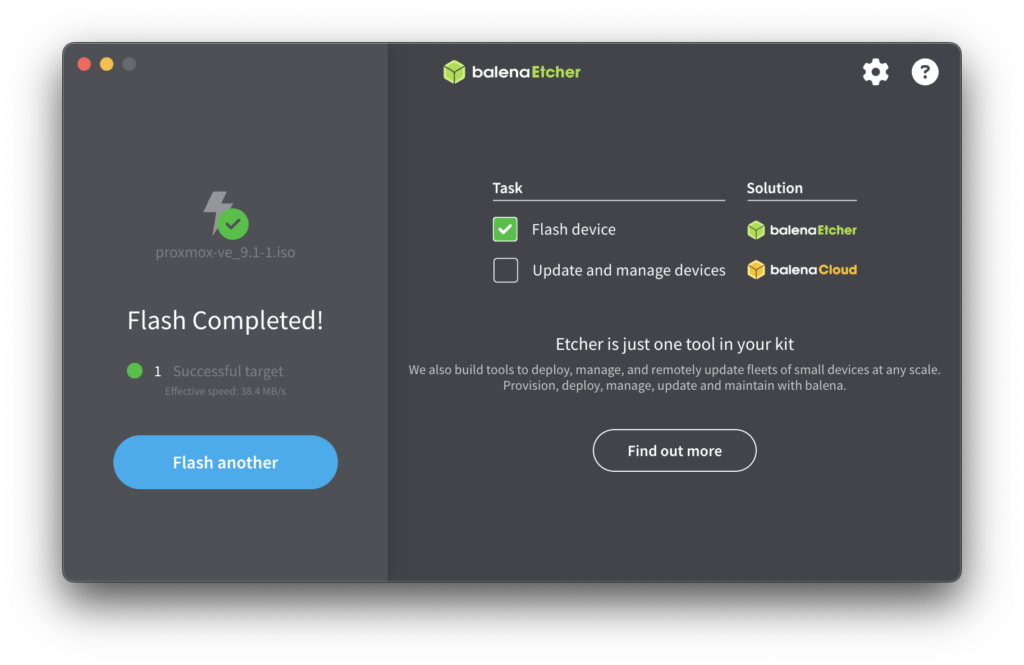
USB書き込み作業は以上です
インストール
PCに先ほど作成したUSBを接続します
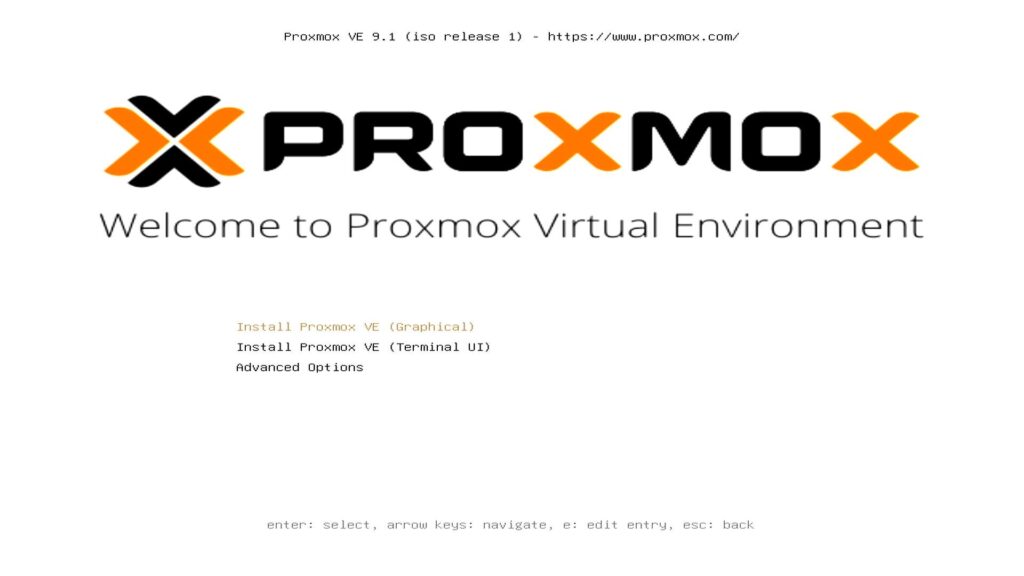
起動すると以下の画面が表示されるので「Install Proxmox VE (Graphical)」を選択してEnterキーを押します
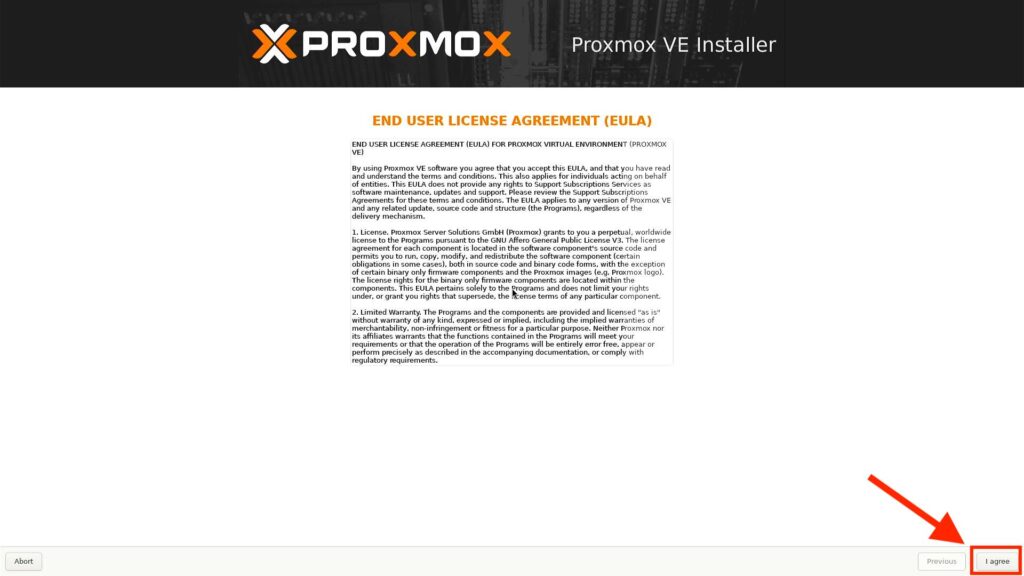
ライセンスについての同意画面です。右下の「」ボタンをクリックします
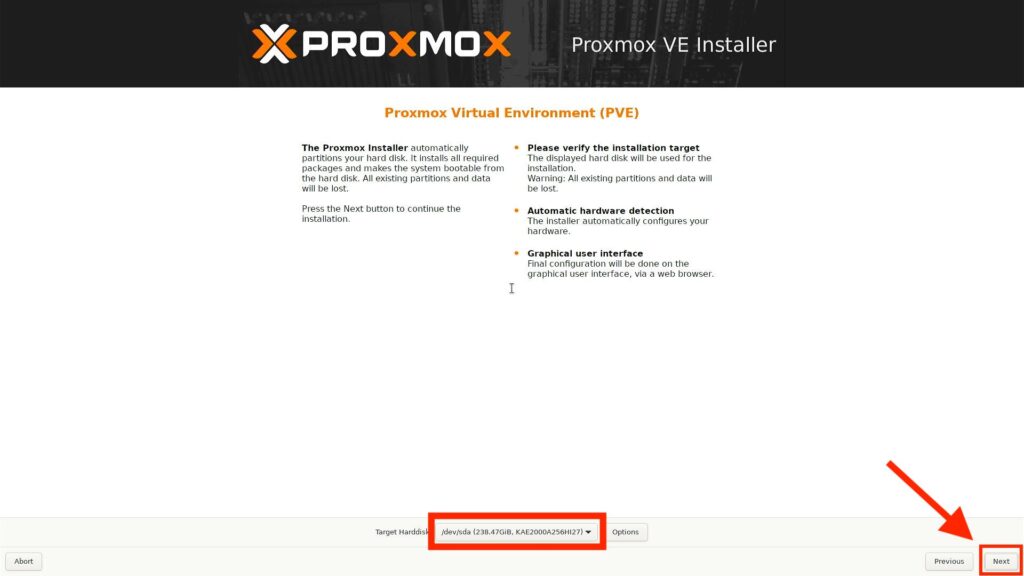
「Target Harddisk」は、インストール先のディスクを選択します。
間違えて重要なディスクに書き込まないようにしてください
「」ボタンをクリックします
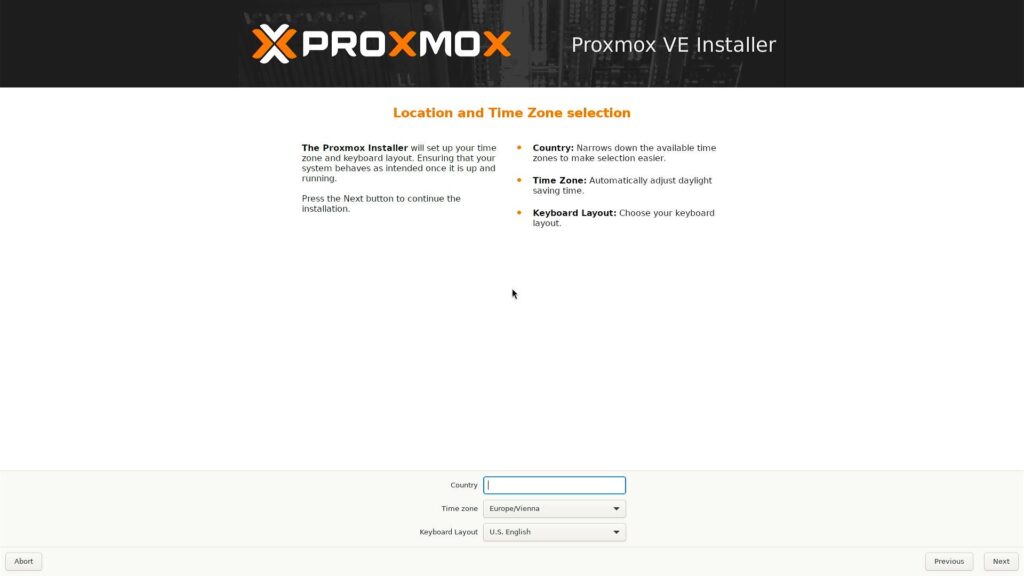
ここではローケーションの設定を行います
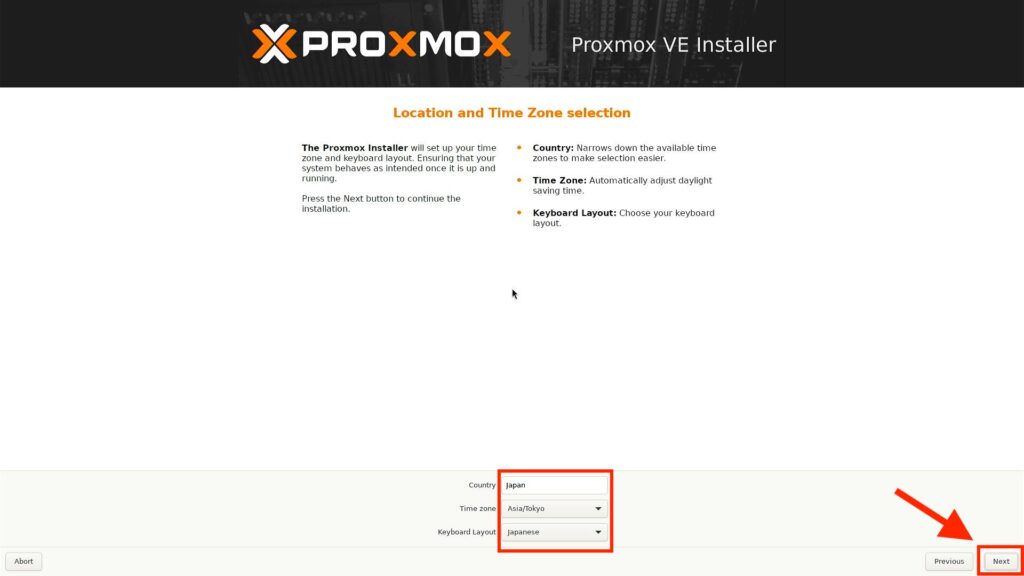
設定は以下のようにします
- Country: Japan
- Time/zone: Asia/Tokyo
- Keyboard Layout: japanese
「」ボタンをクリックします
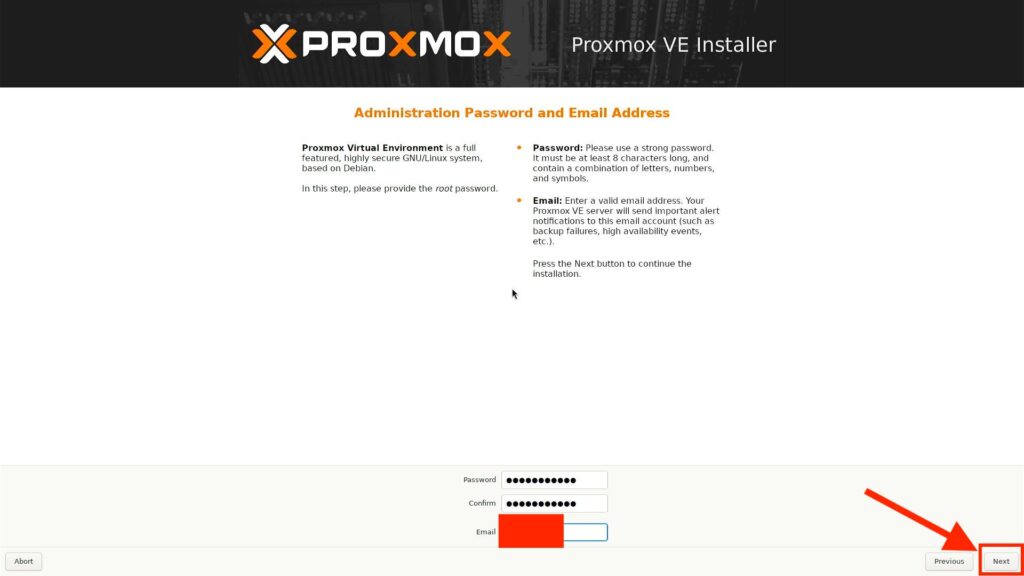
ここではroot(Administrator)のパスワードを設定します
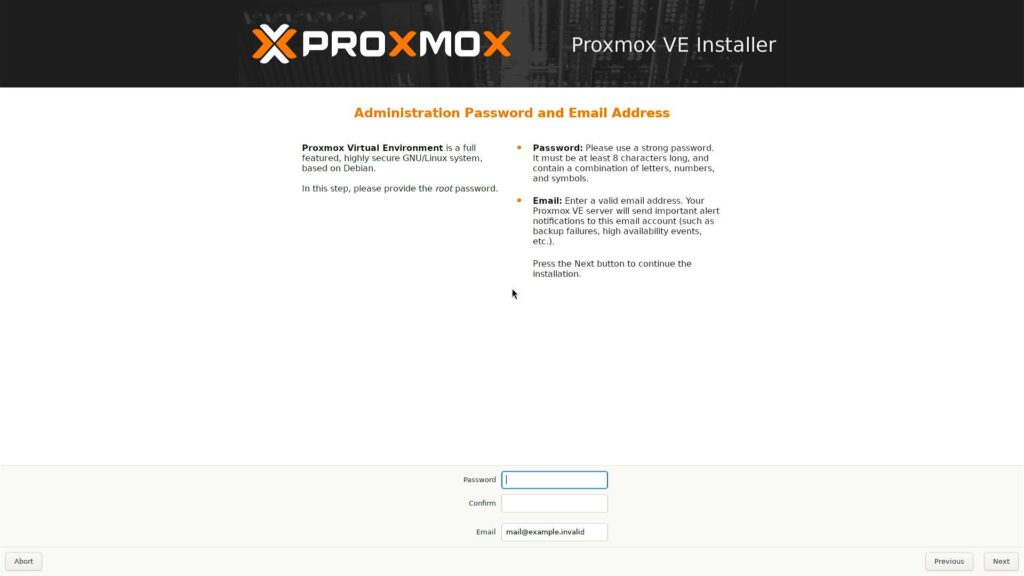
パスワードとEmailアドレスを入力して
「」ボタンをクリックします
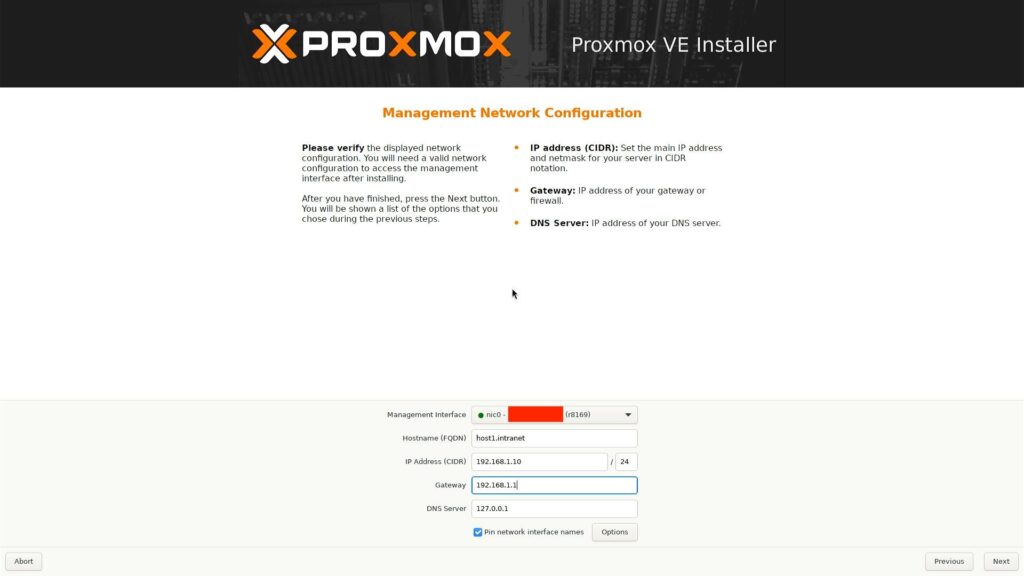
ここでは、
- Hostname
- IPアドレス
- ゲートウェイ
- DNSサーバ
上記の設定を行えます
お使いのネットワークに沿って設定してください。(お家のネットワークは192.168.1.0/24体系のため以下のようにしています)
「」ボタンをクリックします
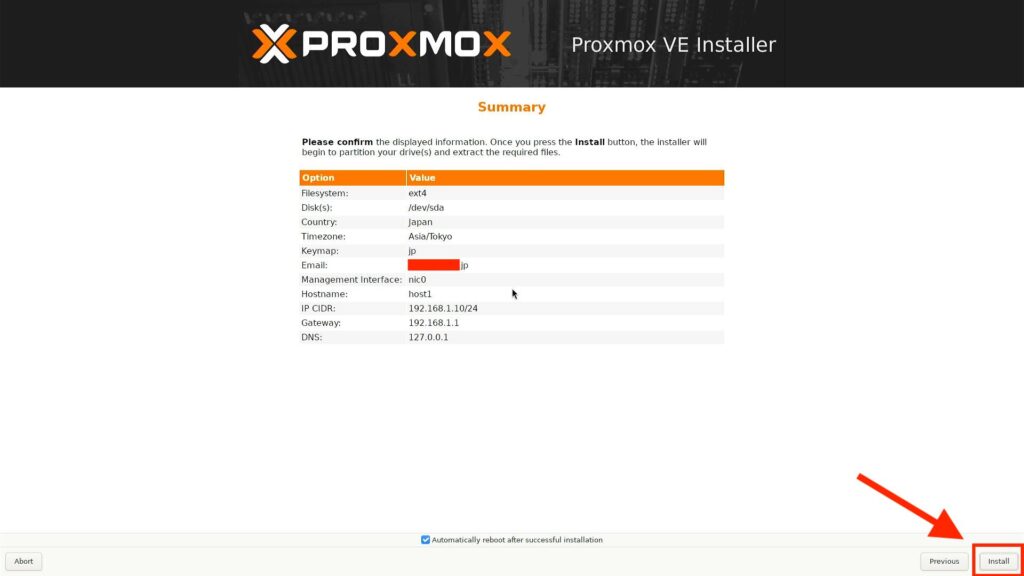
最後に設定の確認画面が表示されます
「」ボタンをクリックします
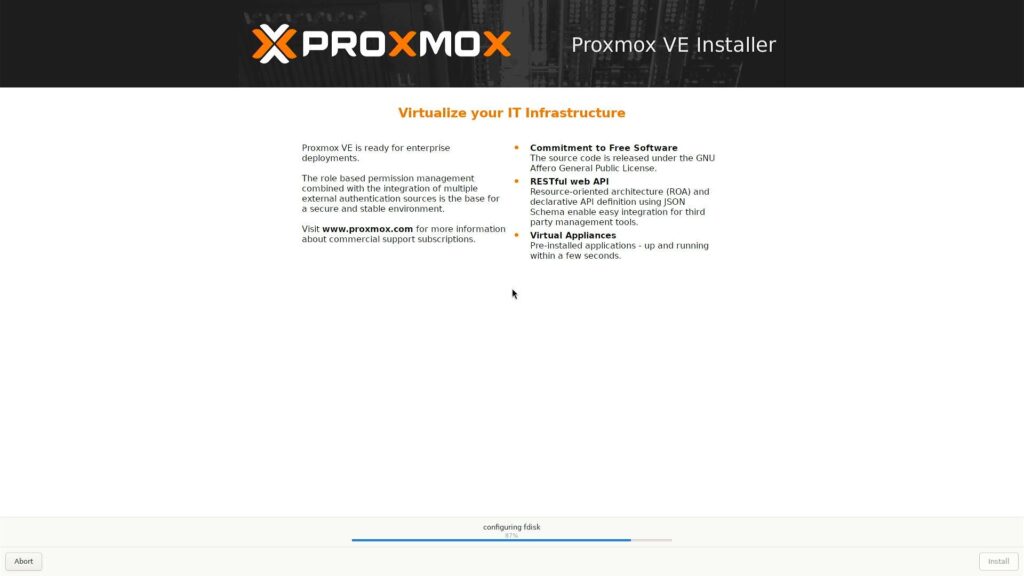
インストール中の画面です
インストールが完了すると以下のような画面になります
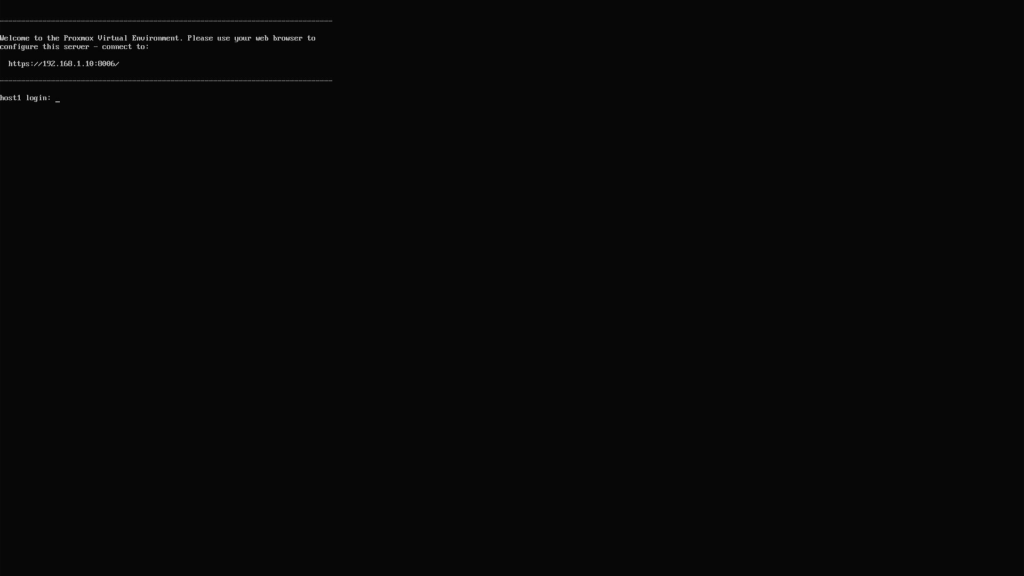
コンソールログイン
- ユーザ名: root
- パスワード: インストール時に設定したパスワード
上記は初期インストールのユーザとパスワードです
「root」を入力してEnterキーを押します
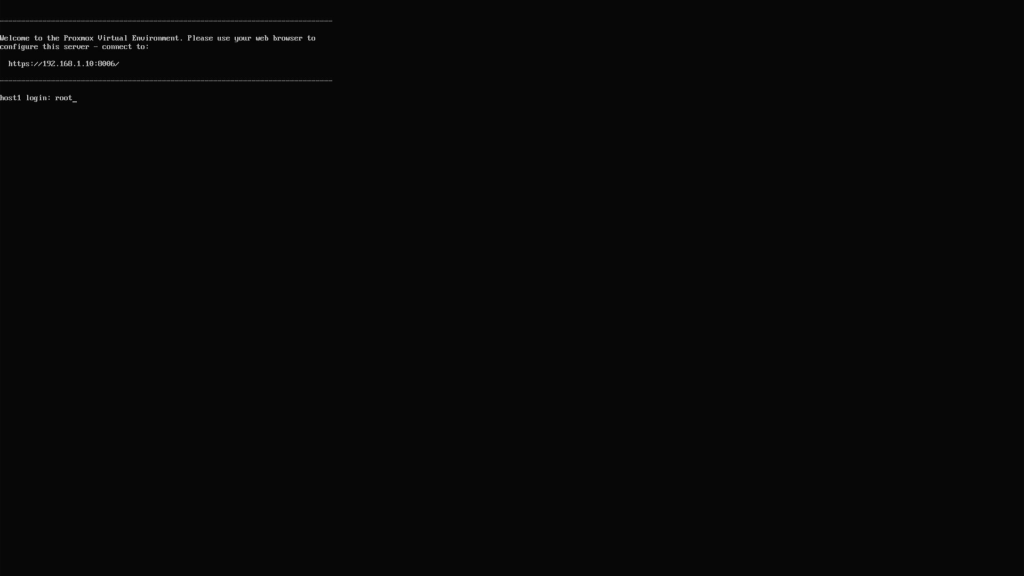
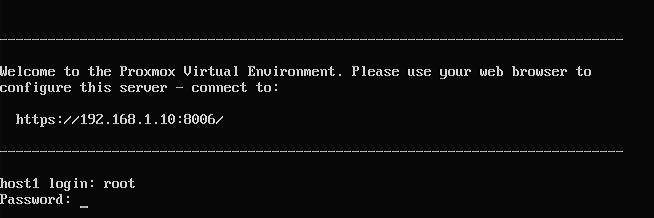
パスワードを入力してEnterキーを押します
入力内容は表示されませんが、正しく反映されているので注意してください
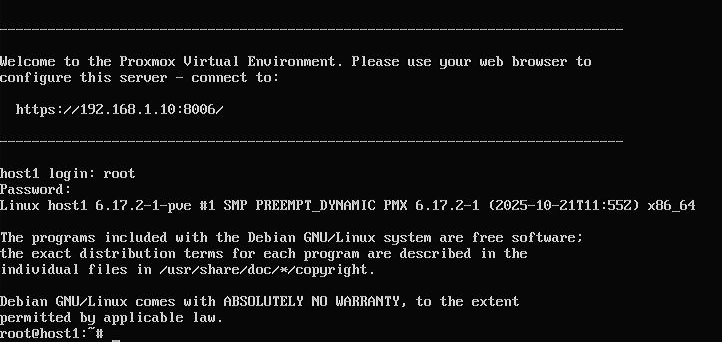
「root@ホスト名」が表示されればログイン成功です
Web GUI
ブラウザに「https://IPアドレス:8006」を入れると以下のような画面が表示されます
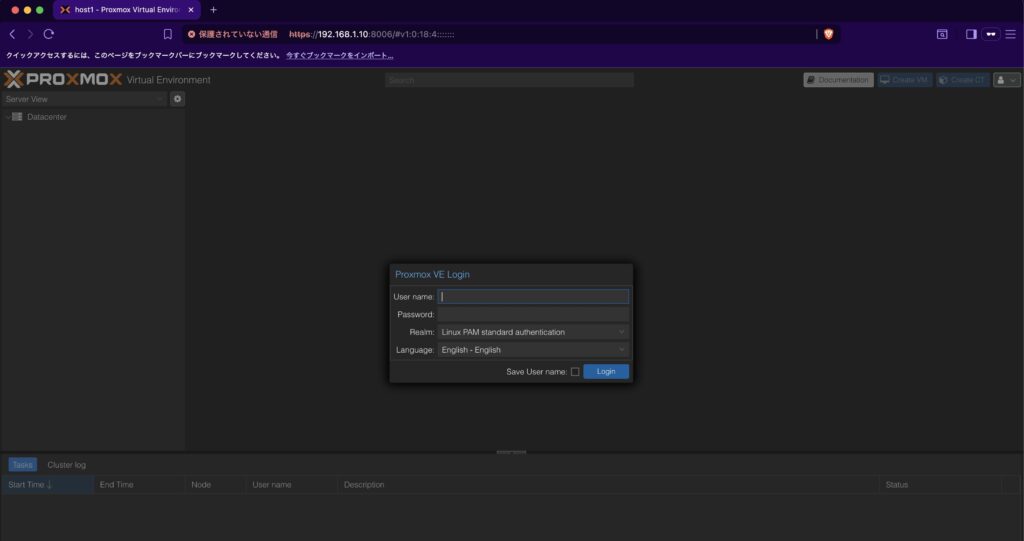
- ユーザ名: root
- パスワード: インストール時に設定したパスワード
上記のユーザとパスワードを入れます
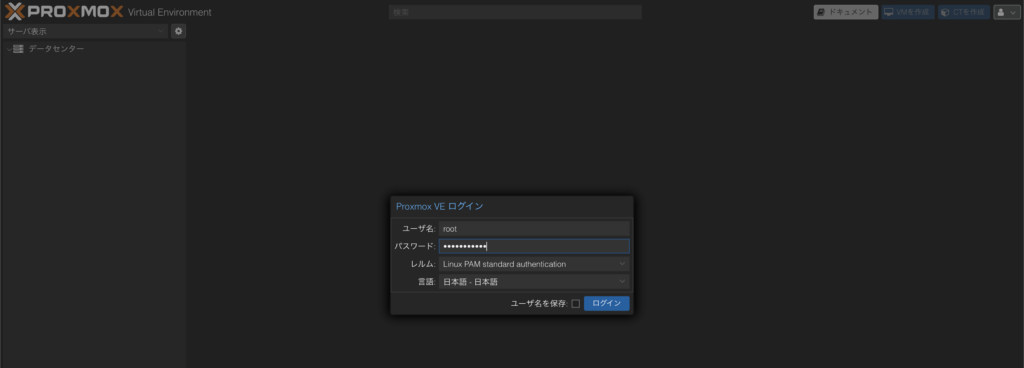
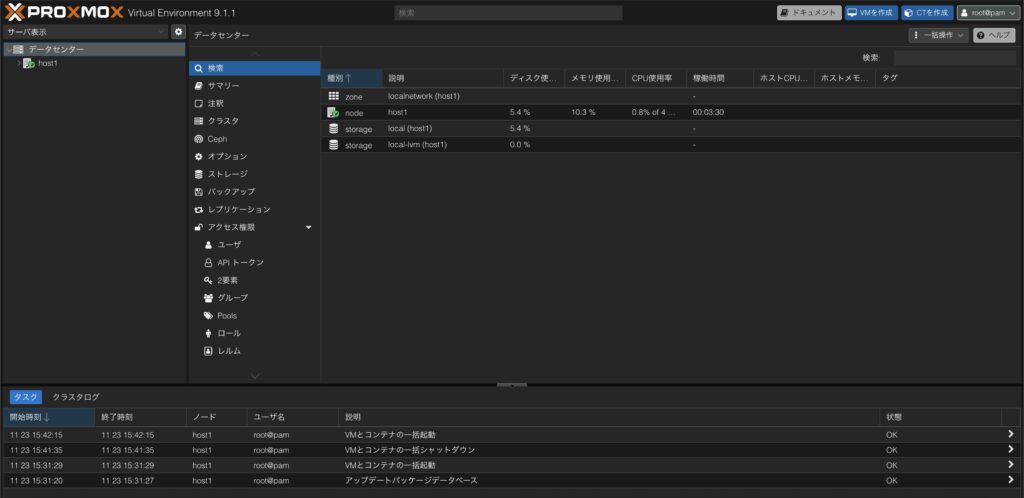
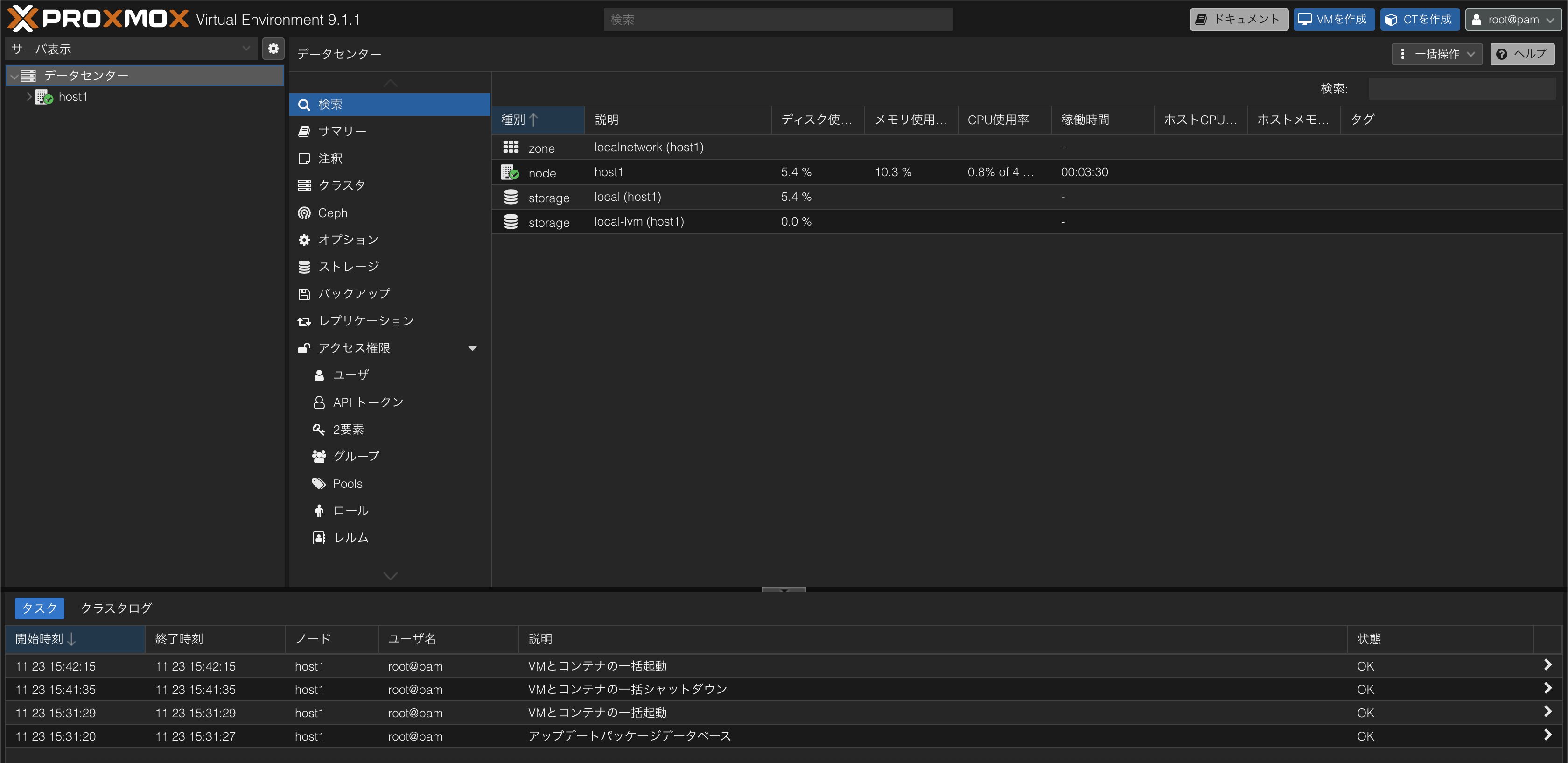
以下のような画面になればログイン成功です