
準備
ProxmoxでWindowsをインストールする際、VirtIOドライバーがなくてディスクが表示されないことがあります
先にVirtIOドライバーを入手してきます。
Proxmoxの管理コンソールから「local(host1)」>「ISOイメージ」>「」をクリックします
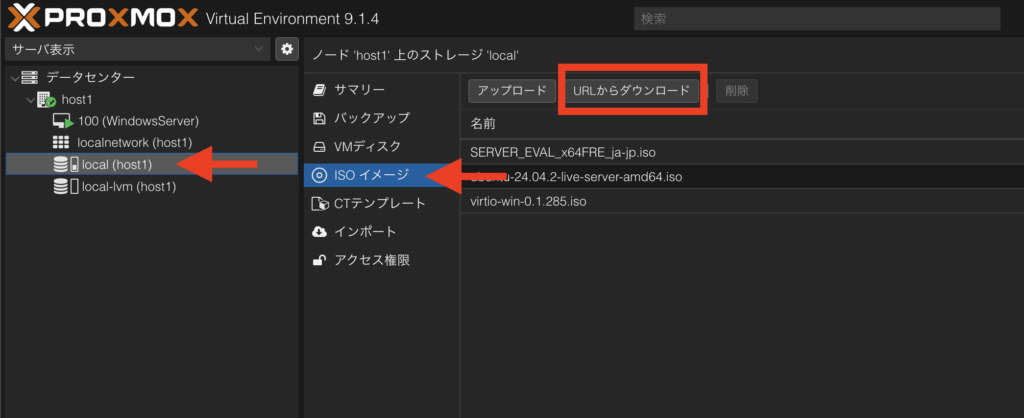
以下のURLをコピーして
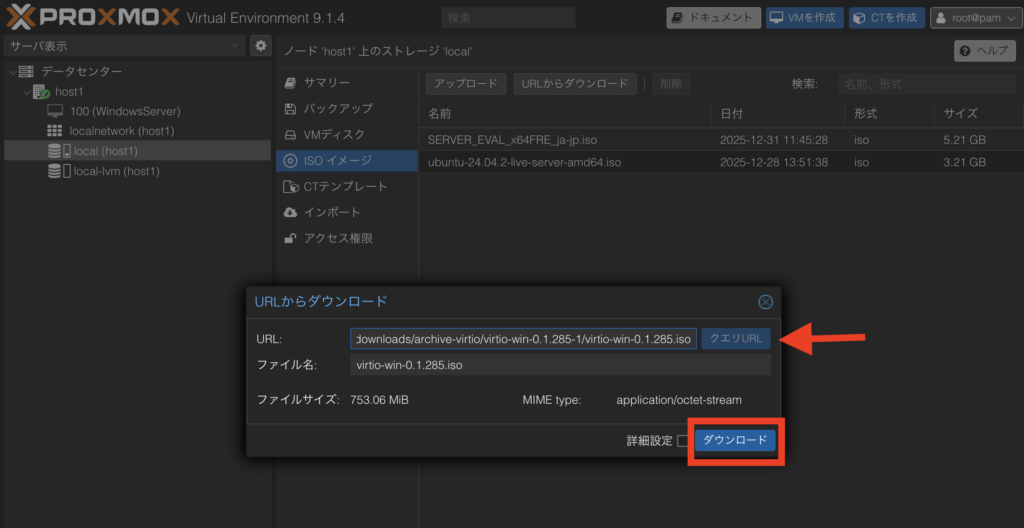
https://fedorapeople.org/groups/virt/virtio-win/direct-downloads/archive-virtio/virtio-win-0.1.285-1/virtio-win-0.1.285.iso「URL」の欄に貼り付けてをクリックします
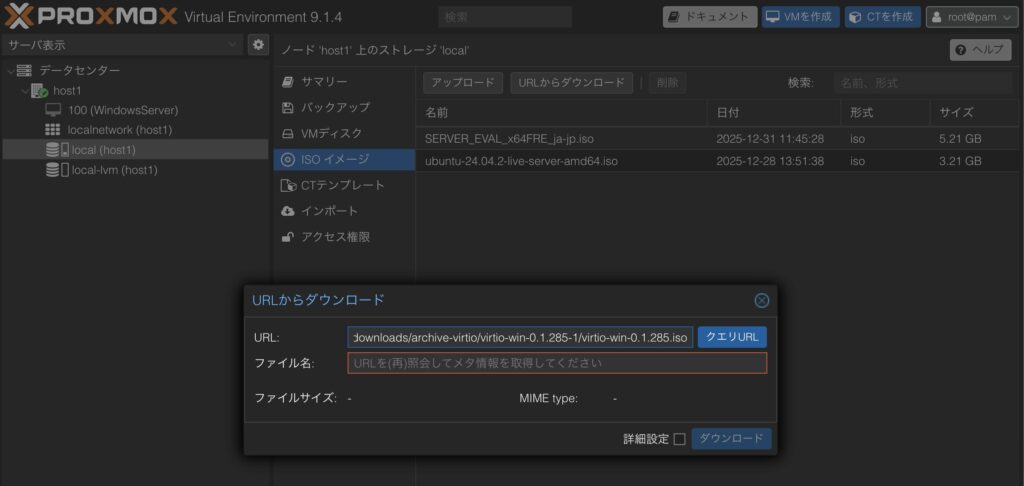
ボタンをクリックします
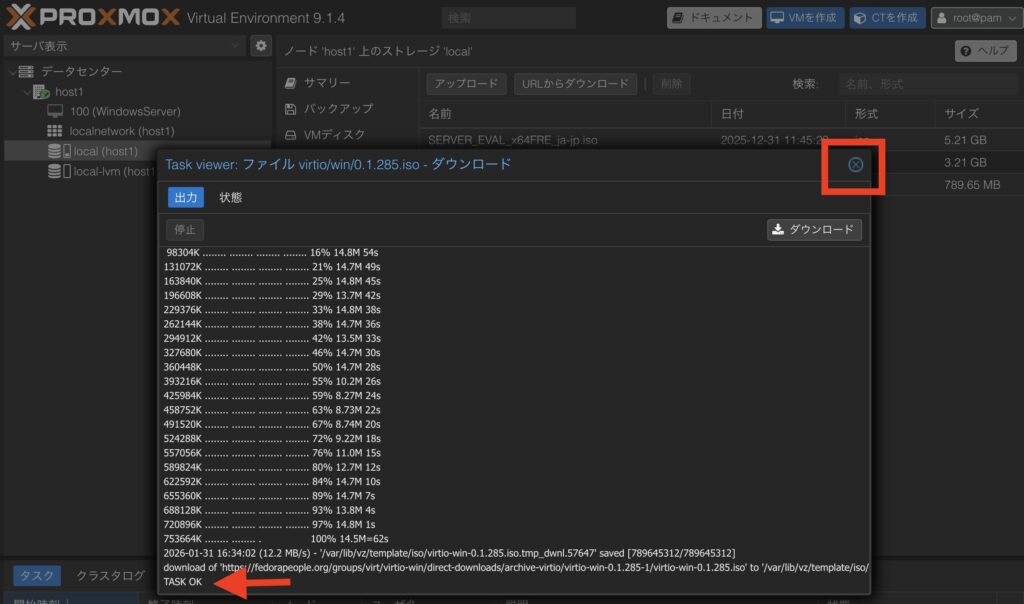
TASK OK が表示されたら❌ボタンをクリックします
仮想マシン作成
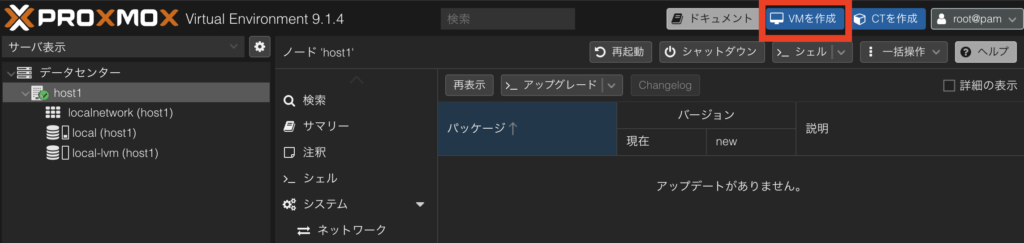
管理コンソールの右上のをクリックします
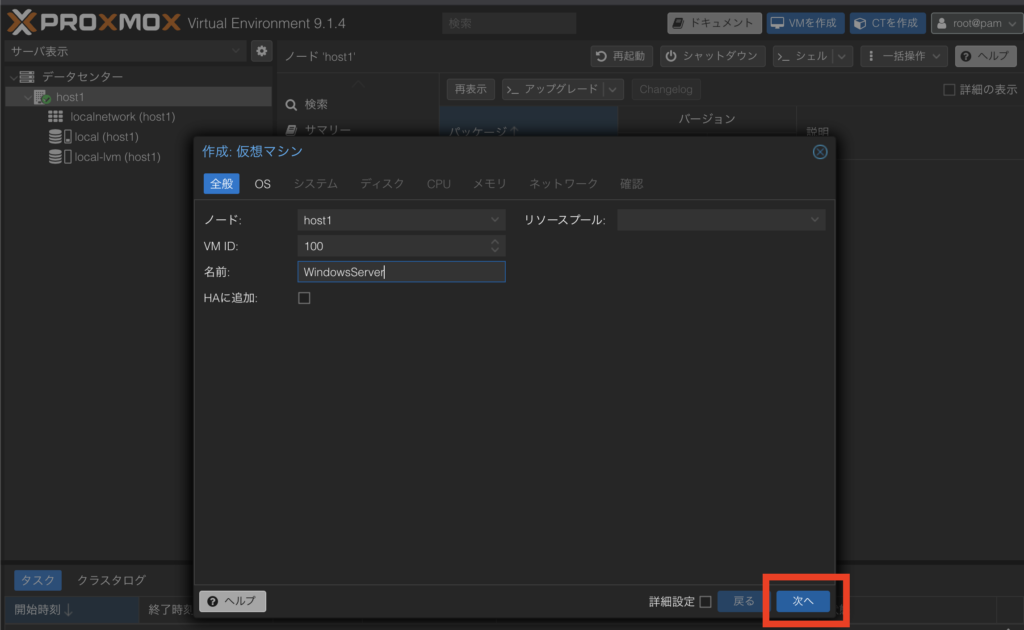
をクリックします
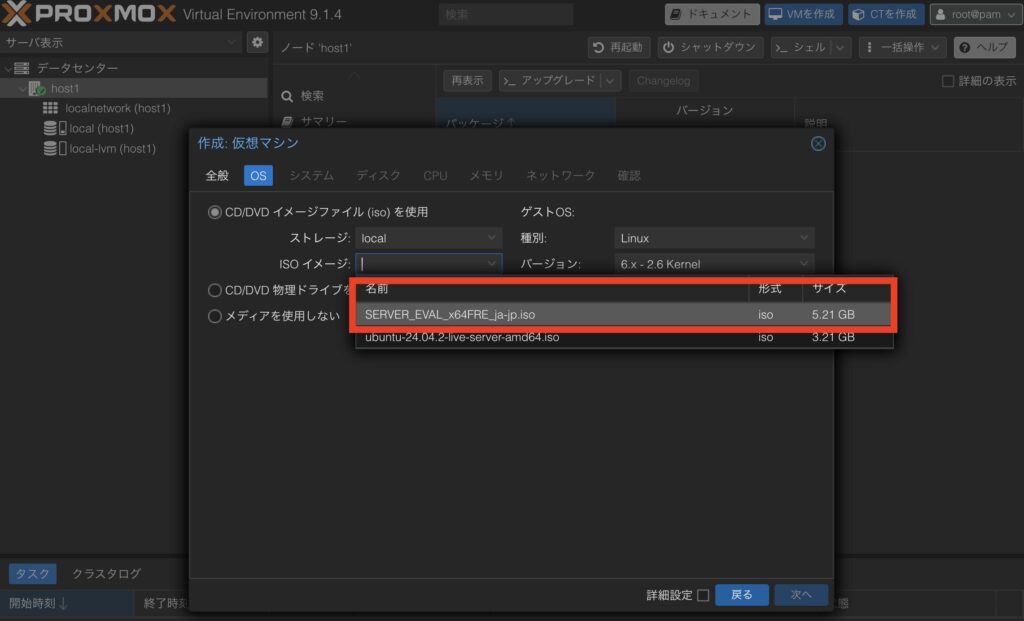
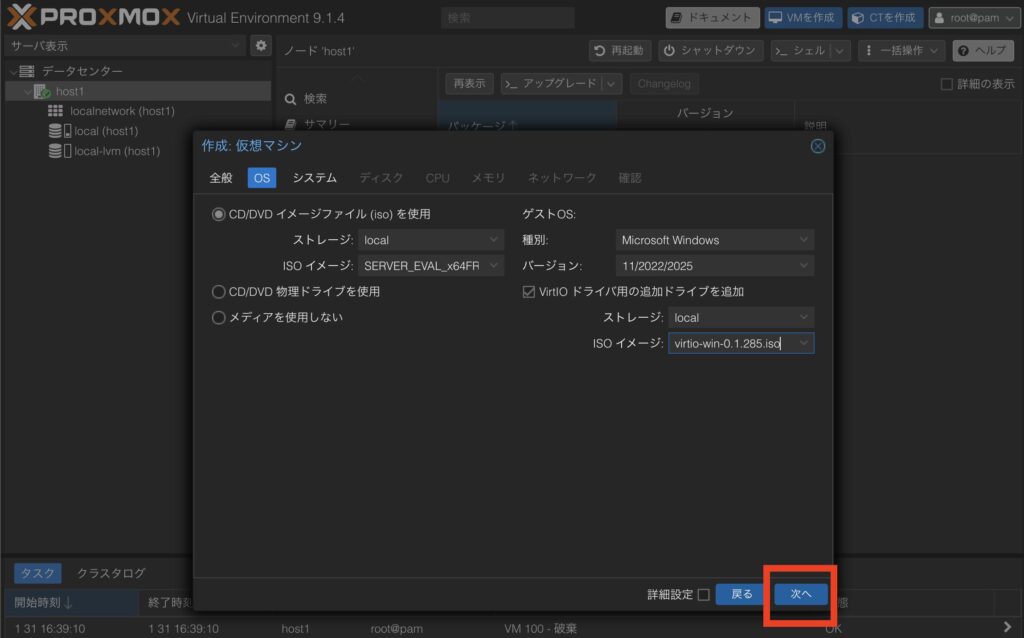
ISOイメージでWindowsServerのISOイメージを選択します
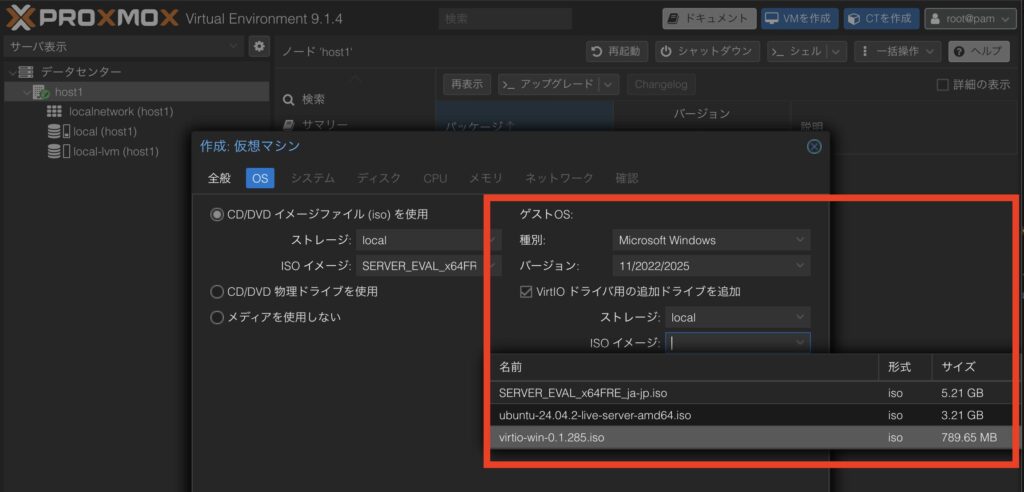
画面右側では、
- 種別: Microsoft Windows
- VirtIOドライブ用の追加ドライブを追加 : ☑️
- ISOイメージ: virtio-win-0.1.xxx.iso
上記を選択します
をクリックします
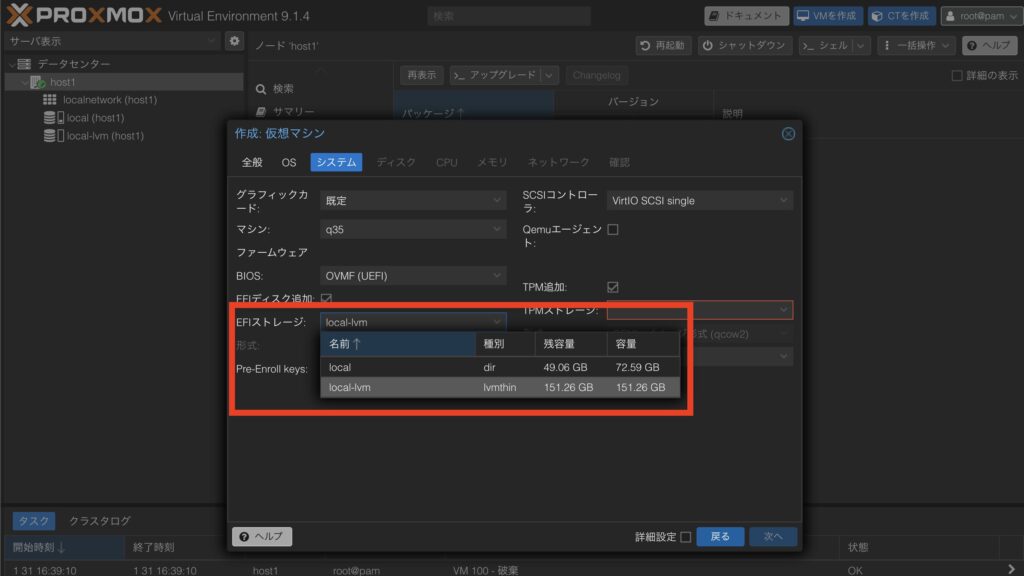
EFIストレージをクリックして、ストレージの保存先を選択します
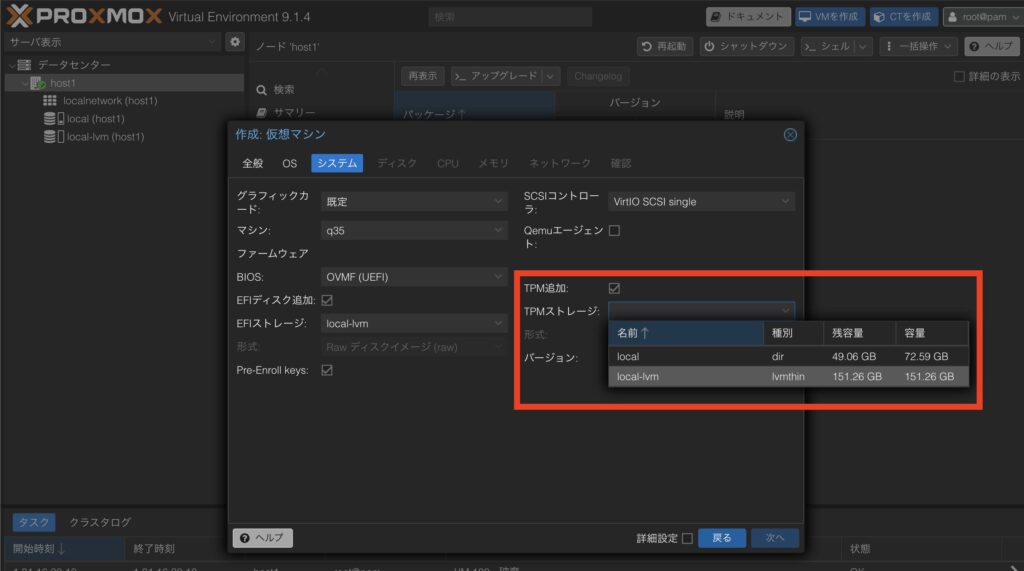
TPMストレージをクリックして、TPMストレージの保存先を指定します
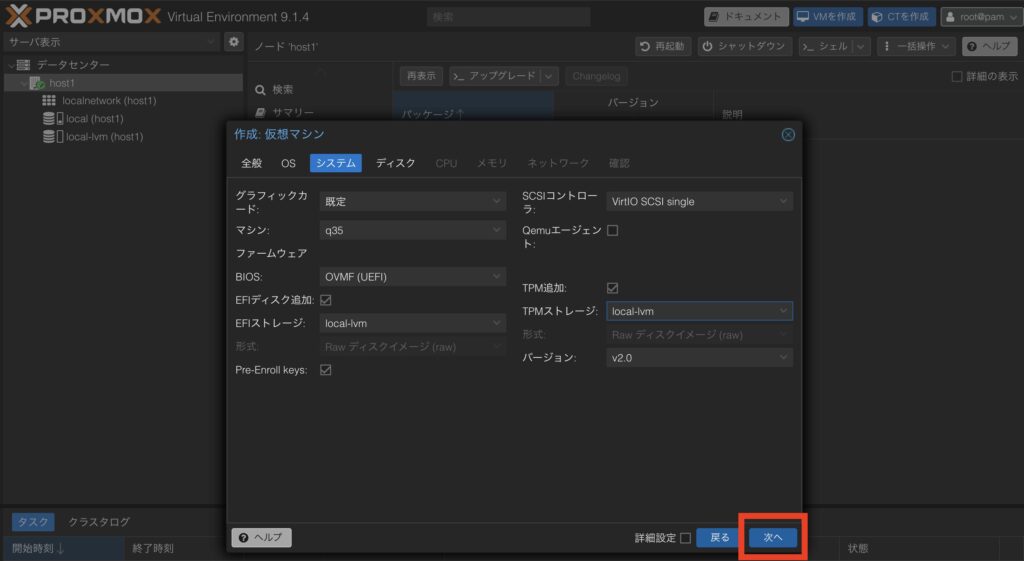
をクリックします
ここではディスクの設定をします
ディスクサイズはデフォルトで32GBでした。容量を増やしたい場合は変更してください
をクリックします
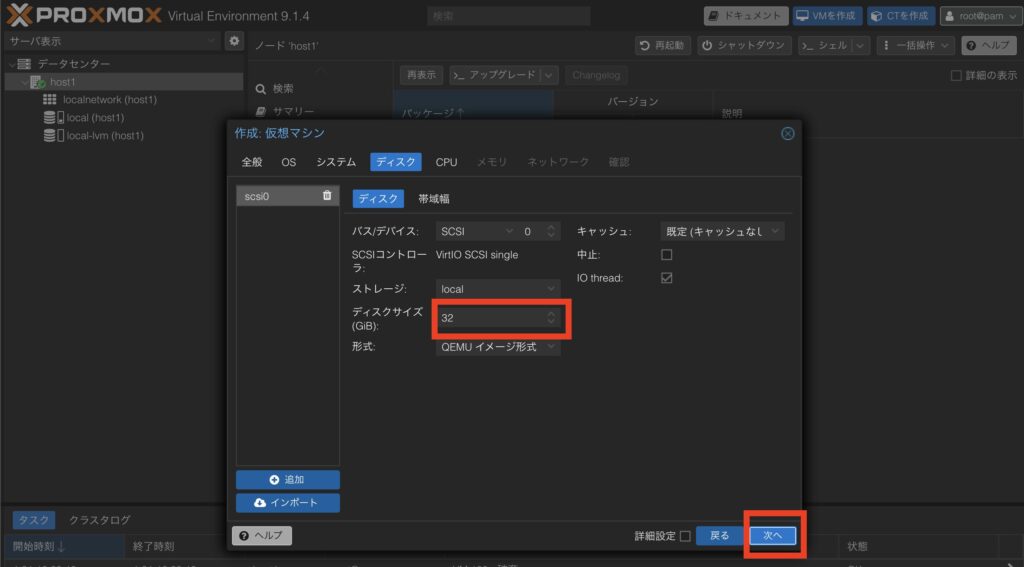
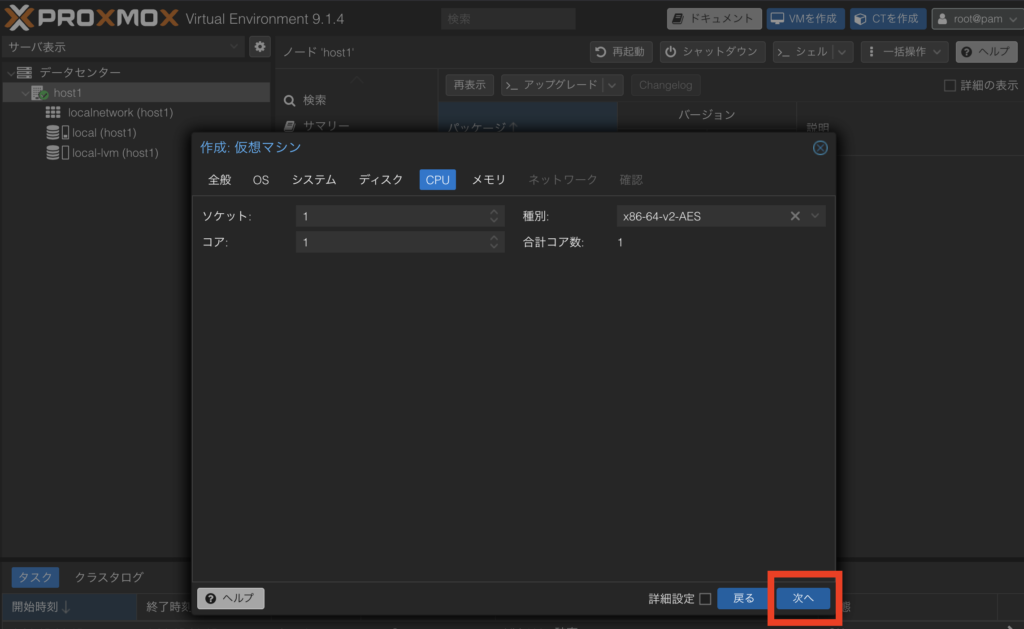
ここではCPUの設定をします
をクリックします
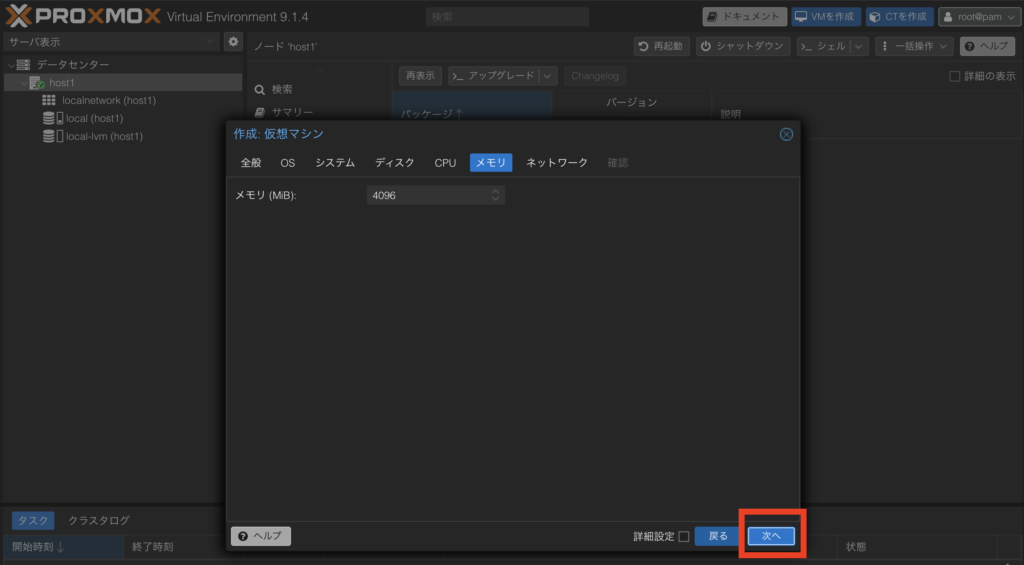
ここではメモリの設定をします
をクリックします
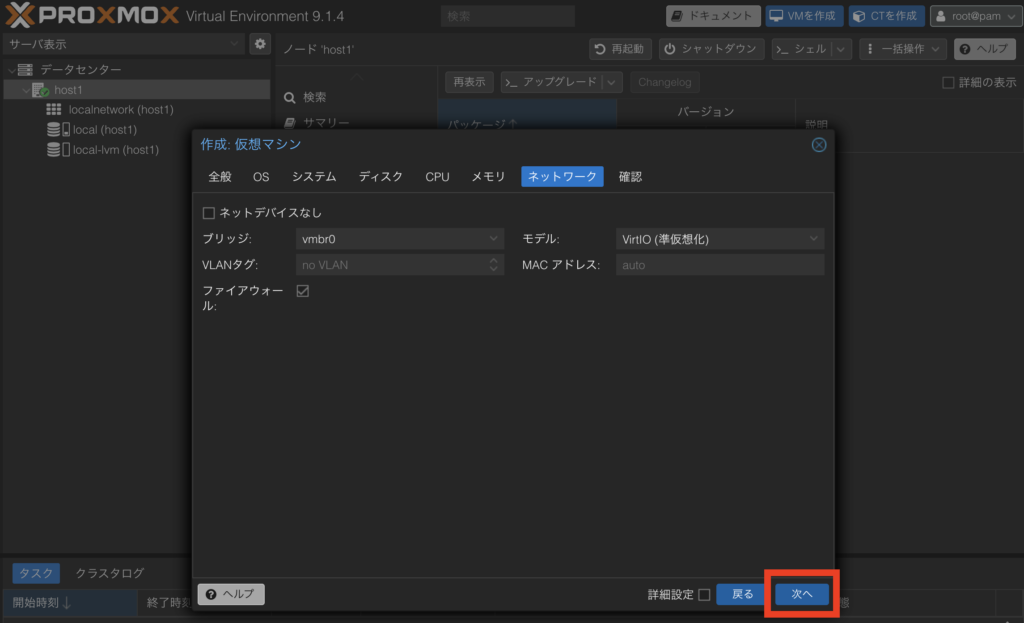
ここではネットワークの設定をします
をクリックします
をクリックします
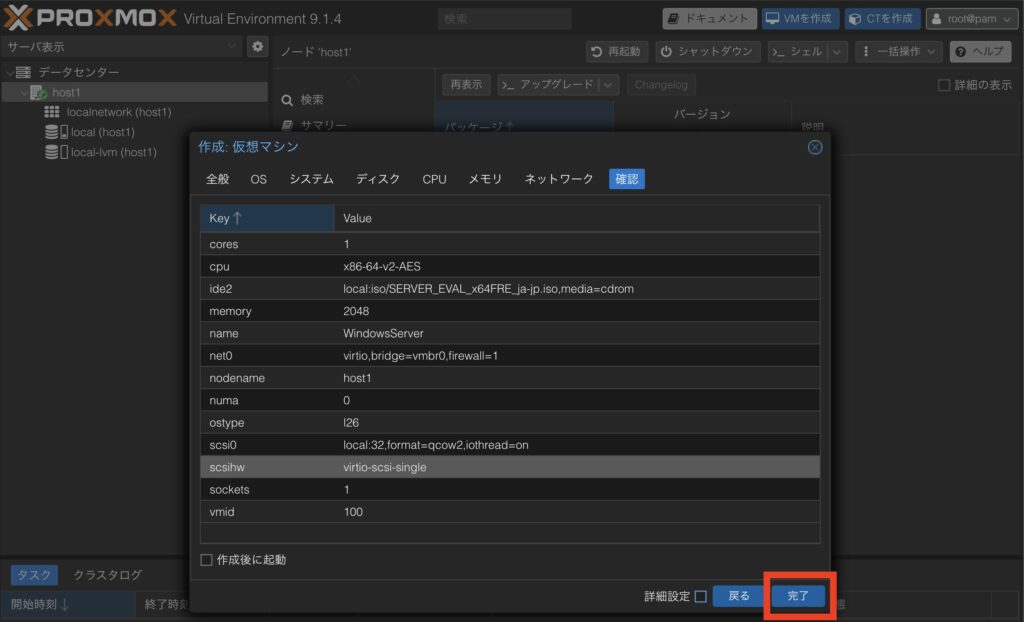
作成したVMは左側のサーバ一覧に表示されます。作成したVMをクリックして
をクリックします
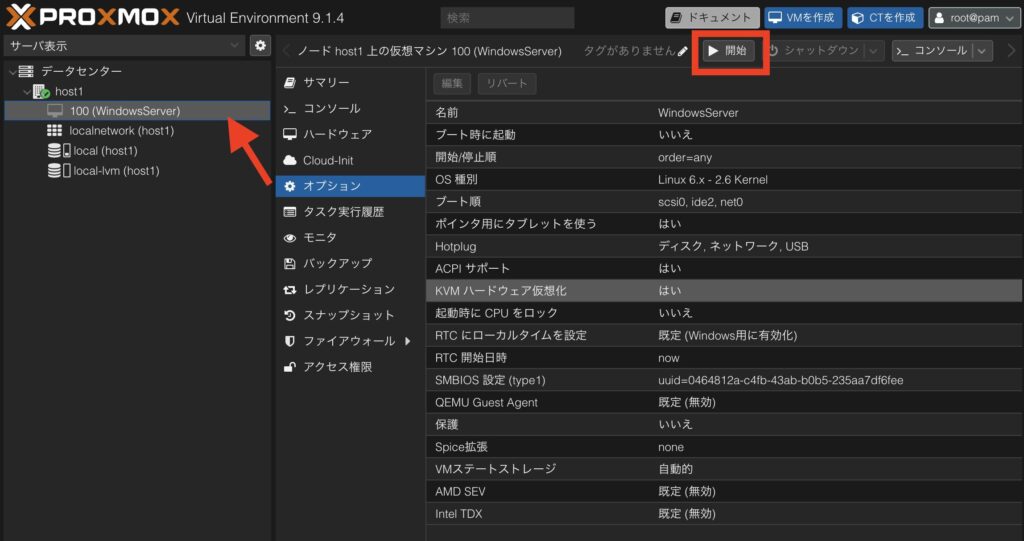
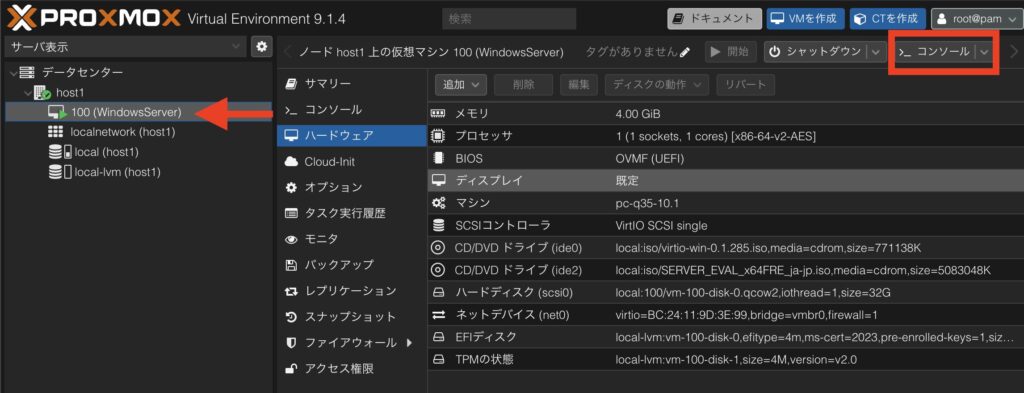
左側の仮想マシンが稼働すると緑色にアイコンが変化します
VMの画面にアクセスする場合画面右上の「」をクリックします
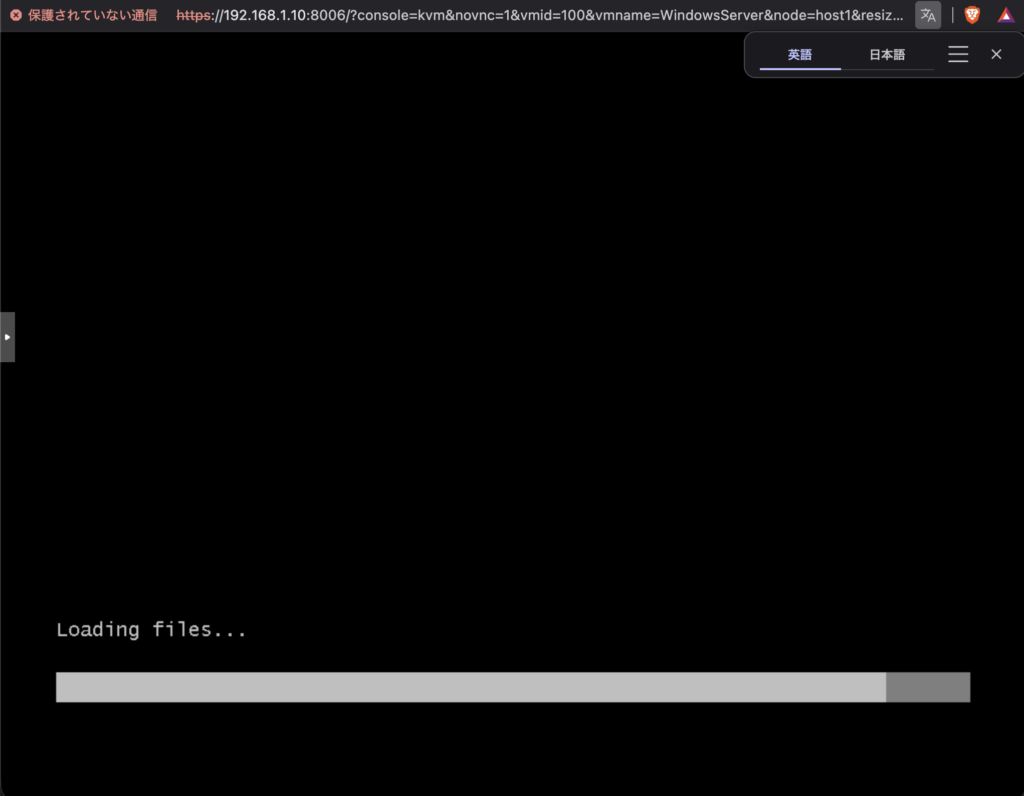
ISOイメージを読み込んでいます
Windows Serverのインストール画面が表示されました
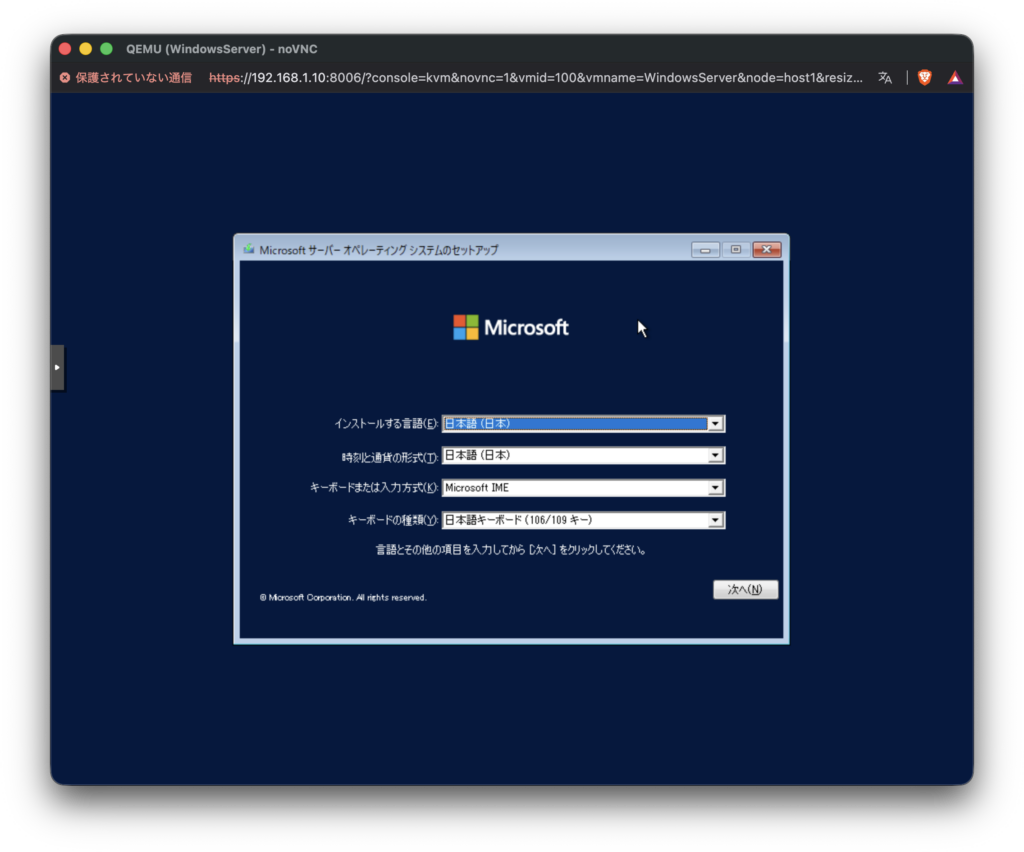
をクリックします
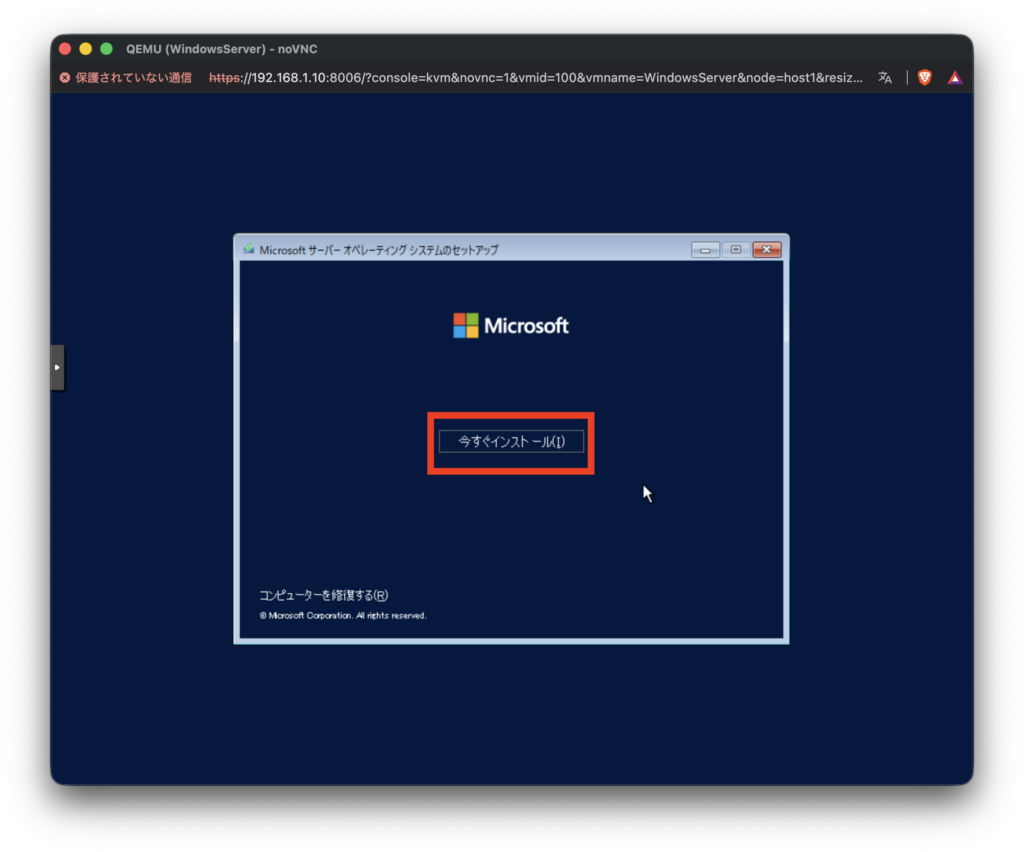
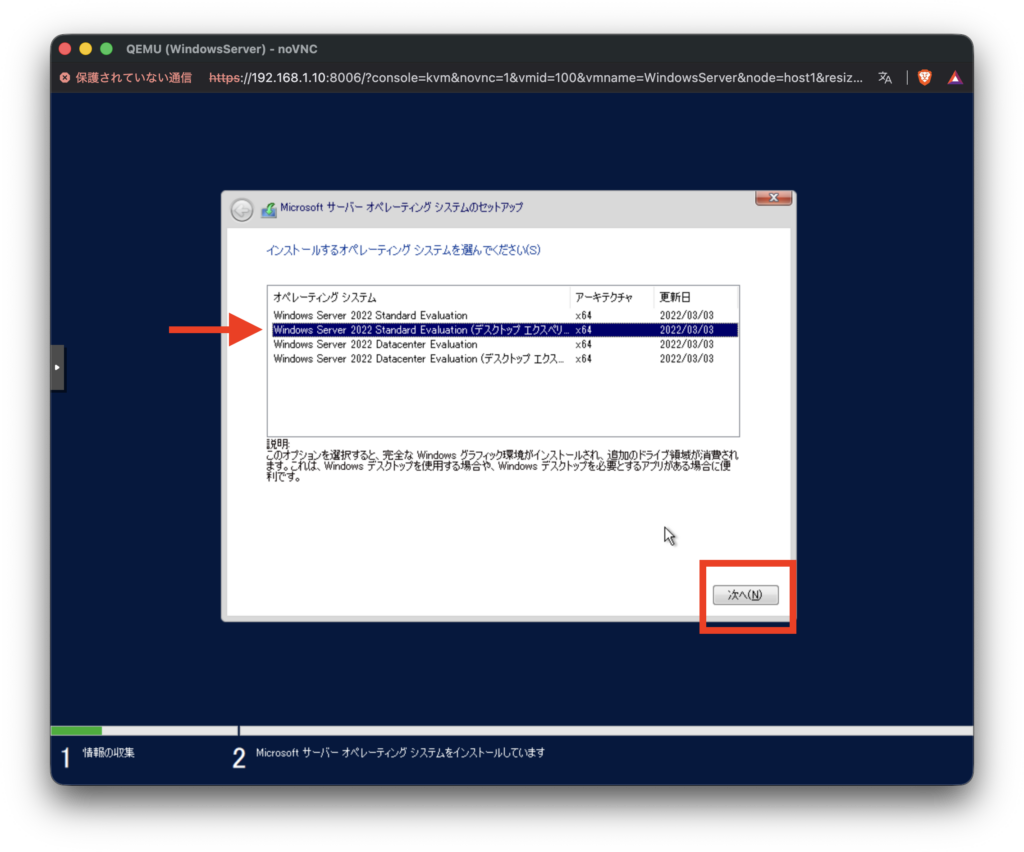
Windows Server 2022 Standard Evaluation(デスクトップエクスペリエンス)を選択してをクリックします
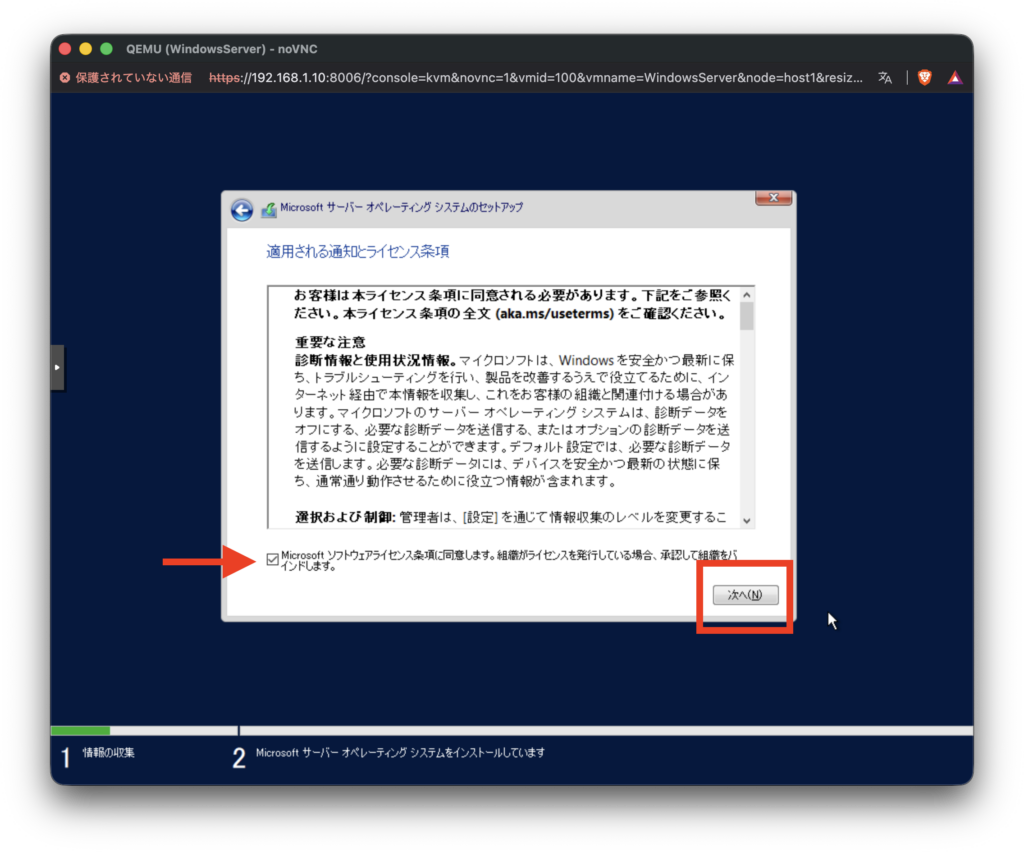
チェックボックスにチェックを入れてをクリックします
「カスタム:Microsoft Serverオペレーティングシステムのみをインストールする」をクリックします
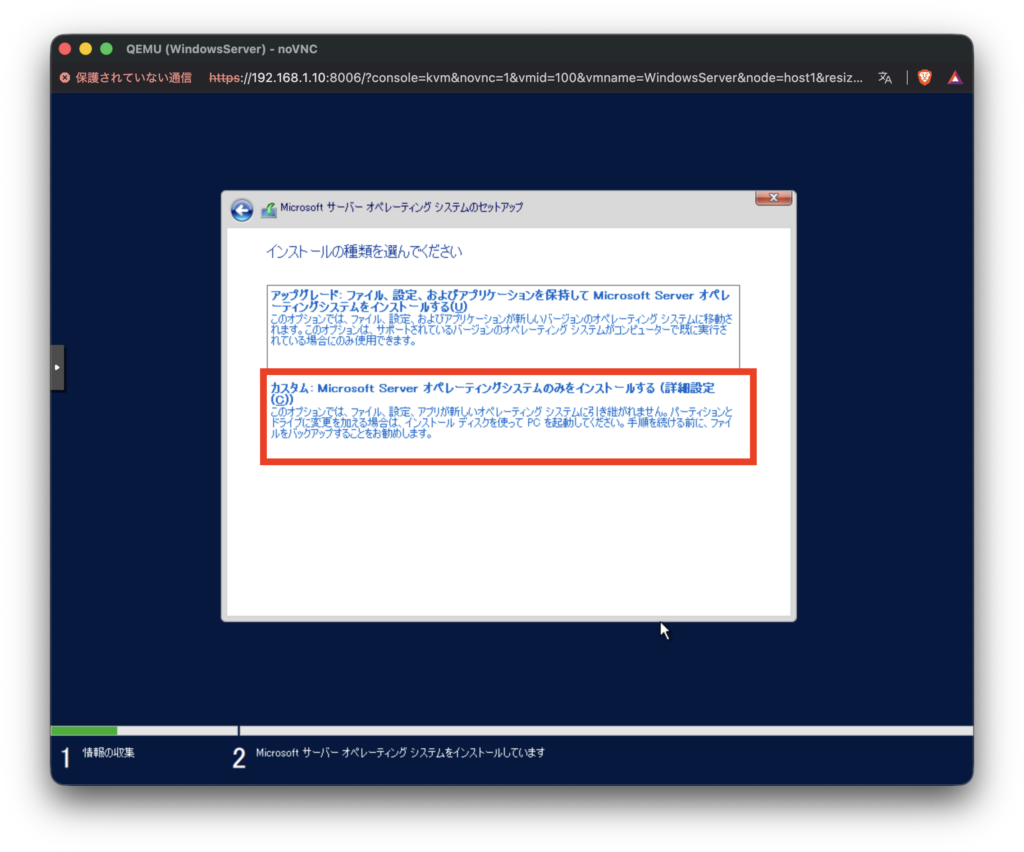
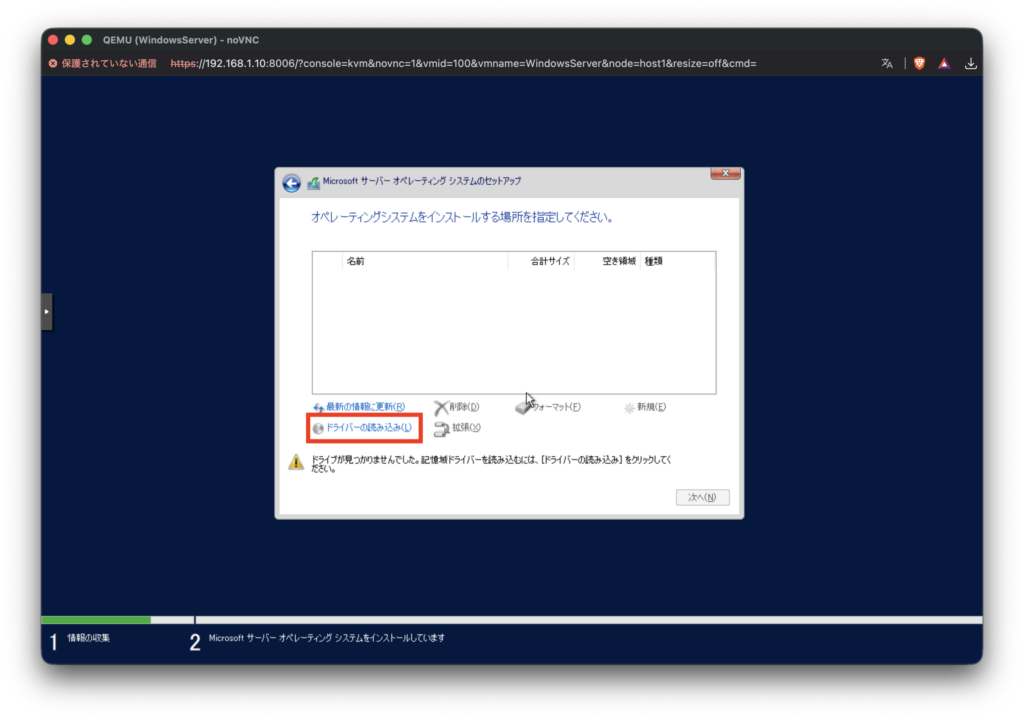
インストール先のディスクが表示されないので「ドライバーの読み込み」をクリックします
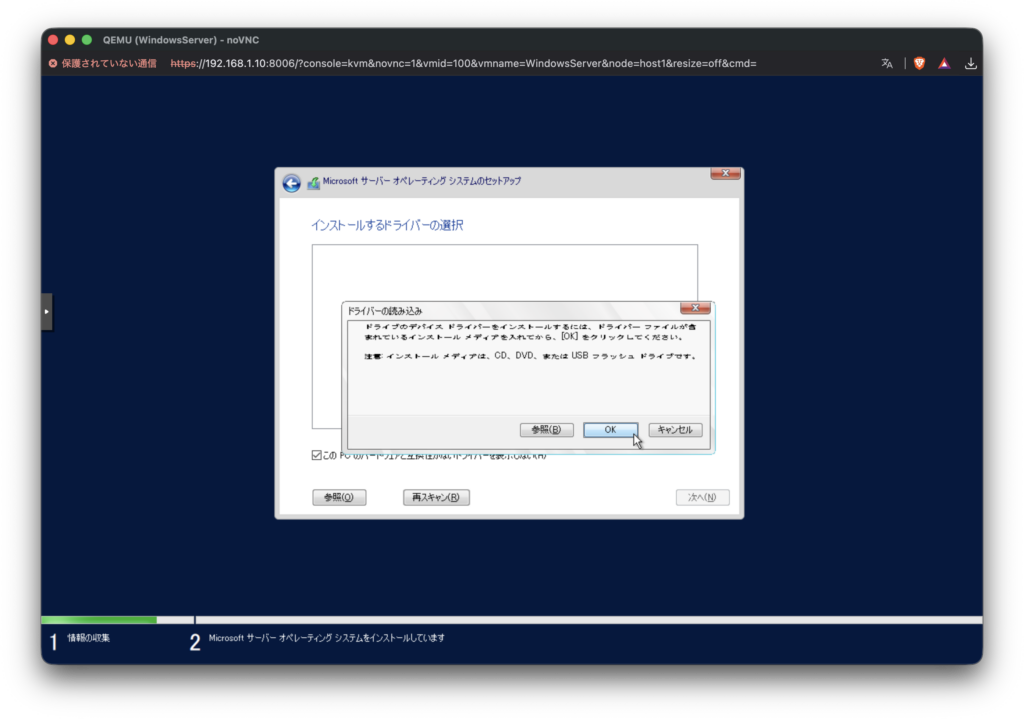
「」をクリックします
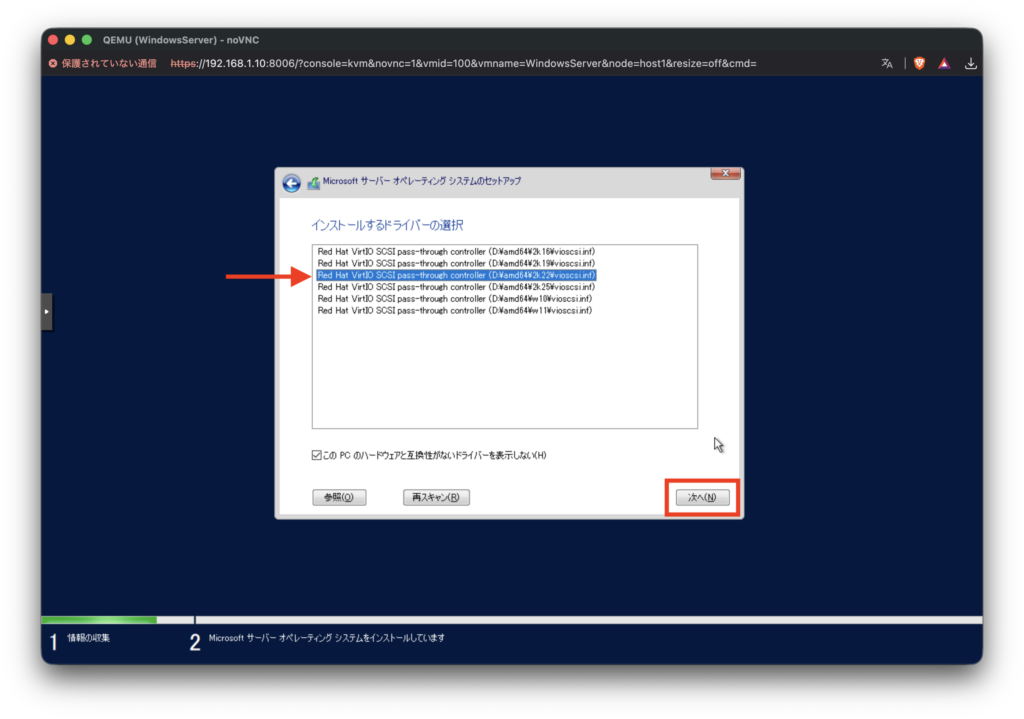
今回はWindows Server 2022のため「2k 22」を選択してをクリックします
ドライバーがあたり、インストール先のディスクが表示されました
をクリックします
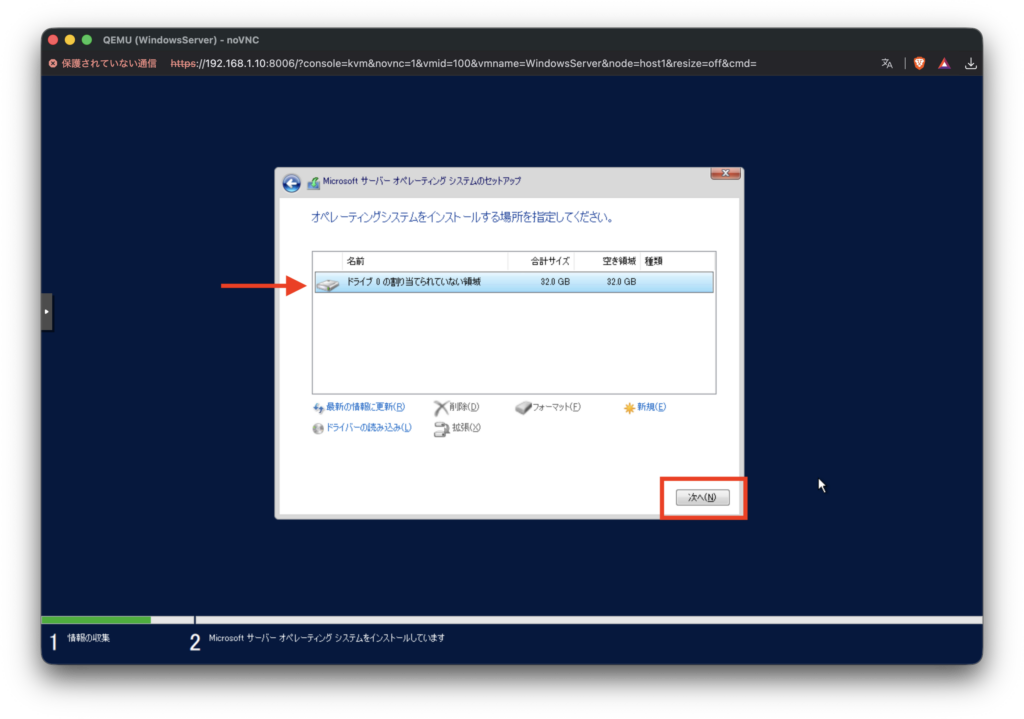
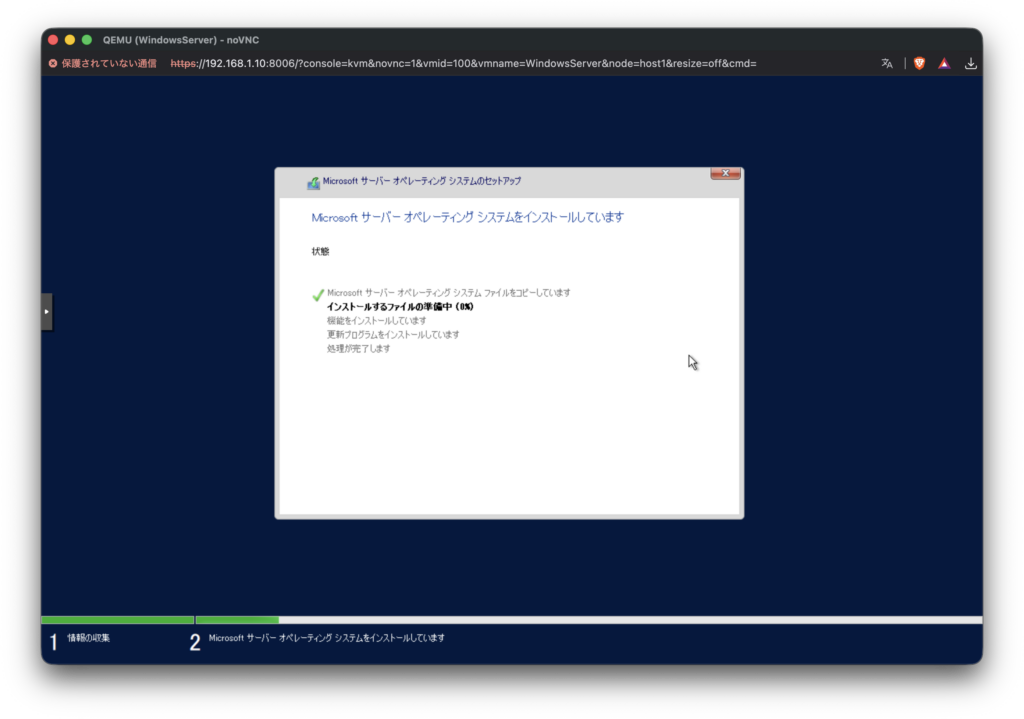
インストールが始まりました
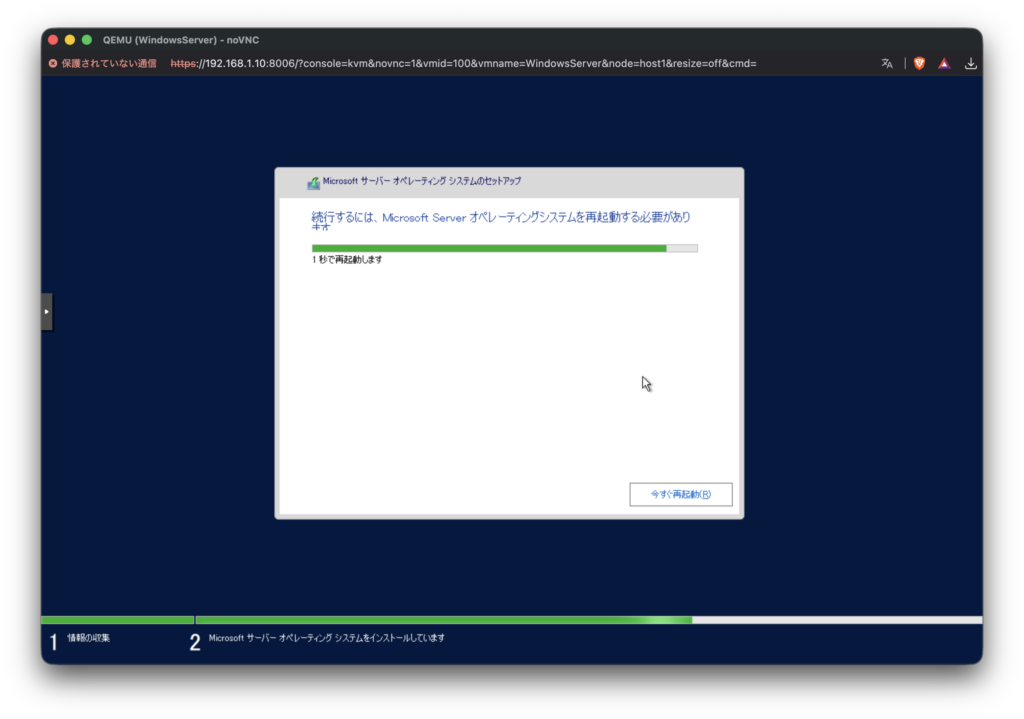
再起動する必要があるので再起動をします
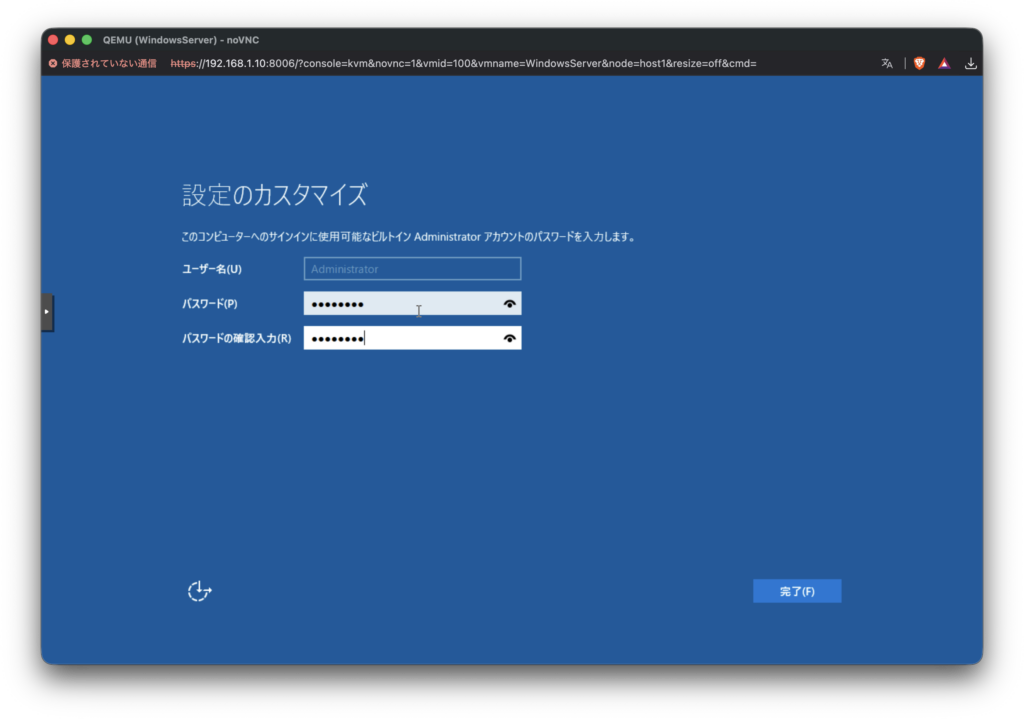
「Administrator」ユーザのパスワードを登録します。をクリックします
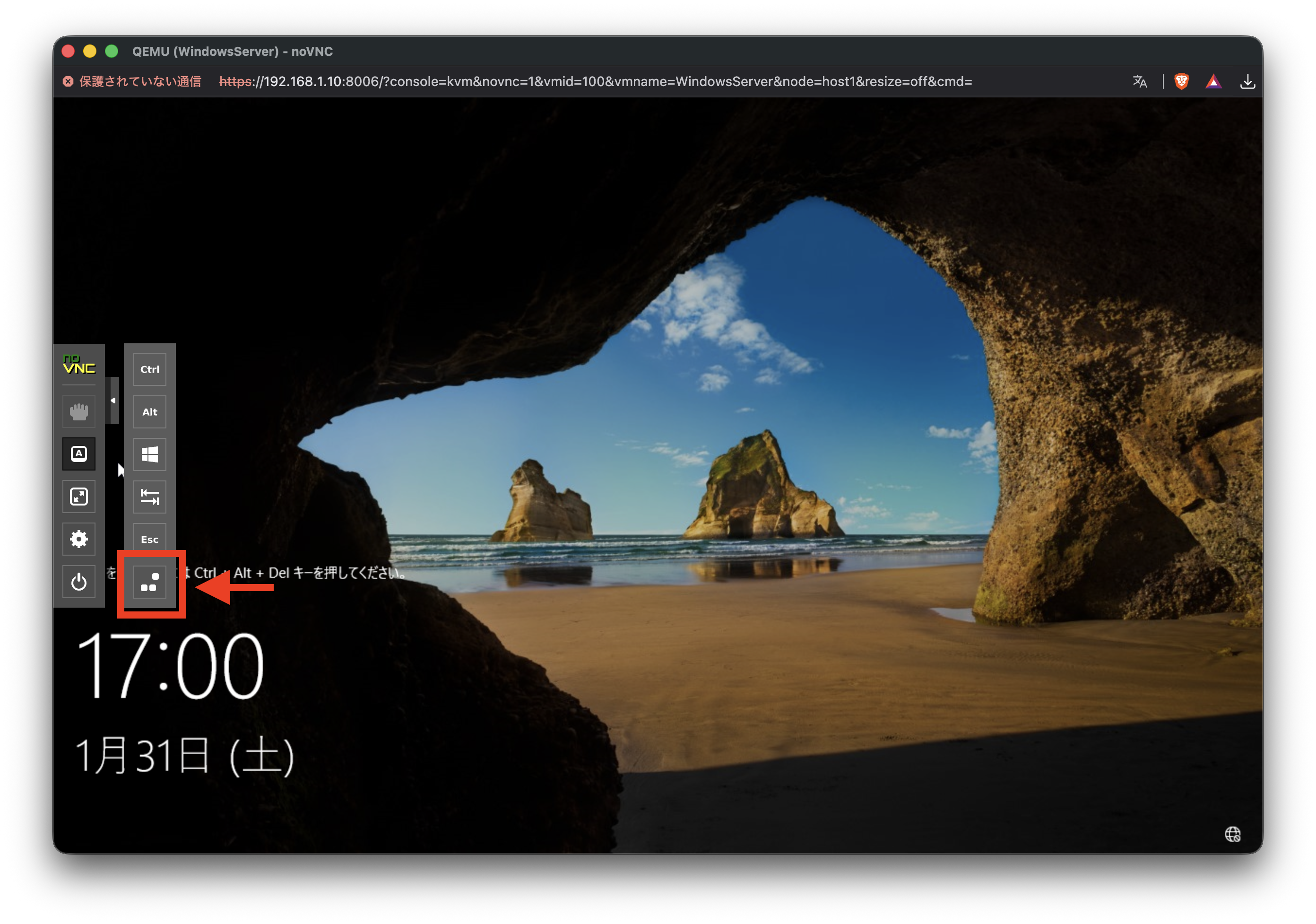
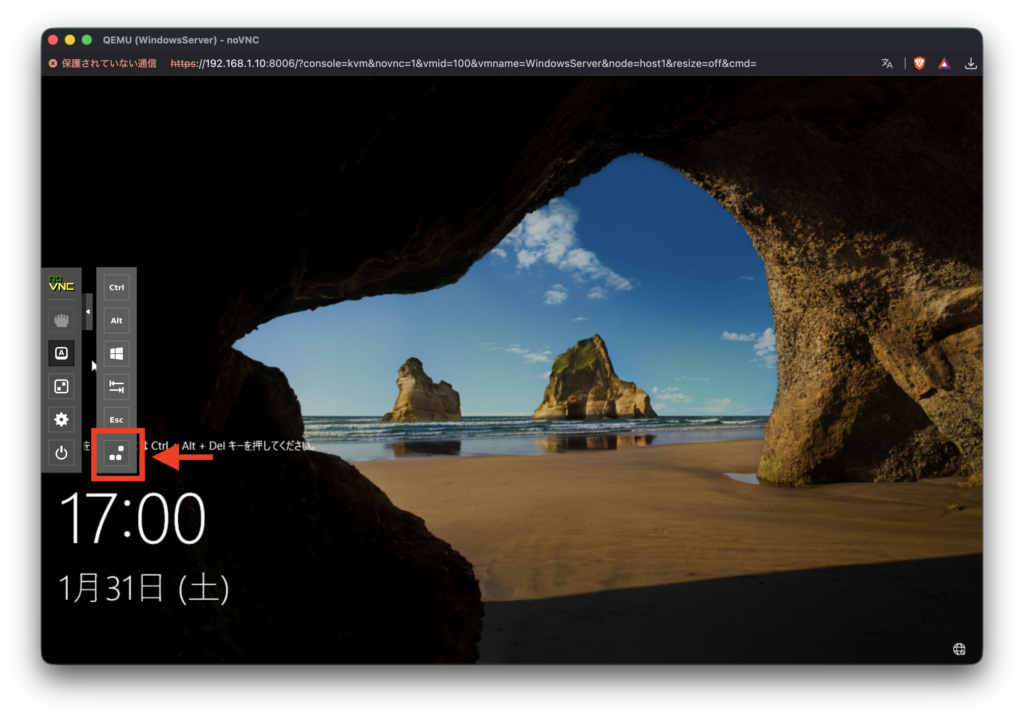
ロック画面が表示されます
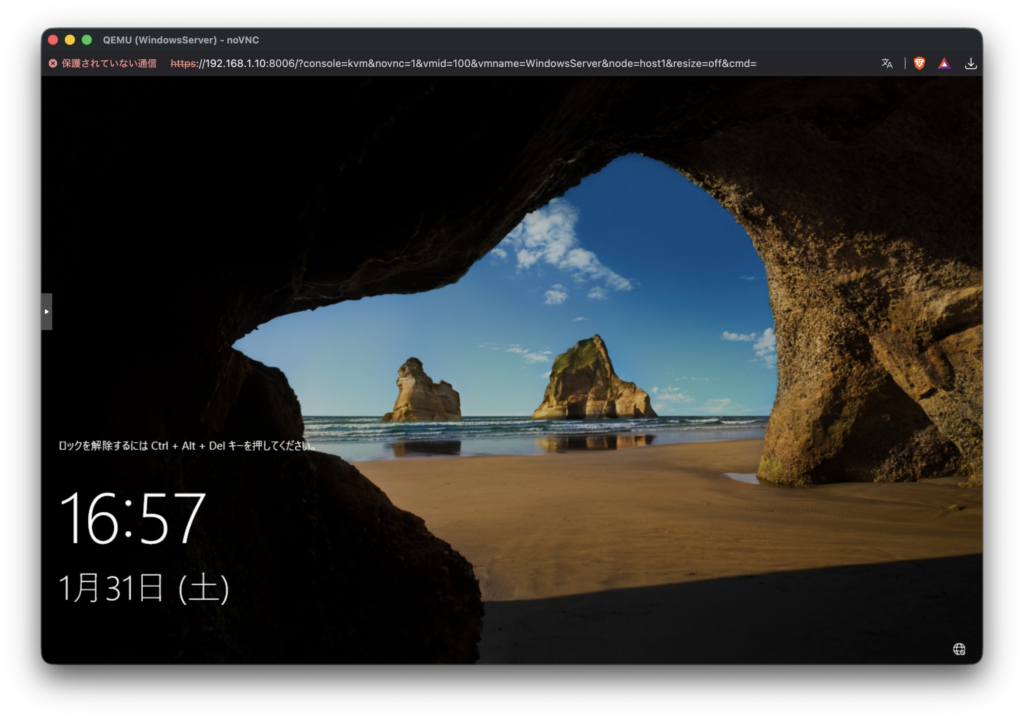
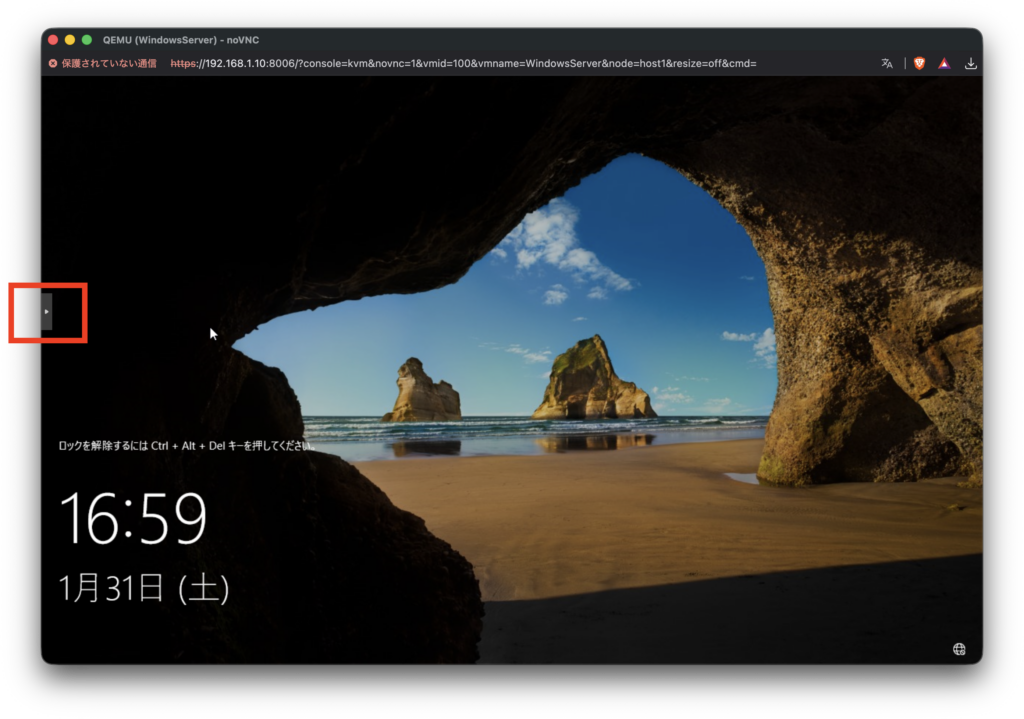
「Ctrl + Alt + Del」を押す必要がありますが、キーボード入力ではコンソールで反応しないので、
左側の▶️をクリックします
上から2番目のマークをクリックします
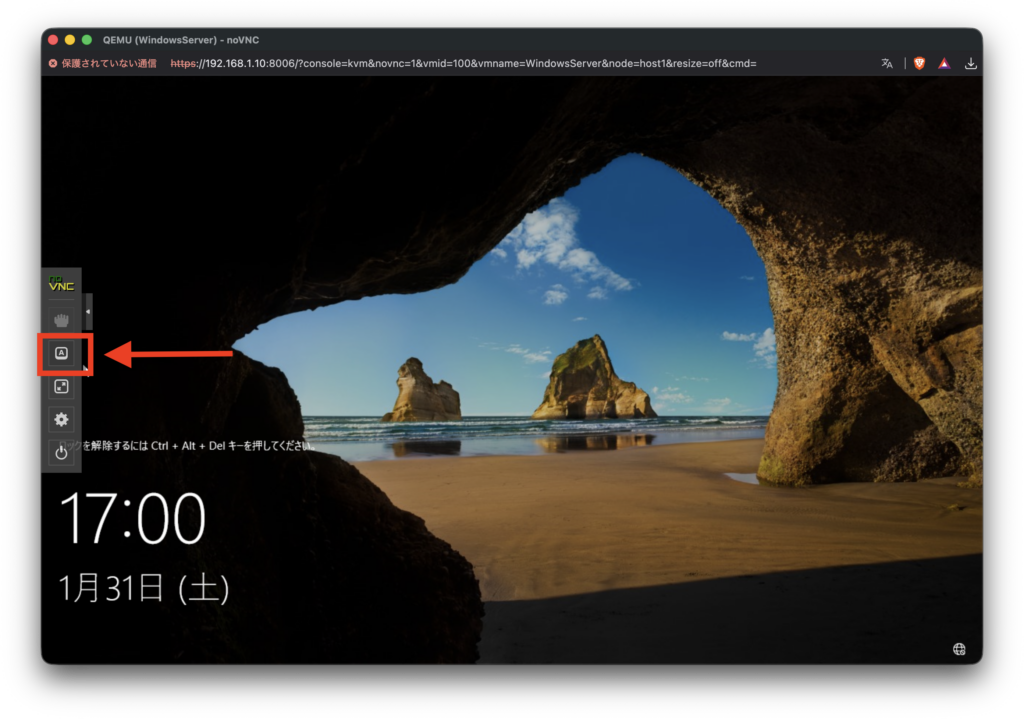
一番下のマークをクリックするとコンソールに「Ctrl + Alt + Del」が送信されます
先ほど登録したAdministratorのパスワードを入力してログインします
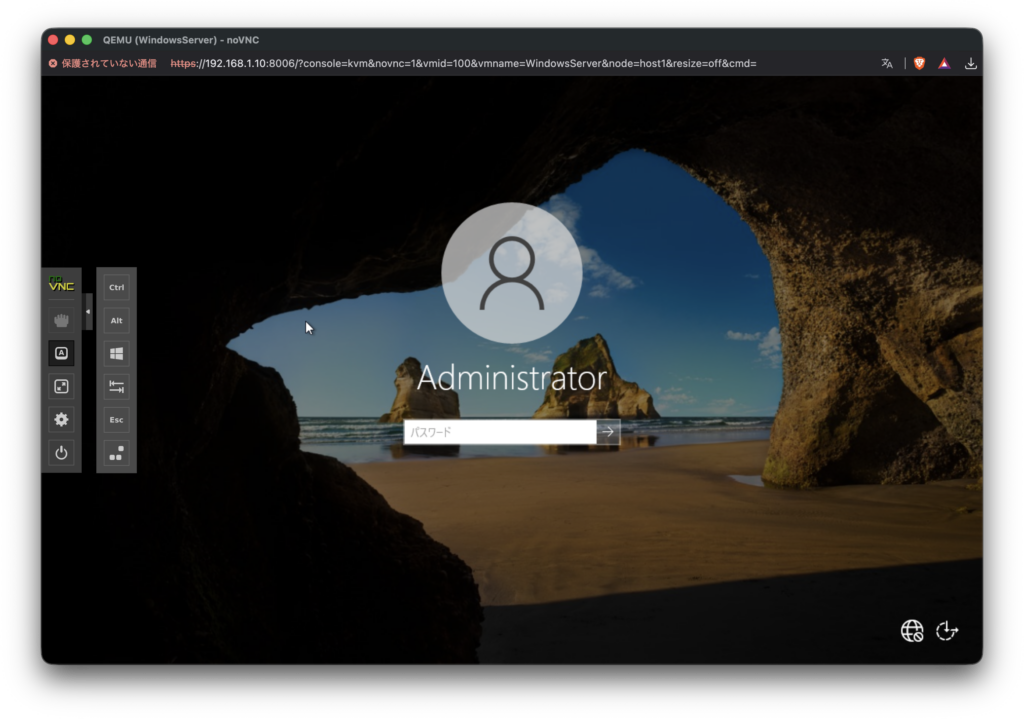
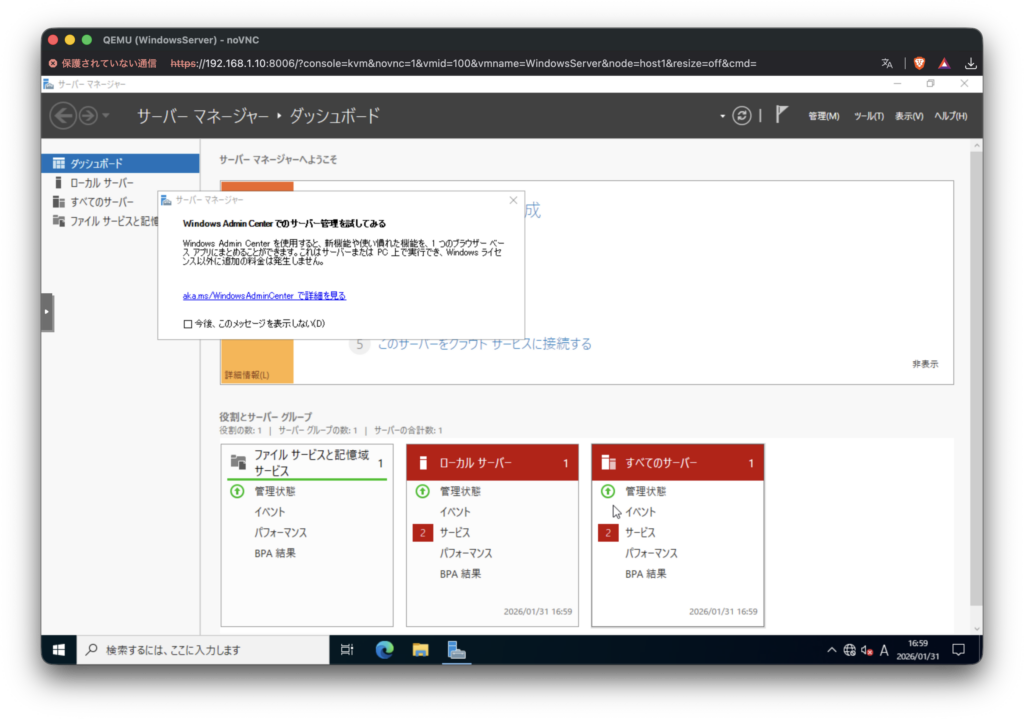
無事インストールが完了しました