









前回AWS Emulatorを動かしたときに、S3のほかにKMSも入っていました。
ただ、自分はKMSの仕組みや使い方をよくわかっていなかったので、エミュレーターで手を動かしながら調べたことを残しておきます。
エミュレーターの起動方法とAWS CLIのつなぎ方は前回の記事に書いています。
AWS EmulatorをWindowsのDockerで動かす(S3をオフラインで試す)
KMSとは
AWS KMS(Key Management Service)は、暗号化に使う鍵を作って保管するサービスです。
データを暗号化すると、今度はその鍵を守らないといけなくなります。鍵を別の鍵で暗号化しても、その鍵をまた守る必要があるので、最後には一番上の鍵をどこかで守ることになります。
KMSはこの一番上の鍵を預かってくれるサービス、というのが公式ドキュメントの説明です。
KMSで作った鍵(KMSキー)は、暗号化されていない状態でKMSの外に出ることはありません。
鍵をダウンロードして手元で使うのではなく、暗号化したいデータをKMSに送って、暗号化したものを返してもらう形になります。
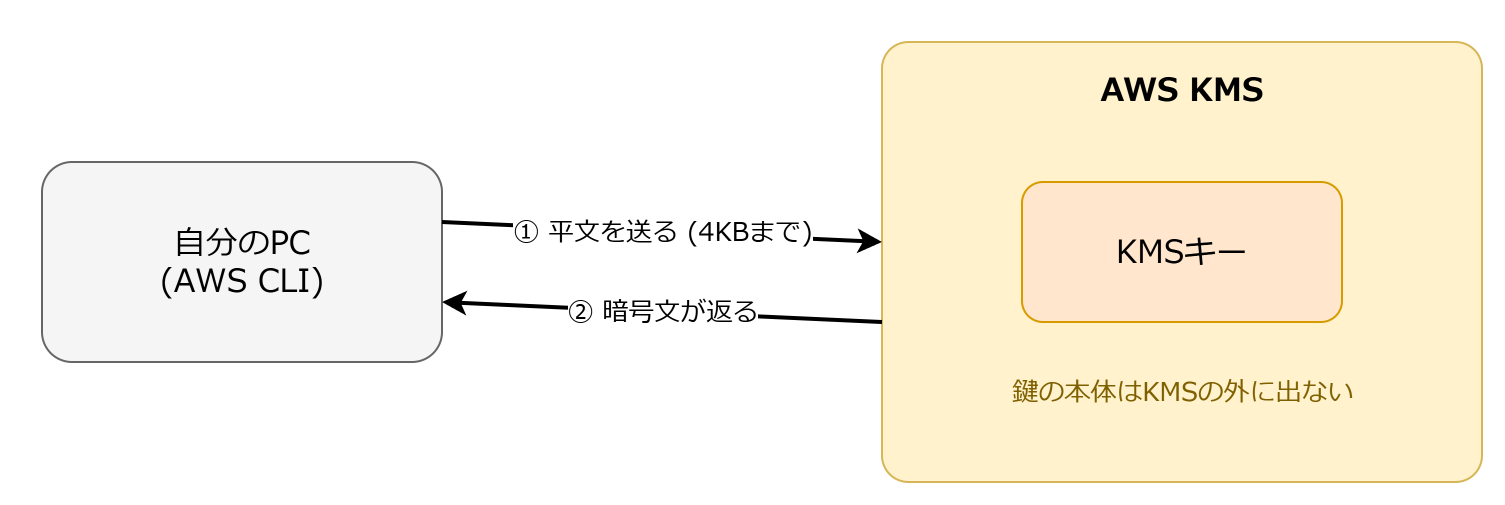
復号はその逆で、暗号文を送ると平文が返ってきます。
鍵の種類
KMSキーは、誰が作って管理するかで3種類に分かれます。
| 種類 | 作るのは | 料金 |
|---|---|---|
| カスタマーマネージドキー | 自分 | 鍵1つにつき月1ドル + リクエスト料金 |
| AWS マネージドキー | AWSのサービス(aws/s3 など) |
月額なし、リクエスト料金だけ |
| AWS 所有のキー | AWSのサービス(AWS側のアカウント) | なし |
自分で作る鍵はカスタマーマネージドキーで、誰が使えるか、いつローテーションするか、いつ消すかを自分で決められます。
AWS マネージドキーは、S3などのサービスが自分のアカウントの中に作る鍵です。2021年以降は新しいサービスでは作られなくなっていて、代わりにAWS 所有のキーが使われているそうです。
料金は、カスタマーマネージドキーが1つにつき月1ドル(1時間単位で計算)です。
リクエストは毎月2万件まで無料で、料金ページの計算例では1万リクエストあたり0.03ドルになっていました。
エミュレーターはAWSにつながないので、いくら試しても料金はかかりません。
試した環境
- Windows 11
- AWS Emulator 1.0.338(Docker)
- AWS CLI 2.40.2
- OpenSSL 3.5.7(Git for Windowsに入っているもの)
AWS CLIの環境変数は前回の記事と同じものを設定しています。
鍵を作る
以下のコマンドで鍵を作ります。
aws kms create-key --description "blog test key"
{
    "KeyMetadata": {
        "AWSAccountId": "000000000000",
        "KeyId": "d0bbdbb2-f901-4228-99a5-dda5472c6e73",
        "Arn": "arn:aws:kms:us-east-1:000000000000:key/d0bbdbb2-f901-4228-99a5-dda5472c6e73",
        "CreationDate": "2026-11-15T01:30:57.510000+09:00",
        "Enabled": true,
        "Description": "blog test key",
        "KeyUsage": "ENCRYPT_DECRYPT",
        "KeyState": "Enabled",
        "Origin": "AWS_KMS",
        "KeyManager": "CUSTOMER",
        "CustomerMasterKeySpec": "SYMMETRIC_DEFAULT",
        "KeySpec": "SYMMETRIC_DEFAULT",
        "EncryptionAlgorithms": [
            "SYMMETRIC_DEFAULT"
        ],
        "MultiRegion": false,
        "CurrentKeyMaterialId": "def24c7401e995edeee2062d4b7eff52dbc6b9d6615ca5e373a4d90a33a44018"
    }
}
KeyManager が CUSTOMER なので、カスタマーマネージドキーです。
KeySpec の SYMMETRIC_DEFAULT は、暗号化と復号で同じ鍵を使う対称鍵のこと。何も指定しないとこれになります。
あとで使うので、KeyId を変数に入れておきます。
$kid = "d0bbdbb2-f901-4228-99a5-dda5472c6e73"
UUIDだと覚えられないので、エイリアス(別名)も付けておきます。エイリアスは alias/ から始める決まりで、alias/aws/ はAWS マネージドキー用なので使えません。
aws kms create-alias --alias-name alias/blog-test --target-key-id $kid
暗号化と復号
適当なテキストファイルを作って、暗号化してみます。
"db_password=example-123" | Out-File -Encoding ascii secret.txt
$ct = aws kms encrypt --key-id alias/blog-test --plaintext fileb://secret.txt --query CiphertextBlob --output text
[IO.File]::WriteAllBytes("$PWD\secret.txt.enc", [Convert]::FromBase64String($ct))
暗号文はBase64の文字列で返ってくるので、バイナリに戻してファイルに保存しています。
25バイトのファイルが、暗号化すると91バイトになりました。
復号は以下のコマンドです。
aws kms decrypt --ciphertext-blob fileb://secret.txt.enc
{
    "KeyId": "arn:aws:kms:us-east-1:000000000000:key/d0bbdbb2-f901-4228-99a5-dda5472c6e73",
    "Plaintext": "ZGJfcGFzc3dvcmQ9ZXhhbXBsZS0xMjMNCg==",
    "EncryptionAlgorithm": "SYMMETRIC_DEFAULT",
    "KeyMaterialId": "def24c7401e995edeee2062d4b7eff52dbc6b9d6615ca5e373a4d90a33a44018"
}
鍵を指定していないのに復号できています
対称鍵で暗号化した場合、どの鍵を使ったかの情報が暗号文に入っているので、KMSが自分で鍵を見つけてくれます。
Plaintext もBase64なので、文字列に戻すと元の内容が出てきます。
$pt = aws kms decrypt --ciphertext-blob fileb://secret.txt.enc --query Plaintext --output text
[Text.Encoding]::UTF8.GetString([Convert]::FromBase64String($pt))
db_password=example-123
4KBより大きいデータは暗号化できない
encrypt で送れるデータは4,096バイトまでです。
4,096バイトと4,097バイトのファイルを作って試したところ、4,096バイトは通り、4,097バイトはエラーになりました。
[IO.File]::WriteAllBytes("$PWD\4097.bin", (New-Object byte[] 4097))
aws kms encrypt --key-id alias/blog-test --plaintext fileb://4097.bin
aws: [ERROR]: An error occurred (ValidationException) when calling the Encrypt operation: 1 validation error detected: Value at 'plaintext' failed to satisfy constraint: Member must have length less than or equal to 4096
パスワードやAPIキーくらいならこれで足りますが、ファイルを暗号化するときは次のデータキーを使います。
データキーで大きなファイルを暗号化する
大きなデータは、KMSキーで直接暗号化せずに、データキーという別の鍵で暗号化します。
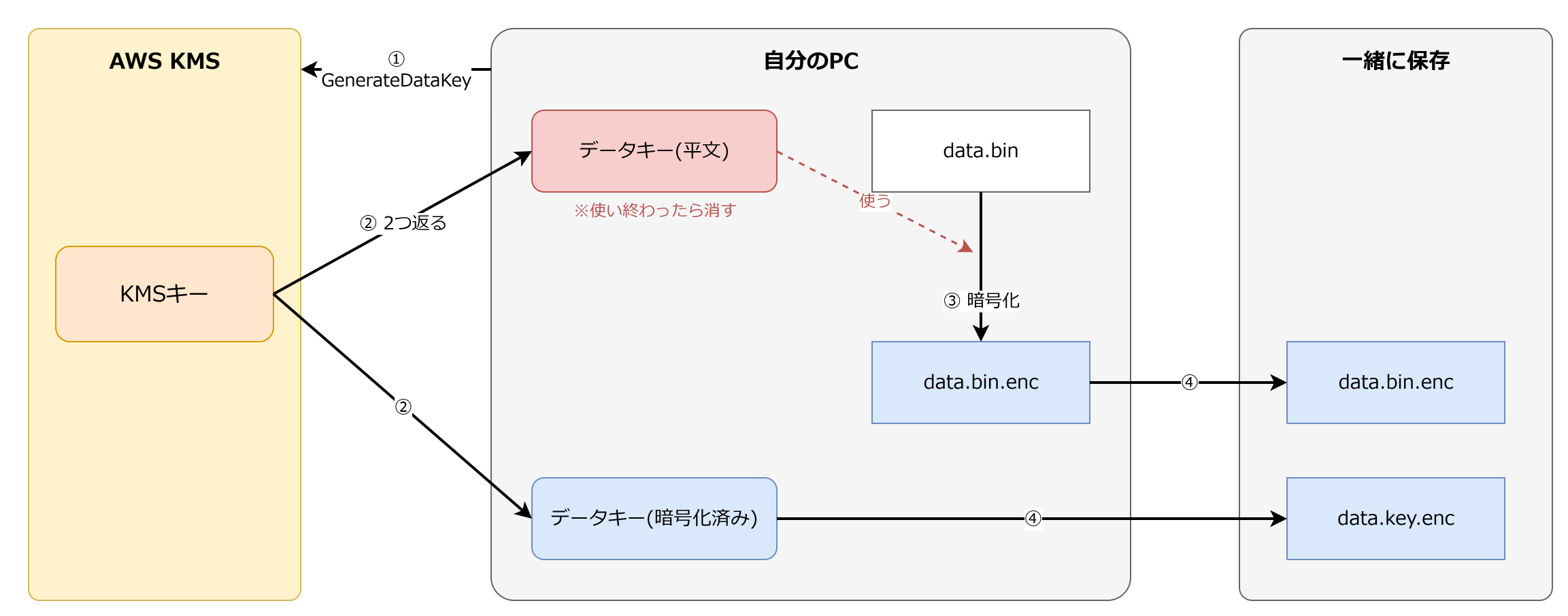
- KMSにデータキーを作ってもらう(
GenerateDataKey) - 平文のデータキーと、KMSキーで暗号化したデータキーの2つが返ってくる
- 平文のデータキーで、手元のファイルを暗号化する
- 暗号化したファイルと、暗号化したデータキーを一緒に保存する。平文のデータキーは消す
データをデータキーで暗号化して、そのデータキーをさらにKMSキーで暗号化するので、エンベロープ暗号化と呼ばれています。
暗号化したデータキーはKMSキーがないと元に戻せないので、データの横に置いておいても問題ありません。
ちなみに、KMSはデータキーを保存しません。データキーを使った暗号化と、データキーの保管は自分でやる必要があります。
実際にやってみます。暗号化にはGit for Windowsに入っているOpenSSLを使いました。
まず、試しに1MBのファイルを作ります。
$openssl = "C:\Program Files\Git\usr\bin\openssl.exe"
& $openssl rand -out data.bin 1048576
データキーを作ります。
$dk = aws kms generate-data-key --key-id alias/blog-test --key-spec AES_256 | ConvertFrom-Json
$dk | Format-List
CiphertextBlob : ASRkMGJiZGJiMi1mOTAxLTQyMjgtOTlhNS1kZGE1NDcyYzZlNzOWYaLgqQYYmWUd9uwJur3w+3R4/qOOQnHMUkA08GQI2OR2S5kqjYbO7ANZZnMo/G23YgoV7bCpyMWne+w=
Plaintext      : /hT4lc1KLIZNIHK3XPXwlApyX37dlzej+6MSD+xZHGM=
KeyId          : arn:aws:kms:us-east-1:000000000000:key/d0bbdbb2-f901-4228-99a5-dda5472c6e73
KeyMaterialId  : def24c7401e995edeee2062d4b7eff52dbc6b9d6615ca5e373a4d90a33a44018
Plaintext が平文のデータキーで、CiphertextBlob が暗号化されたデータキーです。
暗号化したデータキーはファイルに保存して、平文のデータキーでファイルを暗号化します。
[IO.File]::WriteAllBytes("$PWD\data.key.enc", [Convert]::FromBase64String($dk.CiphertextBlob))
$key = -join ([Convert]::FromBase64String($dk.Plaintext) | ForEach-Object { $_.ToString("x2") })
$iv = & $openssl rand -hex 16
& $openssl enc -aes-256-cbc -K $key -iv $iv -in data.bin -out data.bin.enc
$iv | Out-File -Encoding ascii data.iv
Remove-Variable dk, key
OpenSSLは鍵を16進数の文字列で受け取るので、Base64から変換しています。
IV(初期化ベクトル)は暗号化のたびに作るランダムな値で、秘密にする必要はないのでファイルと一緒に保存しておきます。
最後に、平文のデータキーが入った変数を消しています。
元の data.bin 以外に保存しておくのはこの3つで、どれも暗号化されているか、秘密にしなくていいものです。
data.bin.enc  1048592
data.iv            34
data.key.enc       98
復号するときは、暗号化したデータキーをKMSで復号してから、そのデータキーでファイルを復号します。
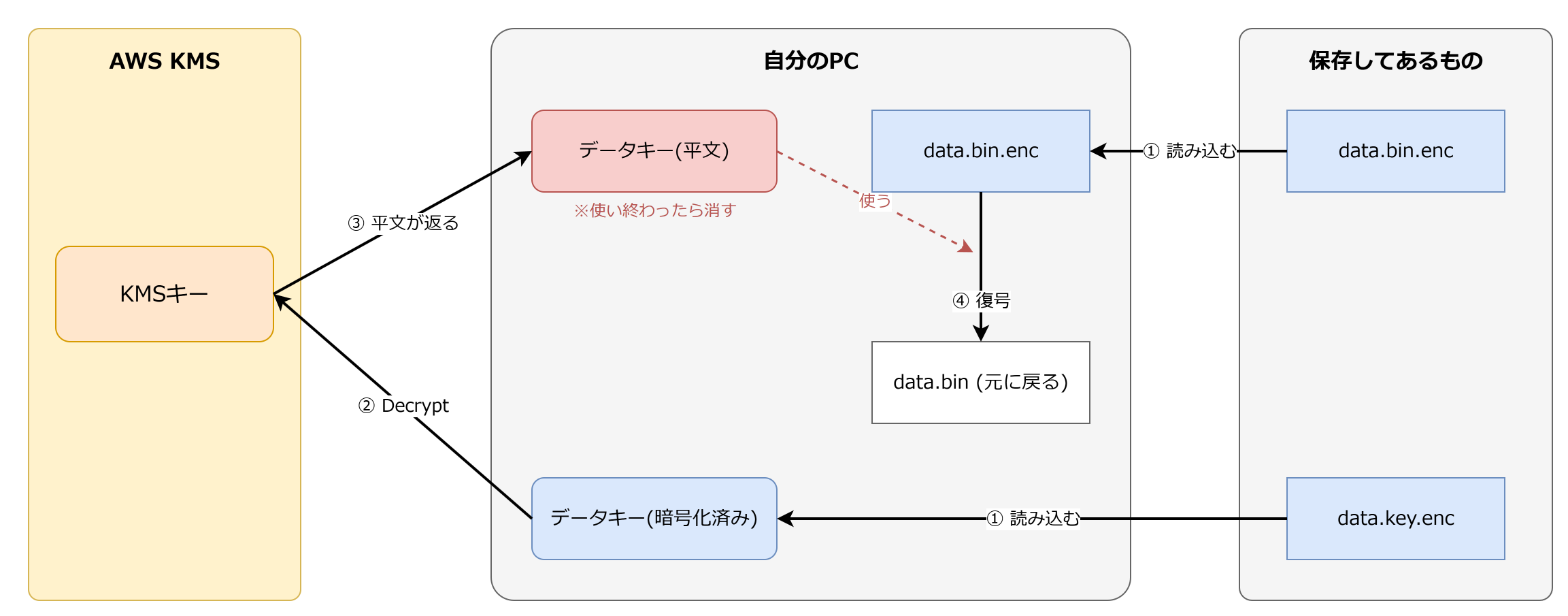
$pt = aws kms decrypt --ciphertext-blob fileb://data.key.enc --query Plaintext --output text
$key = -join ([Convert]::FromBase64String($pt) | ForEach-Object { $_.ToString("x2") })
& $openssl enc -d -aes-256-cbc -K $key -iv (Get-Content data.iv) -in data.bin.enc -out data.dec.bin
Remove-Variable pt, key
Get-FileHash data.bin, data.dec.bin | Format-Table Algorithm, Hash
Algorithm Hash
--------- ----
SHA256    BCAB97F4403D42A21B4E9C5398322893EFF9627BE10FDFC343AAEB9E82F62CEF
SHA256    BCAB97F4403D42A21B4E9C5398322893EFF9627BE10FDFC343AAEB9E82F62CEF
ハッシュが一致しているので、元のファイルに戻りました
※ここではOpenSSLのコマンドに鍵をそのまま渡しています。仕組みを見るためのやり方なので、実際に使うなら公式ドキュメントで案内されているAWS Encryption SDKのようなライブラリを使うほうがいいと思います。
S3などのAWSのサービスも、多くはこのデータキーの仕組みで暗号化しているそうです。
暗号化コンテキスト
暗号化するときに、キーと値の組を付けられます。これを暗号化コンテキストといいます。
付けて暗号化したデータは、復号するときにも同じものを渡さないと復号できません。
$ct2 = aws kms encrypt --key-id alias/blog-test --plaintext fileb://secret.txt --encryption-context purpose=blog --query CiphertextBlob --output text
[IO.File]::WriteAllBytes("$PWD\ctx.enc", [Convert]::FromBase64String($ct2))
aws kms decrypt --ciphertext-blob fileb://ctx.enc
aws: [ERROR]: An error occurred (InvalidCiphertextException) when calling the Decrypt operation:
違う値(purpose=other)を渡しても同じエラー
暗号化したときと同じ purpose=blog を渡すと復号できます。
$pt = aws kms decrypt --ciphertext-blob fileb://ctx.enc --encryption-context purpose=blog --query Plaintext --output text
[Text.Encoding]::UTF8.GetString([Convert]::FromBase64String($pt))
db_password=example-123
暗号化コンテキストは暗号化されず、CloudTrailのログにもそのまま残ります。
なので、パスワードなどの秘密の情報は入れないように、と公式ドキュメントに書かれています。ファイルのパスの一部のように、何のデータかがわかる値を入れるのがおすすめだそうです。
鍵を無効にする
鍵を無効にすると、その鍵では暗号化も復号もできなくなります。
aws kms disable-key --key-id $kid
aws kms decrypt --ciphertext-blob fileb://secret.txt.enc
aws: [ERROR]: An error occurred (DisabledException) when calling the Decrypt operation: arn:aws:kms:us-east-1:000000000000:key/d0bbdbb2-f901-4228-99a5-dda5472c6e73 is disabled.
enable-key で有効に戻せば、また復号できます。
aws kms enable-key --key-id $kid
disable-key のような鍵を管理する操作では、エイリアスではなく鍵のIDかARNを指定します。
鍵を削除する
鍵はすぐには消えません。7〜30日の待機期間を指定して、削除を予約する形になります。何も指定しなければ30日です。
aws kms schedule-key-deletion --key-id $kid --pending-window-in-days 7
{
    "KeyId": "arn:aws:kms:us-east-1:000000000000:key/d0bbdbb2-f901-4228-99a5-dda5472c6e73",
    "DeletionDate": "2026-11-22T01:31:19.598000+09:00",
    "KeyState": "PendingDeletion",
    "PendingWindowInDays": 7
}
試しに6日を指定すると ValidationException になりました
削除を待っている間も鍵は使えず、復号すると KMSInvalidStateException が返ってきます。
待機期間が終わると鍵は完全に消え、その鍵で暗号化したデータは二度と復号できなくなります。
公式ドキュメントでも、削除する前にまず鍵を無効にして、本当に使われていないか確かめるように書かれていました。
待機期間中なら削除を取り消せます。取り消した直後の鍵は無効の状態になっているので、enable-key で有効に戻します。
aws kms cancel-key-deletion --key-id $kid
aws kms describe-key --key-id $kid --query "KeyMetadata.KeyState"
aws kms enable-key --key-id $kid
"Disabled"
鍵のローテーション
鍵の中身(キーマテリアル)を新しくするローテーションも設定できます。
自動ローテーションを有効にすると、初期設定では365日ごとに新しくなります。
aws kms enable-key-rotation --key-id $kid
aws kms get-key-rotation-status --key-id $kid
{
    "KeyRotationEnabled": true,
    "KeyId": "arn:aws:kms:us-east-1:000000000000:key/d0bbdbb2-f901-4228-99a5-dda5472c6e73",
    "RotationPeriodInDays": 365,
    "NextRotationDate": "2027-11-15T01:31:27.091000+09:00"
}
rotate-key-on-demand で、今すぐローテーションすることもできます。
aws kms rotate-key-on-demand --key-id $kid
ローテーションの前後で describe-key の CurrentKeyMaterialId を見ると、def24c74... から 578888bb... に変わっていました。
鍵のIDやエイリアスはそのままで、ローテーション前に暗号化した secret.txt.enc もそのまま復号できました。
どのキーマテリアルで暗号化したかはKMSが判断してくれるので、古い暗号文を暗号化し直す必要はありません。
S3で使う
S3にアップロードするときに --sse aws:kms を付けると、KMSの鍵で暗号化して保存されます。
aws s3 mb s3://kms-test-bucket
aws s3 cp secret.txt s3://kms-test-bucket/secret.txt --sse aws:kms --sse-kms-key-id alias/blog-test
aws s3api head-object --bucket kms-test-bucket --key secret.txt
{
    "AcceptRanges": "bytes",
    "LastModified": "2026-11-14T16:31:37+00:00",
    "ContentLength": 25,
    "ETag": "\"96ce64bc2bf20cf9a7cb5e4daa9c289d\"",
    "ContentType": "text/plain",
    "ServerSideEncryption": "aws:kms",
    "Metadata": {},
    "SSEKMSKeyId": "arn:aws:kms:us-east-1:000000000000:key/d0bbdbb2-f901-4228-99a5-dda5472c6e73"
}
SSEKMSKeyId に、さっき作った鍵が入っています
ダウンロードするときは何も指定しなくても、S3が復号してから返してくれます。
--sse-kms-key-id を付けずに --sse aws:kms だけにすると、S3用のAWS マネージドキー(alias/aws/s3)が作られて、それで暗号化されました。
エミュレーターで試すときの注意
AWS Emulatorの公式ドキュメントに、IAMポリシーとリソースベースのポリシーはAWSと同じようには評価しない、と書かれています。キーポリシーもリソースベースのポリシーなので、誰が鍵を使えるかの確認には使えません。
もう1つ、鍵を無効にした状態でも、S3からオブジェクトをダウンロードできてしまいました。
KMSのドキュメントには、無効にした鍵は暗号の操作に使えなくなり、データキーで守られたデータは次にデータキーを復号するときに影響が出る、と書かれています。本物のAWSのS3でどうなるかは試していません。
まだやっていないこと
キーポリシーで鍵を使える人を絞ることと、CloudTrailで鍵の利用履歴を見ることは、まだやっていません。キーポリシーはエミュレーターでは確かめられないので、本物のAWSで試す必要がありそうです。
AWS Encryption SDKを使った暗号化も、まだ試していないです。

コメント