





自宅の検証環境に Ubuntu Server 26.04 LTS を入れ直す機会があったので、そのときの作業ログを残しておきます。久しぶりにクリーンインストールしたら、インストーラーの細かな挙動が以前のバージョンから少しずつ変わっていて戸惑った部分もあったので、これからインストールする方の参考になれば。
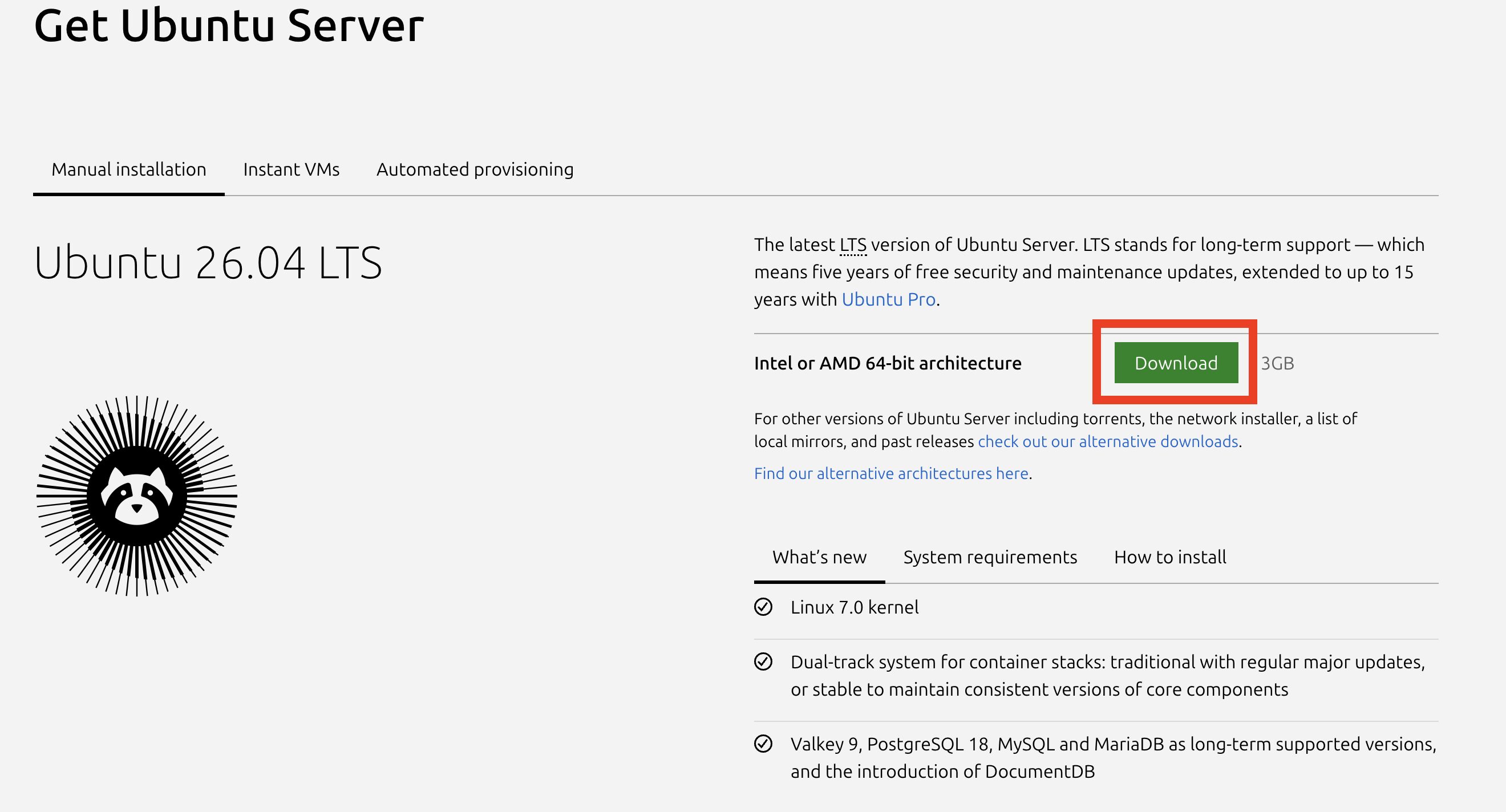
公式の配布ページはこちら。


1. ISO のダウンロード
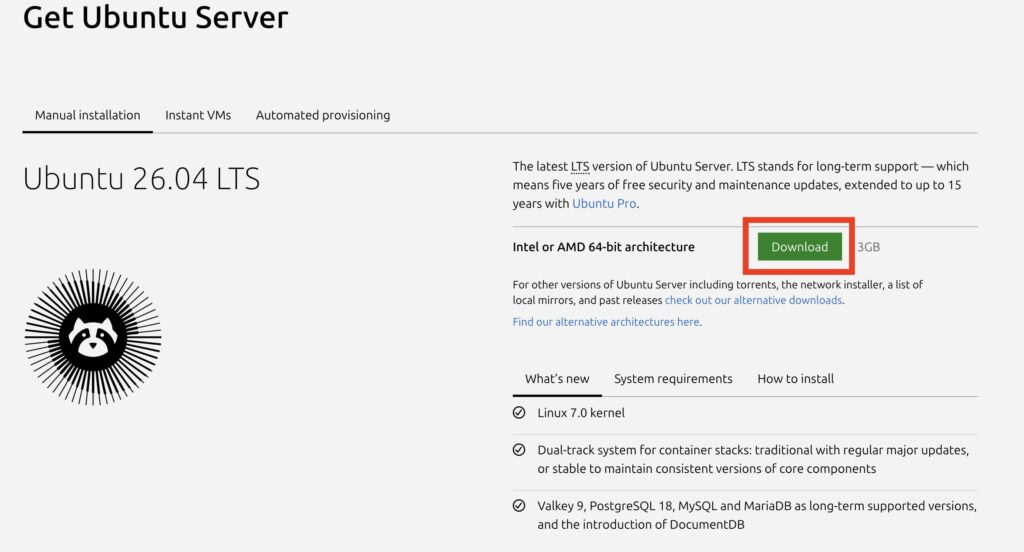
公式サイトから Server 用の ISO を取得します。Desktop 版ではなく Server 版を選ぶこと。ファイル名は ubuntu-26.04-live-server-amd64.iso のような形になっています。
ダウンロード後、念のため SHA256 を照合しておきます。
shasum -a 256 ubuntu-26.04-live-server-amd64.iso公式の SHASUMS ファイルと突き合わせて一致していれば OK です。
2. インストールメディアの作成
Windowsの場合
Rufusでインストールメディアを作成してください

Macの場合
USB メモリを差し、diskutil list で対象のデバイス番号を確認します。書き込み先を間違えると別のディスクを上書きしてしまうので、容量とラベルをしっかり確認すること。
diskutil list
diskutil unmountDisk /dev/disk4
sudo dd if=./ubuntu-26.04-live-server-amd64.iso of=/dev/rdisk4 bs=4m status=progress
/dev/disk ではなく /dev/rdisk を指定すると書き込みが体感で数倍速くなります。完了まで数分。書き込みが終わったら USB を抜いて、対象マシンに差し替えます。
3. BIOS/UEFI の設定
電源を入れて BIOS/UEFI に入り、以下を確認しておきます。マシンによってメニュー名は違いますが、だいたい同じ項目があるはずです。
- Boot Mode: UEFI (Legacy は使わない)
- Secure Boot: 有効のままで問題なし
- Boot Order: USB を先頭に
設定保存後に再起動すると、Ubuntu のインストーラーが立ち上がります。
4. インストーラーの起動
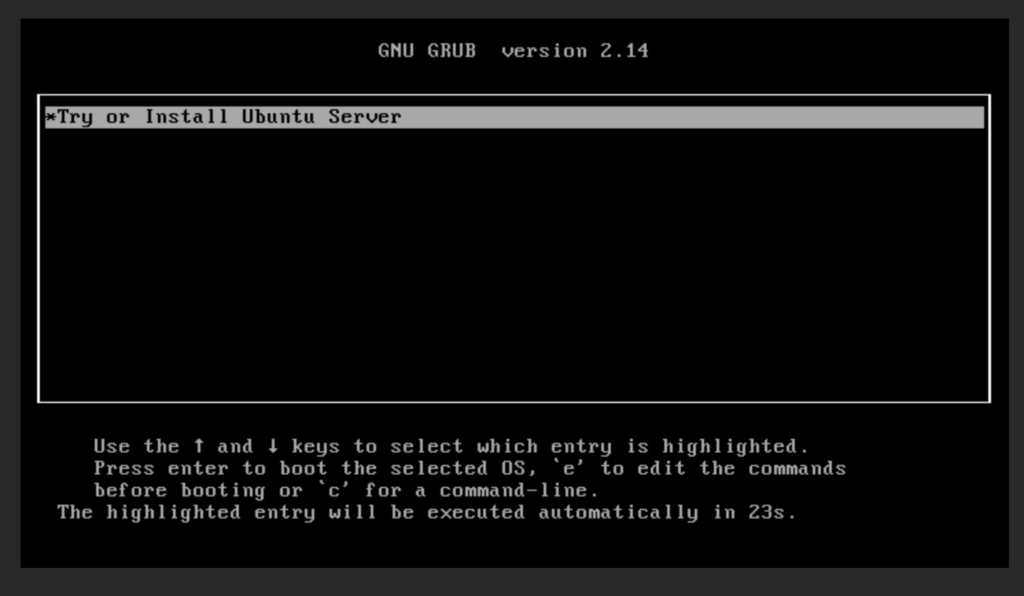
GRUB のメニューが表示されたら、Try or Install Ubuntu Server を選択。少し待つとライブセッションが立ち上がり、Subiquity (テキストベースのインストーラー) が起動します。
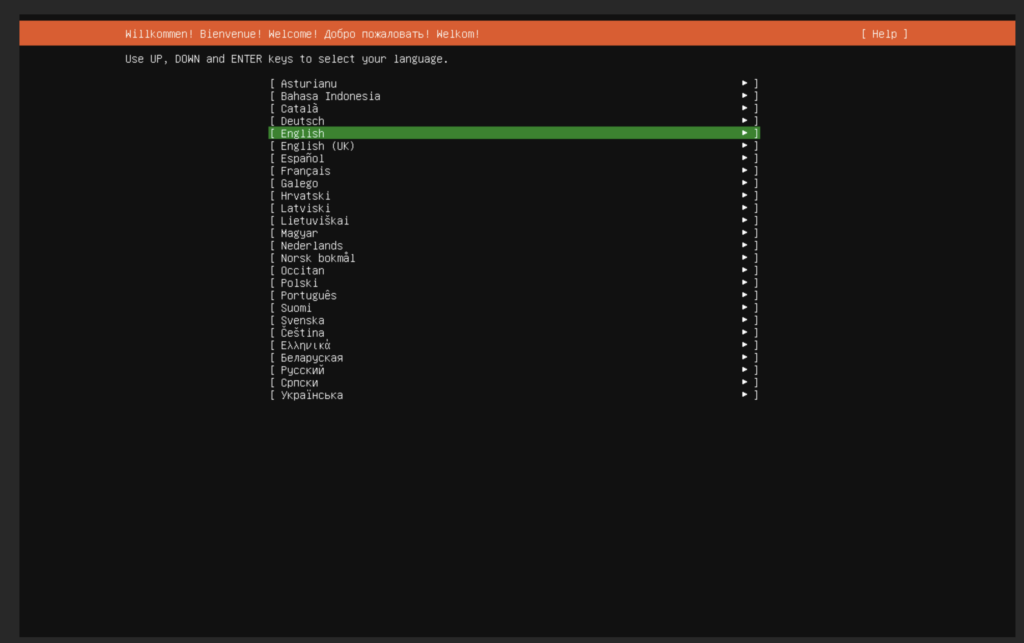
言語設定ですがEnglishで進めます
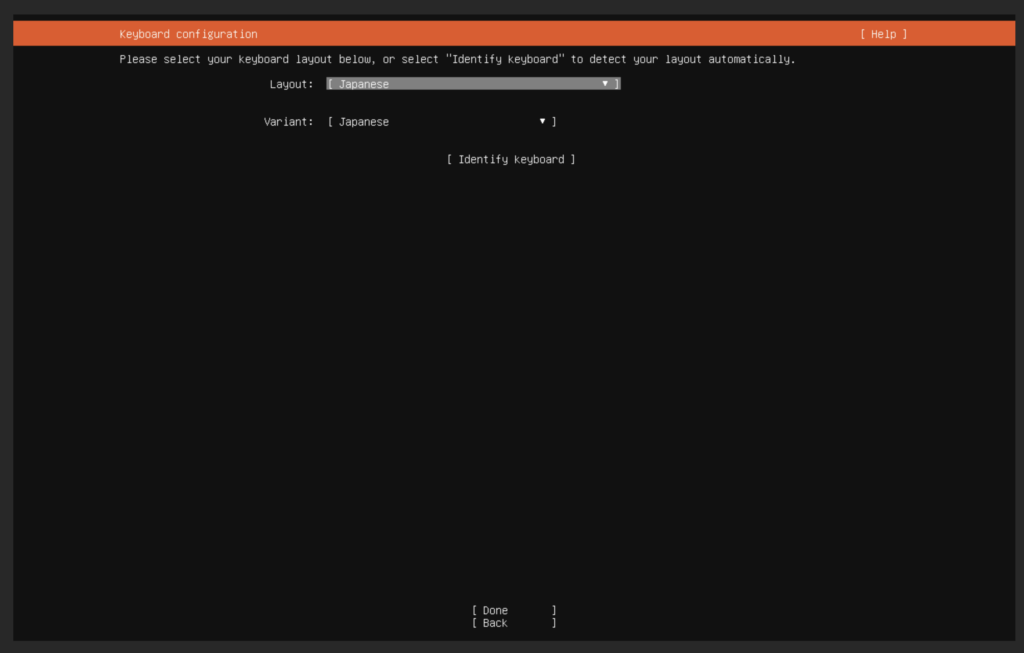
5. 言語・キーボード設定
最初に言語選択。Layoutを「Japanese」にします
6. インストールタイプの選択
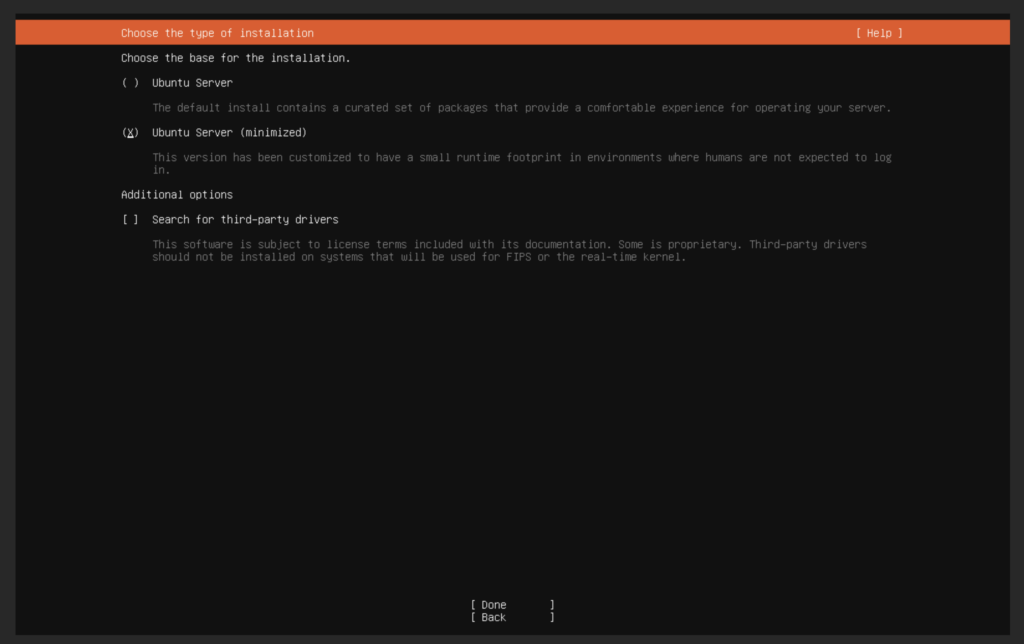
Ubuntu Server と Ubuntu Server (minimized) の 2 つから選びます。
- Ubuntu Server: 標準。snap や cloud-init などひととおり入る
- Ubuntu Server (minimized): 余計なパッケージを省いた最小構成
私はコンテナのホストとして使う予定だったので minimized を選びました。後から apt install で追加する方針です。汎用サーバーとして使うなら標準で問題ありません。
7. ネットワーク設定
NIC が自動検出されます。DHCP 環境ならそのまま、固定 IP にしたい場合は対象インターフェースを選んで Edit IPv4 から手動設定。
このタイミングで固定 IP を入れておくと後の SSH 設定が楽になりますが、後から netplan で変更しても構いません。
# /etc/netplan/00-installer-config.yaml の例
network:
  version: 2
  ethernets:
    enp1s0:
      dhcp4: false
      addresses:
        - 192.168.1.50/24
      routes:
        - to: default
          via: 192.168.1.1
      nameservers:
        addresses:
          - 192.168.1.1
          - 1.1.1.1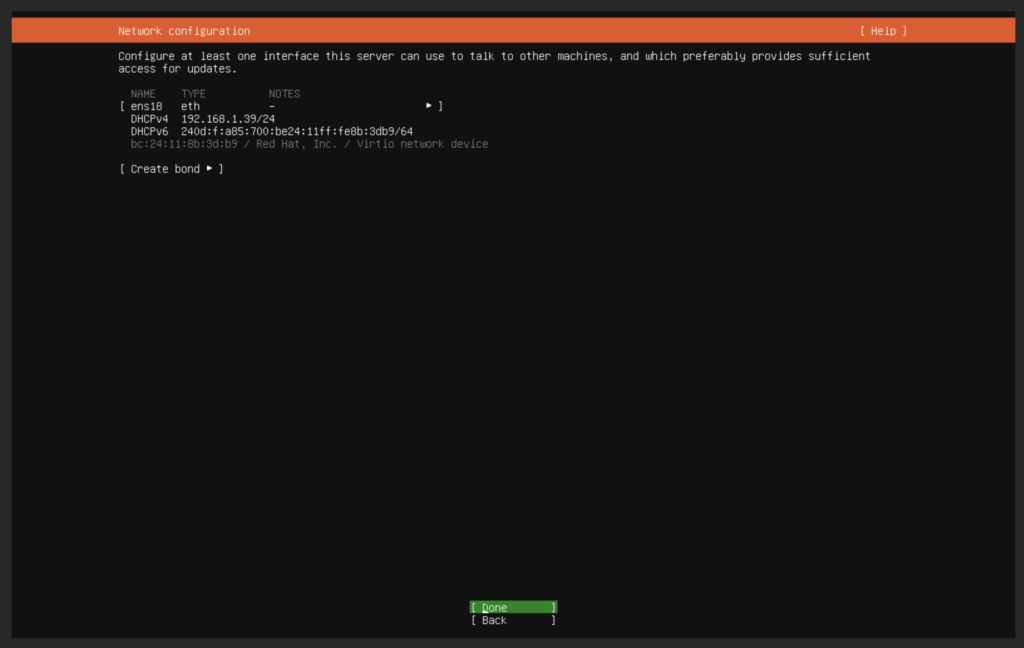
8. プロキシ・ミラー設定
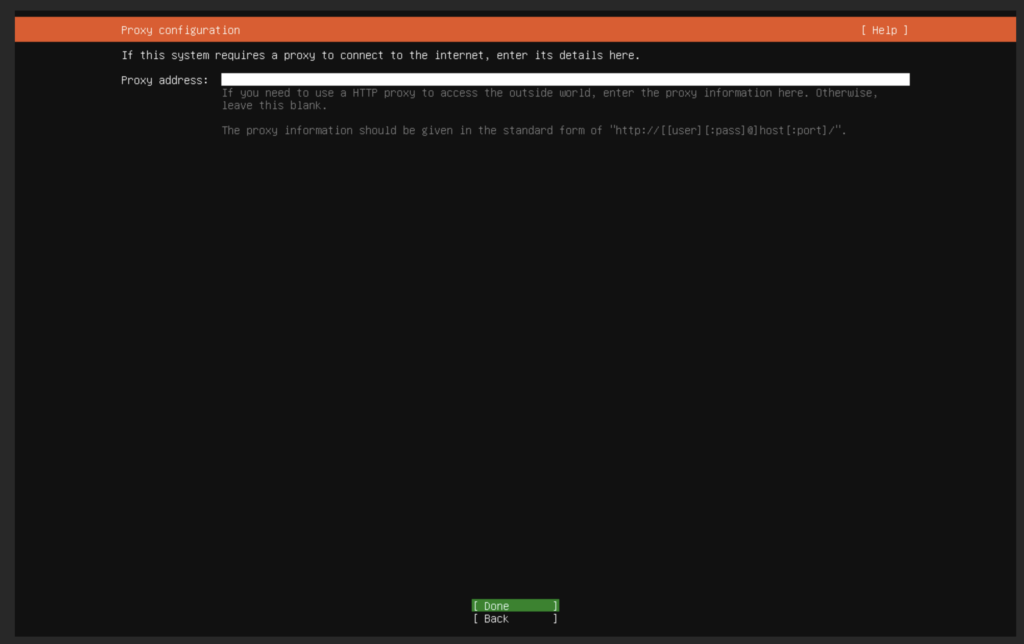
社内環境などでプロキシが必要なら入力。家庭内であれば空欄のままで大丈夫です。
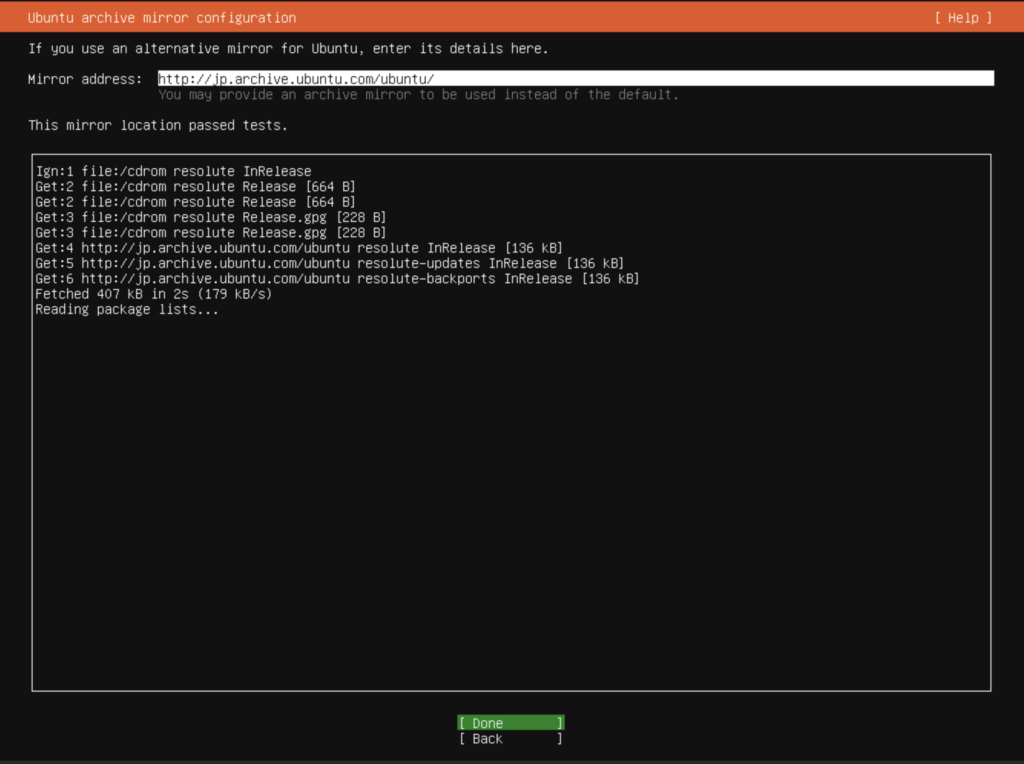
ミラーサーバーは自動で jp.archive.ubuntu.com あたりが選ばれるので、特に変更なし。回線によっては ftp.jaist.ac.jp などに変えると速い場合があります。
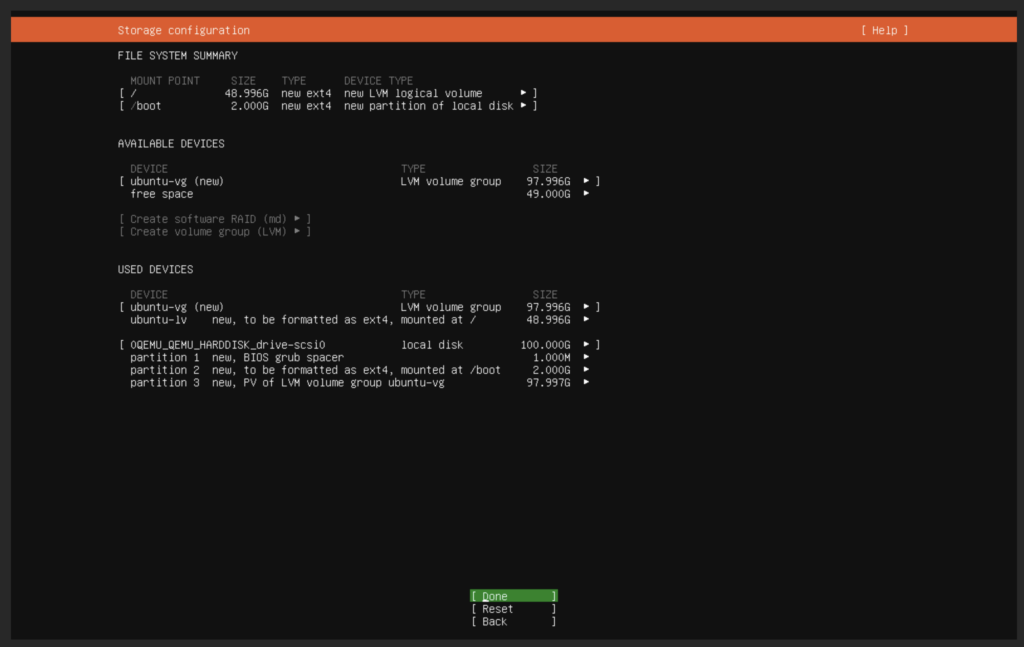
9. ストレージ設定
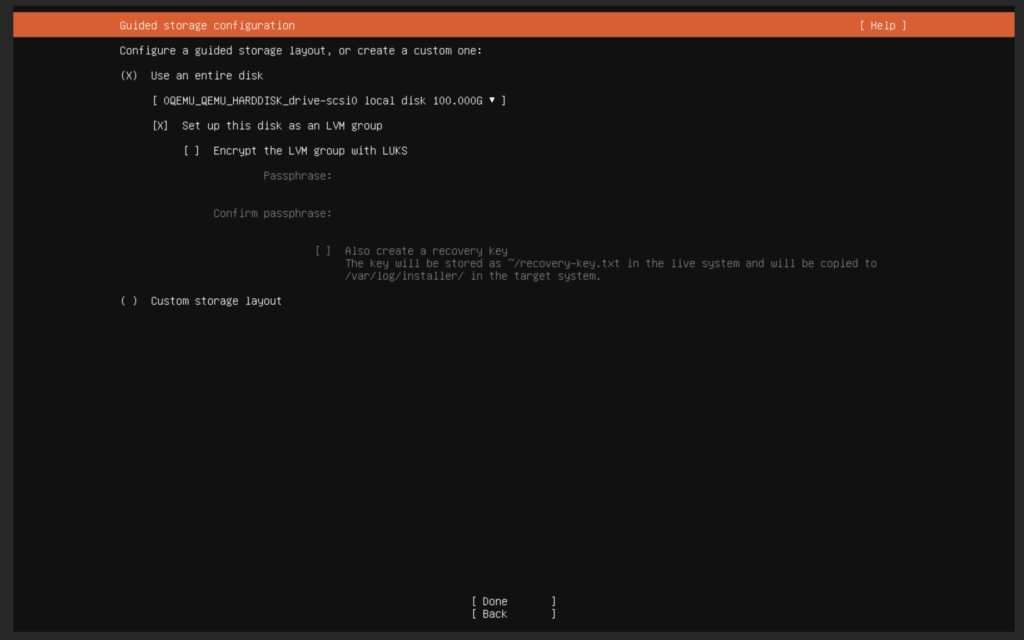
ここが一番慎重になるところ。選択肢は次の 3 つ。
- ディスク全体を使う (LVM あり)
- ディスク全体を使う (LVM なし)
- カスタム
検証用途なら LVM ありがおすすめ。後からボリュームを伸ばしたいときに楽です。LUKS による暗号化もここで指定できます。サーバーが物理的に手元にない場合は、再起動のたびにパスフレーズが必要になる点に注意。
確認画面で Confirm destructive action を選ぶと書き込みが始まります。ここから先はディスクの中身が消えるので、ディスク選択を再確認。
10. プロファイル設定
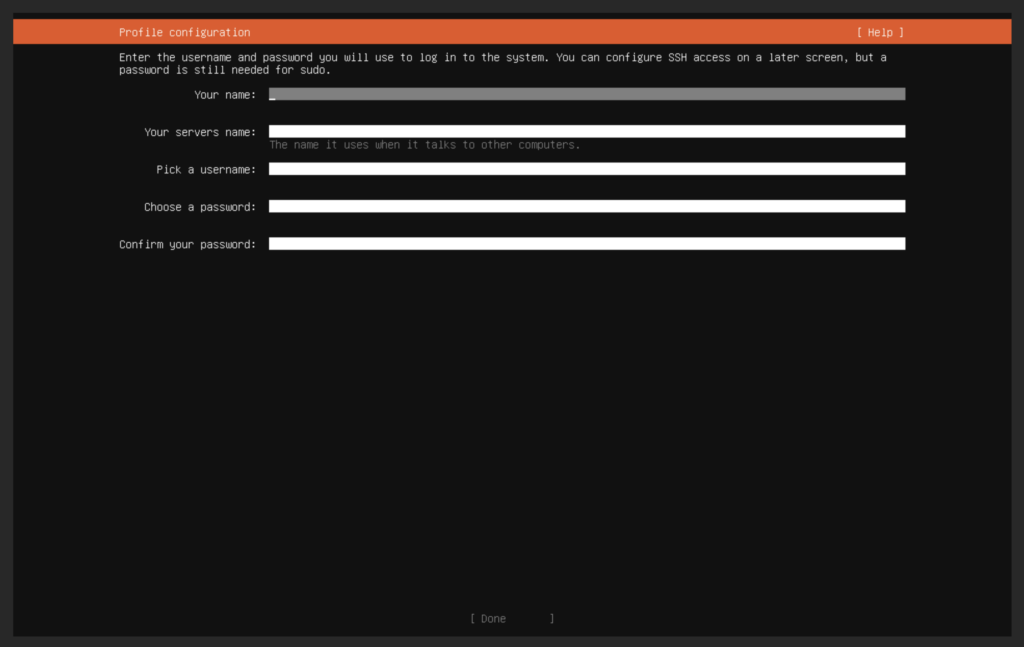
ユーザー名・サーバー名・パスワードを入力。
Your name: 表示用の氏名 (任意)Your servers name: hostname になるPick a username: 普段使うユーザー名- パスワード: 強度のあるものを
ここで作ったユーザーが sudo 権限を持ちます。root ログインはデフォルトで無効です。
11. Ubuntu Pro
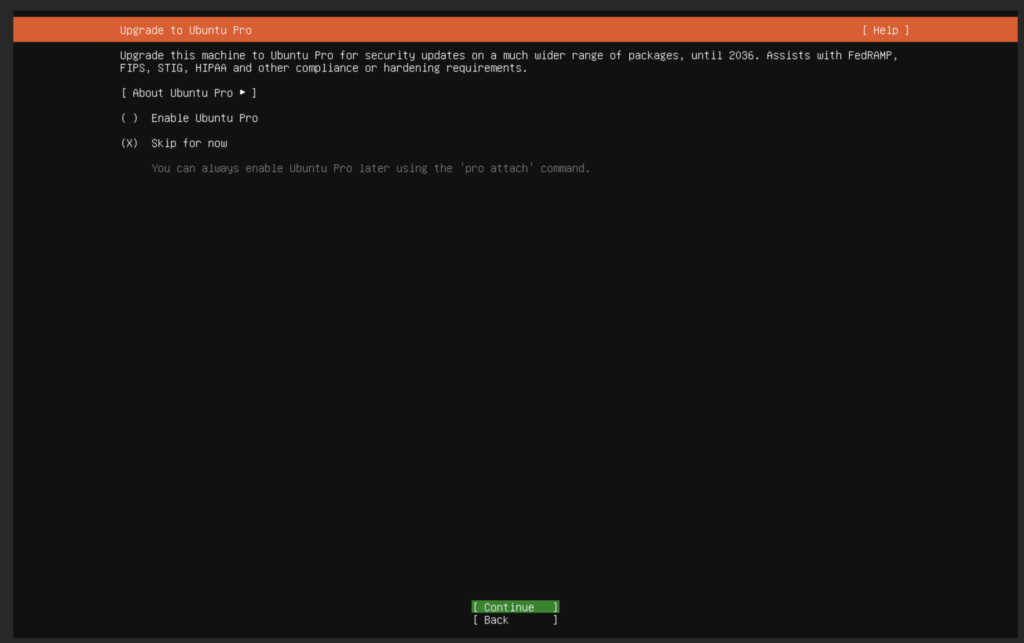
「Skip for now」を選択します
12. SSH 設定
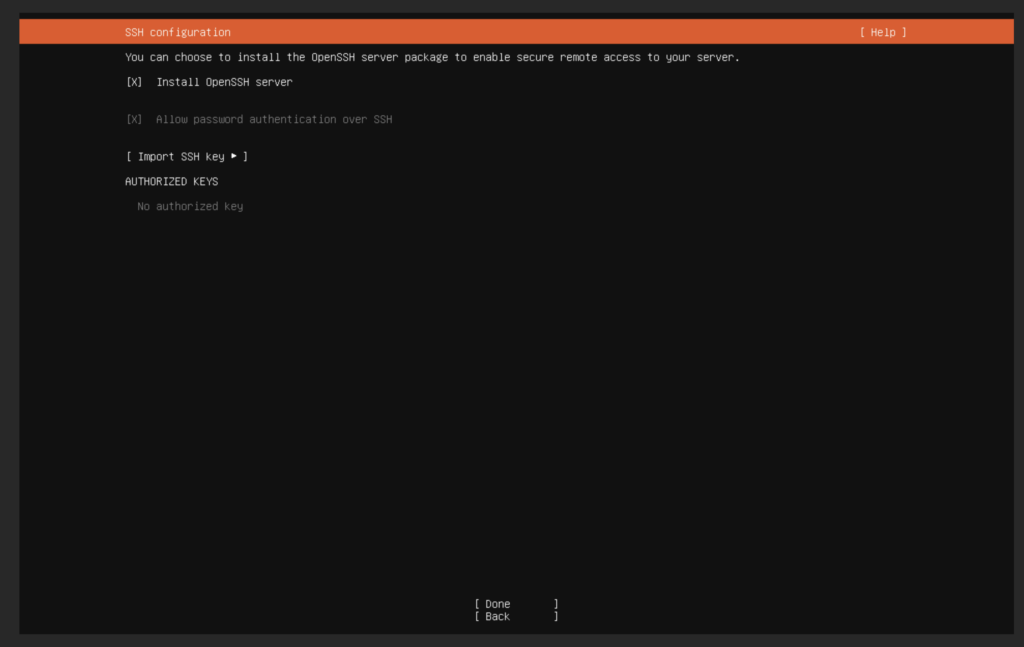
Install OpenSSH server にチェックを入れておくと、再起動後すぐに SSH で入れます。
パスワード認証を無効化したい場合、後から /etc/ssh/sshd_config.d/ 以下にファイルを置いて PasswordAuthentication no を入れるのがおすすめ。インストーラーの段階では弄らない方が無難です。
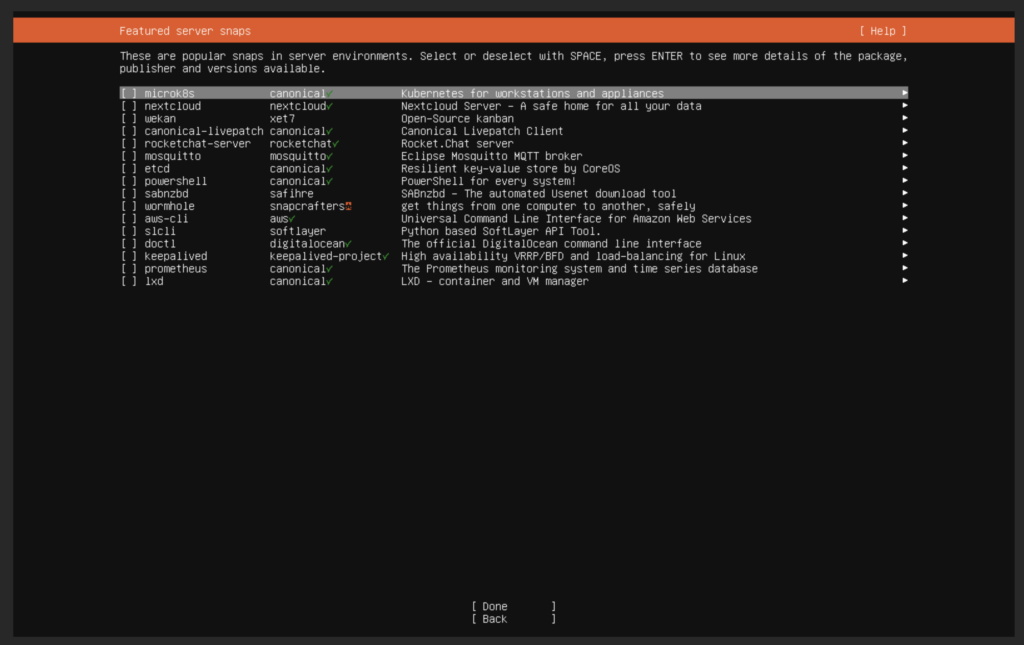
13. 追加スナップの選択
Docker、microk8s、nextcloud などをこの段階で snap 経由で入れられます。が、私はインストーラーで入れるよりも、後から構成管理ツール (ansible など) で揃える派なので全部スキップ。
迷ったら何も入れずに進めて問題ありません。
14. インストール実行
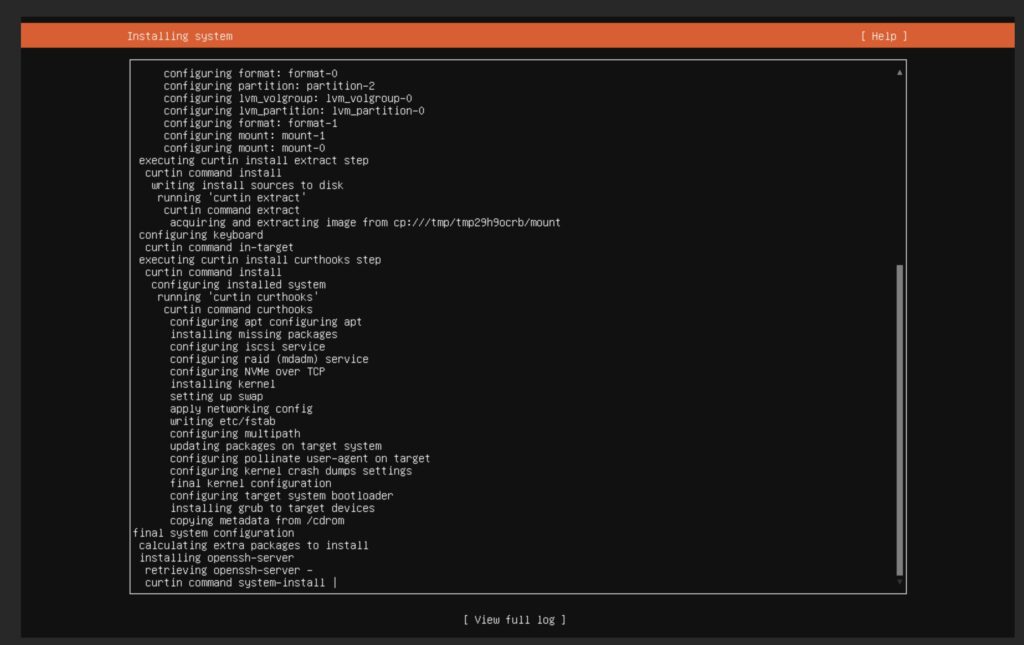
ここまで来たら、あとは待つだけ。マシンと回線速度にもよりますが、5〜15 分程度で Reboot Now のボタンが出てきます。
以下はインストール中の画面
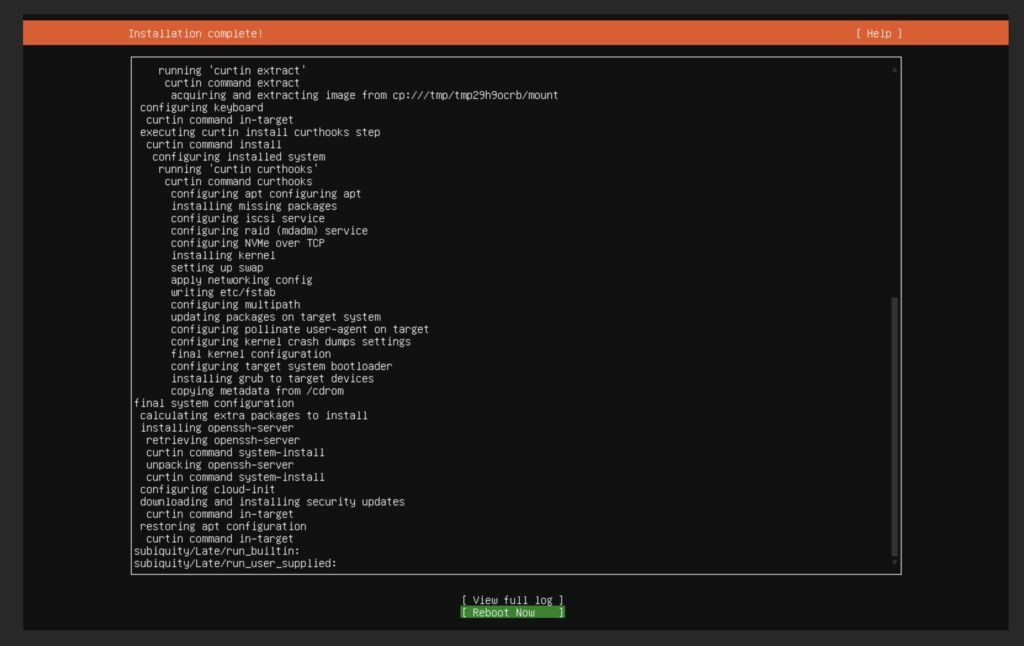
「Reboot Now」が表示されるので再起動をします
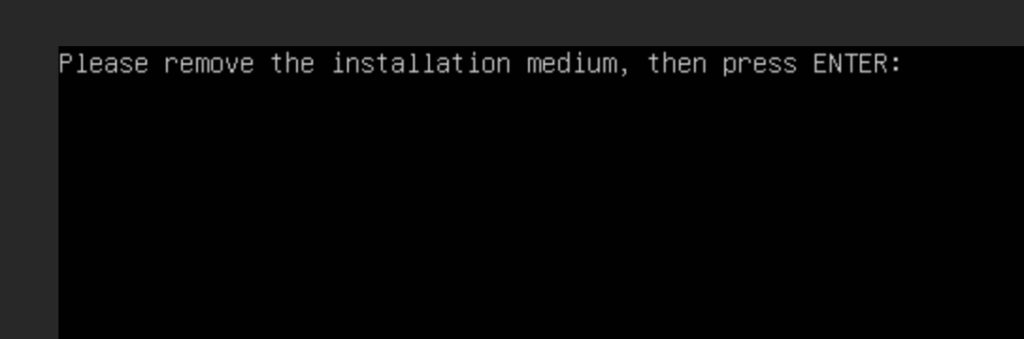
以下の画面がでたら「Enter」キーを押します
15. 初回ログインと最低限のセットアップ
再起動後、コンソールから先ほど作ったユーザーでログイン。あるいは別マシンから SSH で。
ssh user@IPアドレス最初にやることは更新確認。
sudo apt update
sudo apt full-upgrade -y
sudo apt autoremove --purge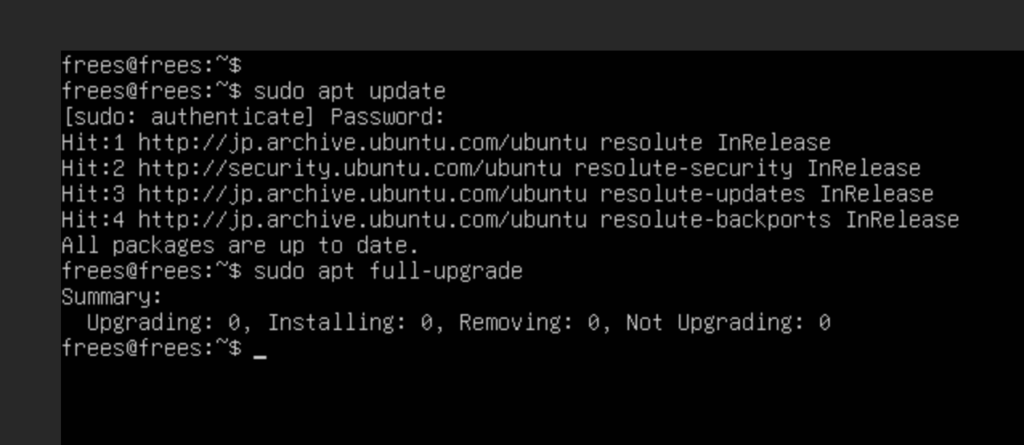
タイムゾーンが UTC のままになっているので JST に変更。
sudo timedatectl set-timezone Asia/Tokyo
timedatectl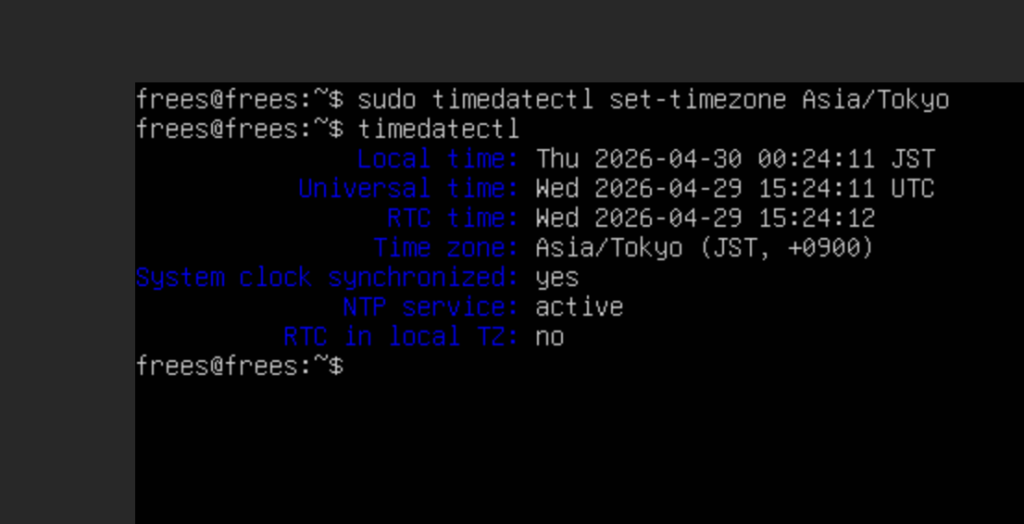
unattended-upgrades はデフォルトで有効になっていますが、念のため確認。
sudo systemctl status unattended-upgrades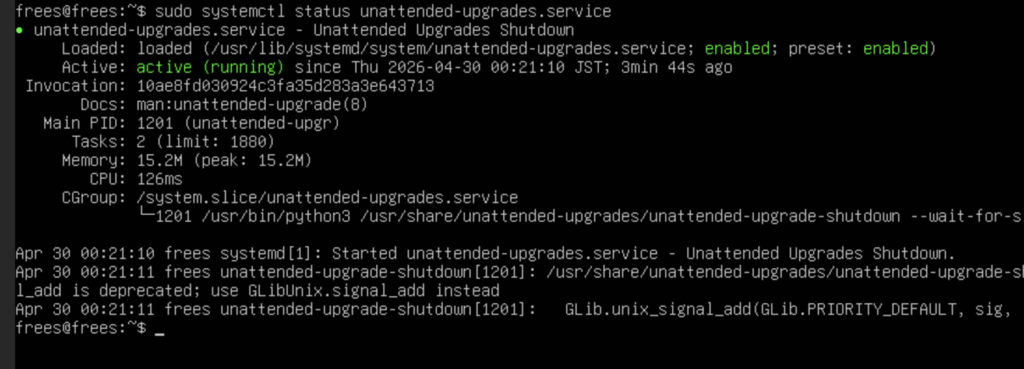
ファイアウォールは ufw を使うのが手軽です。SSH を許可してから有効化する順番を間違えるとリモートから締め出されるので、コンソールが触れる状態で作業すること。
sudo apt install -y ufw
sudo ufw allow 22/tcp

sudo ufw enable
sudo ufw status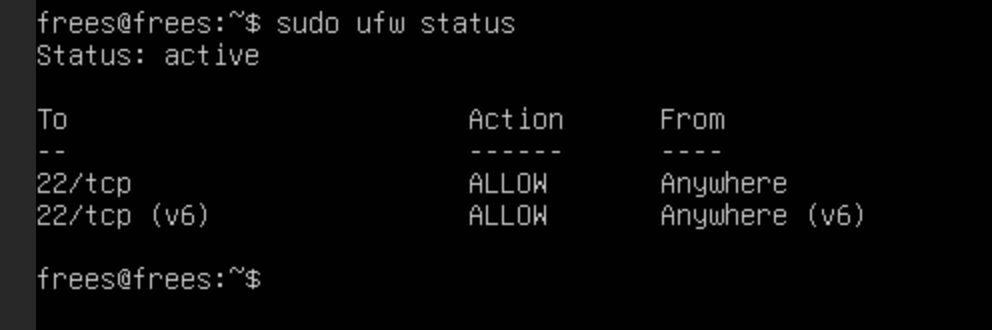
16. 動作確認
最後にリソース状況をざっくり確認。
uname -a
free -h
df -h
ip a
ここまで来ればインストール作業は終了。あとは用途に応じて Docker なり Web サーバーなり好きに入れていきます。


コメント